
Para exportar o arquivo .XML, que contém os lançamentos de rescisão, gerado pelo sistema de Folha de Pagamento QuartaRH para o sistema Homolognet, proceda da seguinte forma:
- Acesse o sistema de Folha de Pagamento QuartaRH, clique no menu Cálculos | Rescisão, selecione o funcionário em questão, preencha os dados da rescisão (data, causa, aviso prévio), clique no botão Calcular e confira o resultado apresentado em tela;

- Se estiver correto, clique no botão Recibo e GRRF, marque a opção Gravar Homolognet, verifique se os outros campos relacionados ao Homolognet (Tipo de Salário, Dias Aviso Prévio, etc.) estão corretos, anote o Destino do arquivo Homolognet (Ex: C:\Quarta\Saida\) e clique no botão Iniciar;

OBS: O nome do arquivo será HomologNet_eee_ffffff.xml, sendo ‘eee’ o número da Empresa e ‘ffffff’ a matrícula do funcionário. Ao final da gravação será apresentada a seguinte mensagem:
- Acesse a Página de Autenticação do sistema Homolognet, através do site do MTE (http://www.mte.gov.br/homolognet) e faça o Login;
 OBS: Caso esteja acessando o sistema Homolognet pela 1ª vez, clique em Cadastre-se.
Em seguida, convêm assistir o vídeo Acesso com Certificado Digital publicado no site do MTE: http://portal.mte.gov.br/ass_homolog/modulo-empresa.htm. - No Portal do sistema Homolognet, clique no menu Rescisão | Transmissão
de arquivo e selecione o link Clique para abrir;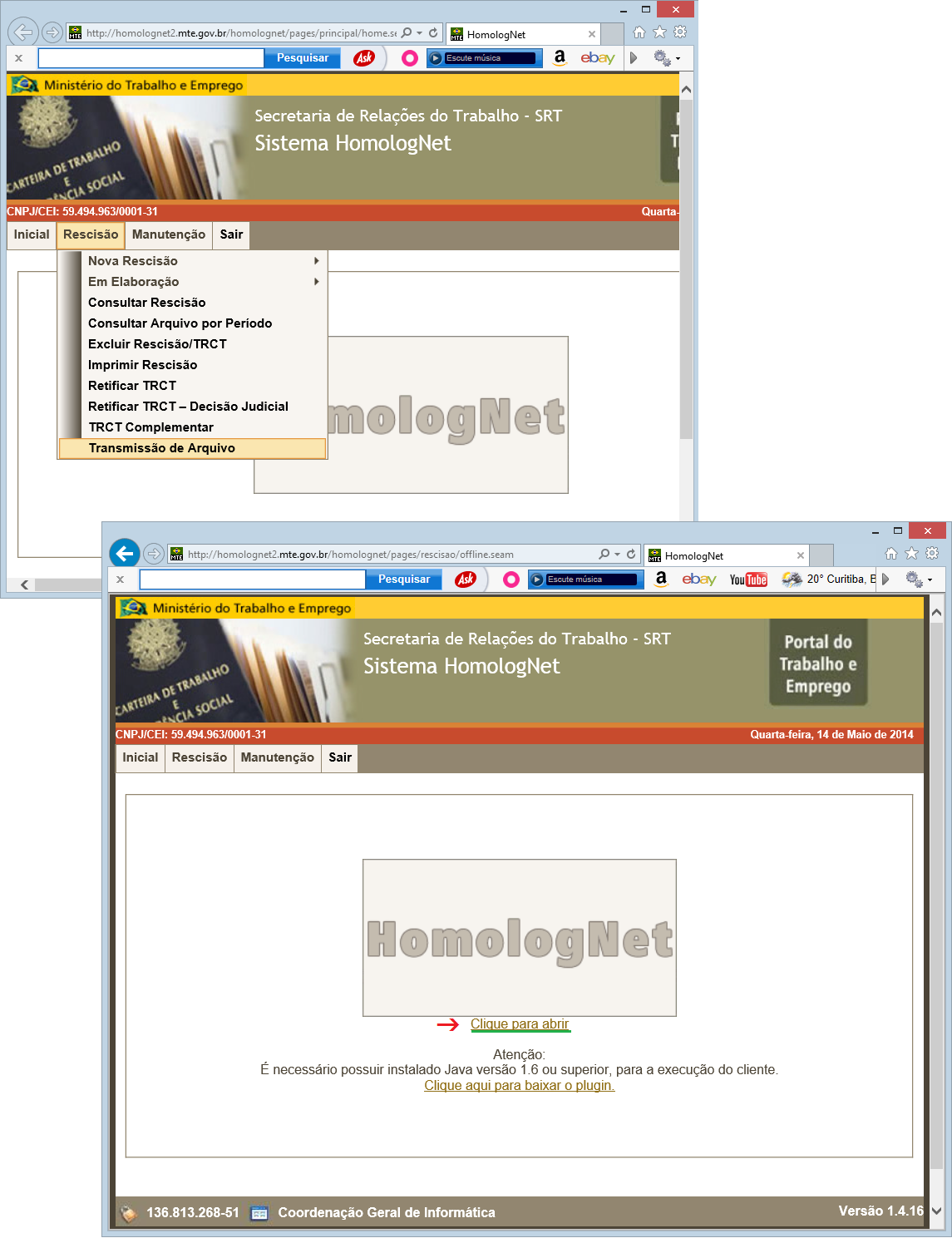 OBS: É necessário possuir instalado Java versão 1.6 ou superior.
- Nesse momento será ativada a tela de Advertência de Segurança do Java, marque Eu aceito o risco e desejo executar esta aplicação e clique em Executar;

- Será apresentada outra tela do Homolognet, que permite a transmissão do arquivo, então, clique no menu Arquivo | Exportar arquivo, preencha a tela conforme as informações que foram utilizadas no sistema de Folha, clique no botão Selecionar, localize o Arquivo gerado pelo sistema de Folha (Ex: ‘C:\Quarta\Saida\Homolognet_000_00000.xml’) e clique em Enviar;

- Volte ao Portal do sistema Homolognet, clique no menu Rescisão | Consultar Rescisão, informe o código de Identificação Arquivo e clique em Pesquisar;

- Faça a análise dos dados, ajuste as Inconsistências, imprima o TRCT e agende a Homologação.
Para consultar e/ou alterar as informações clique em Editar.
Nota!
- Folha de Pagamento QuartaRH: Esclarecimentos sobre o arquivo .XML gerado pelo nosso sistema de Folha, contatar: http://quarta.com.br/suporte/contato.aspx
- Homolognet: Esclarecimentos sobre o manuseio e demais funções do sistema Homolognet:
– Site do MTE | Assistência e Homologação de Rescisão de Contrato de Trabalho– Site do MTE | Perguntas e Respostas
– Central de Atendimento do MTE: telefone 158.