Nova Tabela de INSS a partir de 1º de Janeiro de 2024

De acordo com a Portaria Interministerial MPS/MF nº 2/2024, a partir da Competência Janeiro/2024, a Tabela de INSS do QuartaRH Folha deverá ser atualizada, manualmente, com os seguintes valores:

Salário de ContribuiçãoAlíquota (%)* Dedução
0,001.412,007,500,00
1.412,012.666,689,0021,18
2.666,694.000,0312,00101,18
4.000,047.786,0214,00181,19
Cota de Salário Família = 62,04Teto para Salário Família = 1.819,26
Tabela de INSS a partir de 01/01/2024

* Acrescentamos a coluna Dedução em nossa tabela apenas para facilitar a conferência da
 contribuição do Segurado que é feita de maneira progressiva (faixa a faixa).

PORTARIA CONJUNTA MTP/RFB/ME Nº 2, DE 19 DE ABRIL DE 2022

Altera a Portaria Conjunta SEPRT/RFB/ME nº 71, de 29 de junho de 2021, para prorrogar o cronograma de implantação do Sistema Simplificado de Escrituração Digital das Obrigações Previdenciárias, Trabalhistas e Fiscais – eSocial para o 4º grupo de obrigados. (Processo nº 19964.104218/2022-96).

Fonte: https://www.in.gov.br/en/web/dou/-/portaria-conjunta-mtp/rfb/me-n-2-de-19-de-abril-de-2022-394209292

Cronograma eSocial

Nova Tabela de INSS a partir de 01/03/2020

De acordo com Portaria nº 3.659 – de 10/02/2020, a partir de 01/03/2020 a Tabela de INSS passa a ter novas alíquotas e o desconto será feito de maneira progressiva.

Sendo assim, no sistema QuartaRH Folha de Pagamento, a partir da Competência março/2020, a Tabela de INSS deverá ser preenchida com os seguintes valores:

De

Até

Alíquota

Dedução

0,00

1.045,00

7,50

0,00

1.045,01

2.089,60

9,00

15,68

2.089,61

3.134,40

12,00

78,38

3.134,41

6.101,06

14,00

141,06


Cota de Salário Família = 48,62


Teto para Salário Família = 1.425,56

Para simplificar o cálculo e a conferência, adotamos um modelo semelhante ao do IRRF, acrescentando um valor de dedução para cada faixa, na nova coluna “Dedução”. O cálculo do INSS fica assim:

  • Apurar a BASE do INSS
  • Verificar em que faixa a BASE se encontra
  • Calcular o percentual correspondente
  • Do valor apurado, subtrair a parcela a deduzir

Vejam estes exemplos:

  1. Salário de 5.600,00 (faixa 4 – 14%)
    5.600,00 * (14/100) – 141,06
    Total do INSS = 642,93 
  2.  Salário de 2.200,00 (faixa 3 – 12%)
    2.200,00*(12/100) – 78,38
    Total do INSS = 185,62 
  3. Salário de 7.000,00 (faixa 4 – 14%)
    6.101,06 * (14/100) – 141,06
    Total do INSS = 713,08

Equipe QuartaRH

SEFIP: Como atualizar a tabela de INSS (Versão 39.0 – 16/01/2020)

A CEF disponibilizou a Tabela de INSS (39.0 – 16/01/2020) para atualizar o sistema SEFIP com os valores em vigor a partir da competência Janeiro/2020.

Para fazer a atualização automática:

  1. Acesse o sistema SEFIP, clique no menu Ferramentas | Carga Manual de Tabelas | Auxiliares – INSS | Automático;
  2. Após concluir a carga da tabela, clique no menu Ajuda | Sobre o SEFIP e confirme se a versão da tabela do INSS está atualizada com a versão 39.0 – 16/01/2020.

Se a carga automática não funcionar, tente fazer a carga manual:

  1. Acesse a Internet e digite o seguinte endereço: http://quarta.com.br/downloads/governo.aspx#sefip

  2. Clique no item SEFIP – Tabela de INSS (39.0 – 16/01/2020) e faça o download salvando o arquivo AUXILIAR_01_2020.zip em sua Área de Trabalho;
  3. Após concluir o download, localize o Auxiliar_01_2020.zip em sua Área de Trabalho, clique sobre ele com o botão direito do mouse e selecione a opção Extrair aqui;
    OBS: Nesse momento, serão descompactados e acrescentados na Área de Trabalho dois novos arquivos: AUXILIAR.TXT e AUXILIAR.001
  4. Acesse o sistema SEFIP, clique no menu Ferramentas | Carga Manual de Tabelas | Auxiliares – INSS | Manual;
  5. Na tela de Carga de Tabelas Auxiliares – INSS, selecione o arquivo Auxiliar.txt na Área de Trabalho e clique no botão Abrir;
    OBS: Quando aparecer uma mensagem informando que o movimento financeiro ainda não foi fechado, basta clicar no menu Ferramentas e executar a opção ‘Limpar a Base de Dados’ (os arquivos de Folha que foram importados serão apagados, então, será necessário fazer uma nova importação), depois, repetir a carga.
  6. Selecione o menu Ajuda | Sobre o SEFIP e confirme se a versão da tabela do INSS está atualizada com a versão 39.0 – 16/01/2020.
  • Caso não funcione, por gentileza, entre em contato com a CEF através do telefone (11) 3004-1104 para fazer essa atualização seguindo os procedimentos estabelecidos por eles.
  • NOTA! Essa atualização é necessária para que os valores de INSS descontados dos segurados fiquem de acordo com o resultado apresentado pela Folha de Pagamento.
    No sistema QuartaRH Folha de Pagamento, a partir da competência Janeiro/2020, a tabela de INSS deve conter os mesmos valores da tabela publicada em nosso site: http://quarta.com.br/tabelas/segurados.aspx

SEFIP: Como atualizar a tabela de INSS (Versão 38.0 – 16/01/2019)

A CEF disponibilizou a Tabela de INSS (38.0 – 16/01/2019) para atualizar o sistema SEFIP com os valores em vigor a partir da competência Janeiro/2019.

Para fazer a atualização automática:

  1. Acesse o sistema SEFIP, clique no menu Ferramentas | Carga Manual de Tabelas | Auxiliares – INSS | Automático;

  2. Após concluir a carga da tabela, clique no menu Ajuda | Sobre o SEFIP e confirme se a versão da tabela do INSS está atualizada com a versão 38.0 – 16/01/2019.

    Se a carga automática não funcionar, tente fazer a carga manual:

  3. Acesse a Internet e digite o seguinte endereço: http://quarta.com.br/downloads/governo.aspx#sefip

  4. Clique no item SEFIP – Tabela de INSS (38.0 – 16/01/2019) e faça o download salvando o arquivo AUXILIAR_01_2019.zip em sua Área de Trabalho;

  5. Após concluir o download, localize o Auxiliar_01_2019.zip em sua Área de Trabalho, clique sobre ele com o botão direito do mouse e selecione a opção Extrair aqui;
    OBS: Nesse momento, serão descompactados e acrescentados na Área de Trabalho dois novos arquivos: AUXILIAR.TXT e AUXILIAR.001

  6. Acesse o sistema SEFIP, clique no menu Ferramentas | Carga Manual de Tabelas | Auxiliares – INSS | Manual;

  7. Na tela de Carga de Tabelas Auxiliares – INSS, selecione o arquivo Auxiliar.txt na Área de Trabalho e clique no botão Abrir;
    OBS: Quando aparecer uma mensagem informando que o movimento financeiro ainda não foi fechado, basta clicar no menu Ferramentas e executar a opção ‘Limpar a Base de Dados’ (os arquivos de Folha que foram importados serão apagados, então, será necessário fazer uma nova importação), depois, repetir a carga.

  8. Selecione o menu Ajuda | Sobre o SEFIP e confirme se a versão da tabela do INSS está atualizada com a versão 38.0 – 16/01/2019.

    Caso não funcione, por gentileza, entre em contato com a CEF através do telefone (11) 3004-1104 para fazer essa atualização seguindo os procedimentos estabelecidos por eles.

    NOTA! Essa atualização é necessária para que os valores de INSS descontados dos segurados fiquem de acordo com o resultado apresentado pela Folha de Pagamento.
    No sistema QuartaRH Folha de Pagamento, a partir da competência Janeiro/2019, a tabela de INSS deve conter os mesmos valores da tabela publicada em nosso site: http://quarta.com.br/tabelas/segurados.aspx

SEFIP: Como atualizar a tabela de INSS (Versão 37.0 – 22/01/2018)

A CEF disponibilizou a Tabela de INSS (37.0 – 22/01/2018) para atualizar o sistema SEFIP com os valores em vigor a partir da competência Janeiro/2018.

Para atualizá-la:

  1. Acesse o sistema SEFIP, clique no menu Ferramentas | Carga Manual de Tabelas | Auxiliares – INSS | Automático;

  2. Após concluir a carga da tabela, clique no menu Ajuda | Sobre o SEFIP e confirme se a versão da tabela do INSS está atualizada com a versão 37.0 – 22/01/2018.

Se a carga automática não funcionar, tente fazer a carga manual:

  1. Acesse a Internet e digite o seguinte endereço: http://quarta.com.br/downloads/governo.aspx#sefip

  2. Clique no item SEFIP – Tabela de INSS (37.0 – 22/01/2018) e faça o download salvando o arquivo Auxiliar_01_2018.zip em sua Área de Trabalho;
  3. Após concluir o download, localize o Auxiliar_01_2018.zip em sua Área de Trabalho, clique sobre ele com o botão direito do mouse e selecione a opção Extrair aqui;
    OBS: Nesse momento, serão descompactados e acrescentados na Área de Trabalho dois novos arquivos: AUXILIAR.TXT e AUXILIAR.001
  4. Acesse o sistema SEFIP, clique no menu Ferramentas | Carga Manual de Tabelas | Auxiliares – INSS | Manual;
  5. Na tela de Carga de Tabelas Auxiliares – INSS, selecione o arquivo Auxiliar.txt na Área de Trabalho e clique no botão Abrir;
    OBS: Quando aparecer uma mensagem informando que o movimento financeiro ainda não foi fechado, basta clicar no menu Ferramentas e executar a opção ‘Limpar a Base de Dados’ (os arquivos de Folha que foram importados serão apagados, então, será necessário fazer uma nova importação), depois, repetir a carga.
  6. Selecione o menu Ajuda | Sobre o SEFIP e confirme se a versão da tabela do INSS está atualizada com a versão 37.0 – 22/01/2018.

    Caso não funcione, por gentileza, entre em contato com a CEF através do telefone 3004-1104 para fazer essa atualização seguindo os procedimentos estabelecidos por eles.

    Essa atualização é necessária para que os valores de INSS descontados dos segurados fiquem de acordo com o resultado apresentado pela Folha de Pagamento.
    No sistema QuartaRH Folha de Pagamento, a partir da competência Janeiro/2018, a tabela de INSS deve conter os mesmos valores da tabela publicada em nosso site: http://quarta.com.br/tabelas/segurados.aspx

CAGED/ACI 1.62: Erro na Base de Dados – Solucionado (em 15/09/2017)

A base do ACI foi atualizada com sucesso, os usuários podem tentar novamente executar o ACI que a situação está solucionada.

Em complemento, caso algum usuário tenha problema na execução do ACI recomendamos que ele desinstale a versão que possui e faça um download da nova versão e repita os procedimentos.

Fonte: Portal CAGED – Mais Emprego: Notícias em 15/09/2017
https://caged.maisemprego.mte.gov.br/portalcaged/paginas/home/home.xhtml

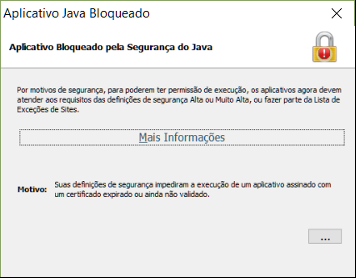
CAGED/ACI: Aplicativo Bloqueado pela Segurança do Java

Ao instalar o Novo ACI / CAGED pode ocorrer o erro Aplicativo Bloqueado pela Segurança do Java.

Aplicativo BLoqueado pela Segurança do Java
Aplicativo Java Bloqueado

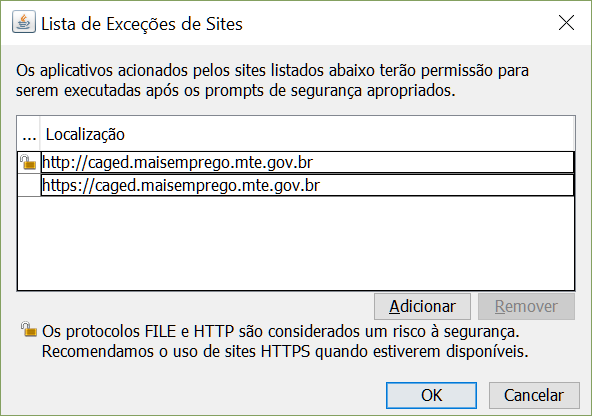
Para solucionar esse problema basta incluir na lista de Exceções de Sites do Painel de Controle do Java, na aba Segurança, a URL do site do CAGED. Veja o Procedimento:

  1. Localize e abra o Painel de Controle do Java na sua máquina (de acordo com a versão instalada em sua máquina);
    1. Veja: na página https://java.com/pt_BR/download/help/win_controlpanel.xml
  2.  Na aba Segurança, clique em Editar lista de Sites… e adicione as seguintes URLs:
    1. http://caged.maisemprego.mte.gov.br
    2. https://caged.maisemprego.mte.gov.br
  3. Clique no botão Ok e saia do Painel de Controle do Java;
  4. Execute novamente a instalação/execução do Novo ACI / CAGED (arquivo ACI-Install-JWS.jnlp);
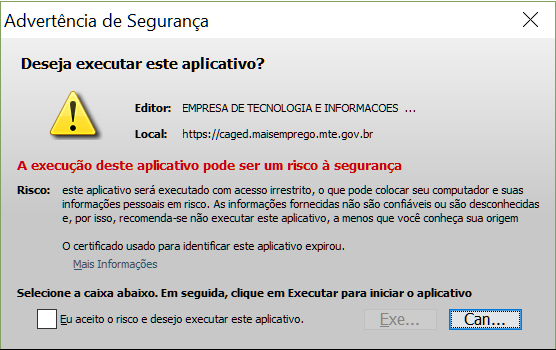
  5. Será exibgita a janela de Advertência de segurança,
  6. clique na opção Eu aceito o risco e desejo executar este aplicativo e clique no botão Executar (Exe).
  7. Se tudo correr bem o aplicativo será aberto.

eSocial: Multas por falhas no envio das informações

=> Parte do texto postado no site: contadores.cnt.br (Por Guilherme Uchoa em 06/07/2017).

Você sabe qual é o valor de cada multa por falhas no eSocial?

Com o eSocial, que entrará em vigor em 2017, as empresas precisarão ter ainda mais atenção com as informações prestadas. Caso contrário, elas estarão sujeitas a multas.

De quanto é a multa?

Só que isso praticamente todos os empresários já sabem. Entretanto, o que os donos de empreendimentos podem ainda não saber, e que também é de grande relevância, é quais são as multas e principais sanções que as empresas poderão receber caso não atendam o prazo determinado pelo eSocial.

Por isso, confira abaixo 6 multas que poderão ser aplicadas:

1. Deixar de informar a admissão do trabalhador

Pelas regras atuais, as informações a cerca da admissão de um novo empregado devem ser encaminhadas através do Cadastro Geral de Empregados e Desempregados (Caged) até o dia 7 do mês seguinte à contratação.

Quando o eSocial entrar em vigor, entretanto, a contratação deve ser informada até um dia antes do início efetivo do empregado. Caso isso não seja feito, a empresa poderá receber uma multa de R$ 402,53 a R$ 805,06 por empregado. Além disso, essa sanção dobra de valor em caso de reincidência.

2. Deixar de informar alterações de contrato e de cadastro

Com o eSocial, o empregador terá a obrigação de informar os dados cadastrais de seu trabalhador e todas as alterações feitas em seu contrato de trabalho. Se isso não for feita, o negócio poderá ser penalizado entre R$ 201,27 e R$ 402,54

3. Deixar de informar acidentes de trabalho

Sempre que um funcionário se envolve em um acidente de trabalho – mesmo aqueles que não resultam no afastamento do empregado – a empresa precisa emitir a Comunicação de Acidente de Trabalho (CAT) para o INSS.

Essa comunicação, no eSocial, deverá ser feita até o primeiro dia útil seguinte ao acidente, para os casos não fatais, ou imediatamente, caso tenha resultado no falecimento de algum trabalhador. Se essa determinação não for respeitada, a multa aplicada pode variar entre o limite mínimo e o limite máximo do salário de contribuição, e ainda pode dobrar de valor se acontecer mais de uma vez.

4. Deixar de realizar exames médicos nos empregados

Ao longo do vínculo empregatício, o colaborador de uma empresa precisa realizar alguns exames médicos: admissional, periódico, retorno ao trabalho, mudança de função e demissional.

Se algum desses exames não for realizado, o empregador poderá receber uma multa que varia de R$ 402,53 a até R$ 4.025,33.

5. Não informar o empregado sobre os riscos de seu trabalho

Por lei, empregadores devem oferecer informações para seus empregados expostos a agentes nocivos químicos, físicos e biológicos ou associação de agentes prejudiciais à saúde ou à integridade física. Dessa forma, fica comprovado que o funcionário tinha uma atuação que lhe colocava em risco e, com isso, ele poderá ter acesso à aposentadoria especial, por exemplo.

As empresas que descumprirem essa determinação receberão sanções que variam entre R$ R$ 1.812,87 e R$ 181.284,63, de acordo com a gravidade de cada situação.

6. Deixar de informar afastamentos temporários

Sempre que um empregado permanece ausente de seu trabalho, seja por conta de férias, doença, maternidade ou outros motivos, esse afastamento precisa ser informado.

Caso isso não seja feito, o empregador pode, então, ter que arcar com uma multa que varia entre R$ 1.812,87 a até R$ 181.284,63.

Por fim, vale destacar ainda que, caso sejam encontradas irregularidades, a Receita Federal poderá verificar as informações prestadas pela companhia nos últimos cinco anos, podendo gerar autuações retroativas.

eSocial | Qualificação Cadastral em Lote: Como gerar o arquivo no sistema QuartaRH Folha de Pagamento

Em 20/06/2016, foi disponibilizado no site do eSocial a Consulta de Qualificação Cadastral em Lote, que permite verificar se o Nome, a Data de Nascimento, o CPF e o PIS dos funcionários estão corretos junto aos órgãos públicos, ou seja, aptos para serem utilizados no eSocial.

Essa Qualificação Cadastral é o primeiro passo para preparar a empresa para o eSocial, portanto deve ser efetuada para todos os funcionários que futuramente participarão desse processo.

Para automatizar a consulta, acrescentamos uma função no sistema QuartaRH Folha de Pagamento para gerar o arquivo de Envio e também para a leitura do arquivo de Retorno.

Veja as instruções:

=> Como criar o arquivo e fazer o ENVIO em Lote

  1. Acesse o sistema QuartaRH Folha de Pagamento, selecione o menu Exibir |Ir para | Seleção, marque quem participará do arquivo (Exemplo: Todos) e clique em OK;
  2. Selecione o menu Funcionários | eSocial – Qualificação Cadastral | Envio, anote o caminho aonde será gravado o arquivo QualifCadastral.txt e clique em OK;
    OBS: O arquivo será gravado na pasta ‘Saida’ (Exemplo: ‘C:\Quarta\Saida’) mas é possível escolher outro destino, basta clicar no botão […].
  3. Usando um Certificado Digital válido, acesse o site do eSocial | Consulta Qualificação Cadastral em Lote:
    https://esociallote.dataprev.gov.br/

    OBS: Se ocorrer o erro “Erro geral do sistema. Contate o suporte técnico. Código do erro:…”, consulte as instruções para correção em nosso Blog: http://blog.quarta.com.br/.

  4. Confirme o Certificado, clique no botão Upload, informe o CNPJ da Empresa para identificação do Usuário, clique no botão Procurar, selecione o arquivo QualifCadastral.txt gravado pela Folha (Exemplo: ‘C:\Quarta\Saida\QualifCadastral.txt’) e clique em Enviar.

    OBS: Logo após gravar o arquivo no sistema Quarta Folha de Pagamento, faça o envio para não correr o risco de substituir o arquivo por uma nova gravação.

=> Como consultar o RETORNO do arquivo

  1. Usando um Certificado Digital válido, acesse o site do eSocial | Consulta Qualificação Cadastral em Lote:
    https://esociallote.dataprev.gov.br/
  2. Confirme o Certificado e clique no botão Download;
  3. Localize o arquivo PROCESSADO (Exemplo: D.CNS…TXT.PROCESSADO) que deseja consultar, clique no botão Download e salve em um endereço fácil de localizar (Exemplo: C:\Quarta\Saida);
  4. Acesse o sistema QuartaRH Folha de Pagamento e abra o banco de dados correspondente às informações (Empresas/Funcionários) do arquivo de retorno;
  5. Selecione o menu Funcionários | eSocial – Qualificação Cadastral | Retorno, selecione o arquivo (Exemplo: D.CNS…TXT.PROCESSADO) no endereço aonde ele foi salvo (Exemplo: C:\Quarta\Saida) e clique em Iniciar para listar o relatório de resultados.

    OBS: As divergências e orientações para correção apontadas nesse relatório foram copiadas do layout publicado pelo eSocial. Clique aqui para visualizar esse layout.

    Os funcionários que estiverem com informações divergentes deverão ser orientados para providenciarem a correção o mais breve possível e após a regularização, faça uma nova consulta de Qualificação dos respectivos cadastros.

    A resposta à consulta será processada pelo eSocial em até 48 horas após o envio e ficará disponível para consulta por 30 dias.

A documentação e outras informações referentes ao eSocial poderão ser consultadas em nosso site de Suporte, no menu eSocial:
http://suporte.quarta.com.br/.

Sistemas para Recursos Humanos