Arquivo da tag: Aplicativos do Governo

SEFIP: Como atualizar a tabela de INSS (Versão 38.0 – 16/01/2019)

A CEF disponibilizou a Tabela de INSS (38.0 – 16/01/2019) para atualizar o sistema SEFIP com os valores em vigor a partir da competência Janeiro/2019.

Para fazer a atualização automática:

  1. Acesse o sistema SEFIP, clique no menu Ferramentas | Carga Manual de Tabelas | Auxiliares – INSS | Automático;

  2. Após concluir a carga da tabela, clique no menu Ajuda | Sobre o SEFIP e confirme se a versão da tabela do INSS está atualizada com a versão 38.0 – 16/01/2019.

    Se a carga automática não funcionar, tente fazer a carga manual:

  3. Acesse a Internet e digite o seguinte endereço: http://quarta.com.br/downloads/governo.aspx#sefip

  4. Clique no item SEFIP – Tabela de INSS (38.0 – 16/01/2019) e faça o download salvando o arquivo AUXILIAR_01_2019.zip em sua Área de Trabalho;

  5. Após concluir o download, localize o Auxiliar_01_2019.zip em sua Área de Trabalho, clique sobre ele com o botão direito do mouse e selecione a opção Extrair aqui;
    OBS: Nesse momento, serão descompactados e acrescentados na Área de Trabalho dois novos arquivos: AUXILIAR.TXT e AUXILIAR.001

  6. Acesse o sistema SEFIP, clique no menu Ferramentas | Carga Manual de Tabelas | Auxiliares – INSS | Manual;

  7. Na tela de Carga de Tabelas Auxiliares – INSS, selecione o arquivo Auxiliar.txt na Área de Trabalho e clique no botão Abrir;
    OBS: Quando aparecer uma mensagem informando que o movimento financeiro ainda não foi fechado, basta clicar no menu Ferramentas e executar a opção ‘Limpar a Base de Dados’ (os arquivos de Folha que foram importados serão apagados, então, será necessário fazer uma nova importação), depois, repetir a carga.

  8. Selecione o menu Ajuda | Sobre o SEFIP e confirme se a versão da tabela do INSS está atualizada com a versão 38.0 – 16/01/2019.

    Caso não funcione, por gentileza, entre em contato com a CEF através do telefone (11) 3004-1104 para fazer essa atualização seguindo os procedimentos estabelecidos por eles.

    NOTA! Essa atualização é necessária para que os valores de INSS descontados dos segurados fiquem de acordo com o resultado apresentado pela Folha de Pagamento.
    No sistema QuartaRH Folha de Pagamento, a partir da competência Janeiro/2019, a tabela de INSS deve conter os mesmos valores da tabela publicada em nosso site: http://quarta.com.br/tabelas/segurados.aspx

SEFIP: Como atualizar a tabela de INSS (Versão 37.0 – 22/01/2018)

A CEF disponibilizou a Tabela de INSS (37.0 – 22/01/2018) para atualizar o sistema SEFIP com os valores em vigor a partir da competência Janeiro/2018.

Para atualizá-la:

  1. Acesse o sistema SEFIP, clique no menu Ferramentas | Carga Manual de Tabelas | Auxiliares – INSS | Automático;

  2. Após concluir a carga da tabela, clique no menu Ajuda | Sobre o SEFIP e confirme se a versão da tabela do INSS está atualizada com a versão 37.0 – 22/01/2018.

Se a carga automática não funcionar, tente fazer a carga manual:

  1. Acesse a Internet e digite o seguinte endereço: http://quarta.com.br/downloads/governo.aspx#sefip

  2. Clique no item SEFIP – Tabela de INSS (37.0 – 22/01/2018) e faça o download salvando o arquivo Auxiliar_01_2018.zip em sua Área de Trabalho;
  3. Após concluir o download, localize o Auxiliar_01_2018.zip em sua Área de Trabalho, clique sobre ele com o botão direito do mouse e selecione a opção Extrair aqui;
    OBS: Nesse momento, serão descompactados e acrescentados na Área de Trabalho dois novos arquivos: AUXILIAR.TXT e AUXILIAR.001
  4. Acesse o sistema SEFIP, clique no menu Ferramentas | Carga Manual de Tabelas | Auxiliares – INSS | Manual;
  5. Na tela de Carga de Tabelas Auxiliares – INSS, selecione o arquivo Auxiliar.txt na Área de Trabalho e clique no botão Abrir;
    OBS: Quando aparecer uma mensagem informando que o movimento financeiro ainda não foi fechado, basta clicar no menu Ferramentas e executar a opção ‘Limpar a Base de Dados’ (os arquivos de Folha que foram importados serão apagados, então, será necessário fazer uma nova importação), depois, repetir a carga.
  6. Selecione o menu Ajuda | Sobre o SEFIP e confirme se a versão da tabela do INSS está atualizada com a versão 37.0 – 22/01/2018.

    Caso não funcione, por gentileza, entre em contato com a CEF através do telefone 3004-1104 para fazer essa atualização seguindo os procedimentos estabelecidos por eles.

    Essa atualização é necessária para que os valores de INSS descontados dos segurados fiquem de acordo com o resultado apresentado pela Folha de Pagamento.
    No sistema QuartaRH Folha de Pagamento, a partir da competência Janeiro/2018, a tabela de INSS deve conter os mesmos valores da tabela publicada em nosso site: http://quarta.com.br/tabelas/segurados.aspx
CAGED/ACI 1.62: Erro na Base de Dados – Solucionado (em 15/09/2017)

A base do ACI foi atualizada com sucesso, os usuários podem tentar novamente executar o ACI que a situação está solucionada.

Em complemento, caso algum usuário tenha problema na execução do ACI recomendamos que ele desinstale a versão que possui e faça um download da nova versão e repita os procedimentos.

Fonte: Portal CAGED – Mais Emprego: Notícias em 15/09/2017
https://caged.maisemprego.mte.gov.br/portalcaged/paginas/home/home.xhtml

eSocial: Multas por falhas no envio das informações

=> Parte do texto postado no site: contadores.cnt.br (Por Guilherme Uchoa em 06/07/2017).

Você sabe qual é o valor de cada multa por falhas no eSocial?

Com o eSocial, que entrará em vigor em 2017, as empresas precisarão ter ainda mais atenção com as informações prestadas. Caso contrário, elas estarão sujeitas a multas.

De quanto é a multa?

Só que isso praticamente todos os empresários já sabem. Entretanto, o que os donos de empreendimentos podem ainda não saber, e que também é de grande relevância, é quais são as multas e principais sanções que as empresas poderão receber caso não atendam o prazo determinado pelo eSocial.

Por isso, confira abaixo 6 multas que poderão ser aplicadas:

1. Deixar de informar a admissão do trabalhador

Pelas regras atuais, as informações a cerca da admissão de um novo empregado devem ser encaminhadas através do Cadastro Geral de Empregados e Desempregados (Caged) até o dia 7 do mês seguinte à contratação.

Quando o eSocial entrar em vigor, entretanto, a contratação deve ser informada até um dia antes do início efetivo do empregado. Caso isso não seja feito, a empresa poderá receber uma multa de R$ 402,53 a R$ 805,06 por empregado. Além disso, essa sanção dobra de valor em caso de reincidência.

2. Deixar de informar alterações de contrato e de cadastro

Com o eSocial, o empregador terá a obrigação de informar os dados cadastrais de seu trabalhador e todas as alterações feitas em seu contrato de trabalho. Se isso não for feita, o negócio poderá ser penalizado entre R$ 201,27 e R$ 402,54

3. Deixar de informar acidentes de trabalho

Sempre que um funcionário se envolve em um acidente de trabalho – mesmo aqueles que não resultam no afastamento do empregado – a empresa precisa emitir a Comunicação de Acidente de Trabalho (CAT) para o INSS.

Essa comunicação, no eSocial, deverá ser feita até o primeiro dia útil seguinte ao acidente, para os casos não fatais, ou imediatamente, caso tenha resultado no falecimento de algum trabalhador. Se essa determinação não for respeitada, a multa aplicada pode variar entre o limite mínimo e o limite máximo do salário de contribuição, e ainda pode dobrar de valor se acontecer mais de uma vez.

4. Deixar de realizar exames médicos nos empregados

Ao longo do vínculo empregatício, o colaborador de uma empresa precisa realizar alguns exames médicos: admissional, periódico, retorno ao trabalho, mudança de função e demissional.

Se algum desses exames não for realizado, o empregador poderá receber uma multa que varia de R$ 402,53 a até R$ 4.025,33.

5. Não informar o empregado sobre os riscos de seu trabalho

Por lei, empregadores devem oferecer informações para seus empregados expostos a agentes nocivos químicos, físicos e biológicos ou associação de agentes prejudiciais à saúde ou à integridade física. Dessa forma, fica comprovado que o funcionário tinha uma atuação que lhe colocava em risco e, com isso, ele poderá ter acesso à aposentadoria especial, por exemplo.

As empresas que descumprirem essa determinação receberão sanções que variam entre R$ R$ 1.812,87 e R$ 181.284,63, de acordo com a gravidade de cada situação.

6. Deixar de informar afastamentos temporários

Sempre que um empregado permanece ausente de seu trabalho, seja por conta de férias, doença, maternidade ou outros motivos, esse afastamento precisa ser informado.

Caso isso não seja feito, o empregador pode, então, ter que arcar com uma multa que varia entre R$ 1.812,87 a até R$ 181.284,63.

Por fim, vale destacar ainda que, caso sejam encontradas irregularidades, a Receita Federal poderá verificar as informações prestadas pela companhia nos últimos cinco anos, podendo gerar autuações retroativas.

DIRF 2017 (ano calendário 2016): como declarar

PRAZO: A DIRF 2017 relativa ao ano-calendário de 2016 deverá ser entregue até às 23 horas e 59 minutos, horário de Brasília, de 27 de fevereiro de 2017.

——————————————————————————–

Download e instalação do sistema da DIRF 2017 (PGD):

  1. Acesse nosso site de Downloads | Aplicativos do Governo (http://www.quarta.com.br/downloads/governo.aspx), selecione o item DIRF2017 V1.0 (Programa DIRF 2017) e salve o arquivo na Área de trabalho;
  2. Após concluir o download, clique duas vezes sobre o arquivo Dirf2017Win32v1.0.exe que foi criado na Área de Trabalho para executar a instalação;
  3. No Assistente de Instalação, apenas clique no botão Avançar até concluir a instalação.

——————————————————————————–

Como gravar a DIRF no sistema QuartaRH Folha de Pagamento:

  1. Baixe e instale a versão atual do sistema QuartaRH Folha de Pagamento: http://www.quarta.com.br/downloads/demos.aspx ;
  2. Acesse o sistema de Folha de Pagamento, clique no menu Arquivos | Abrir, selecione a pasta Dados\Historia\2016 e abra o Banco de Dados referente ao ano de 2016 (Exemplo: Folha-2016.qrh);
  3. Selecione o menu Exibir | Ir para | Seleção, marque a opção Empresa Corrente e clique no botão OK;
  4. Selecione o menu Exibir | Ir para | Visão, marque as opções ‘Mostrar: Ativos, Afastados e Desligados no ano anterior’ e clique no botão Aplicar;
  5. No menu Fechamento | DIRF, preencha as opções desejadas, mantenha o Destino do arquivo DIRF (Declaração): C:\Quarta\Saida\DIRF2016.txt e clique no botão Iniciar.

    Observações:

    – Se você usa o sistema QuartaRH Benefícios, marque a opção ‘Tem plano privado de assistência à saúde – coletivo empresarial’ para declarar automaticamente as informações de Assistência Médica.

    – O sistema de DIRF só aceita uma declaração por vez, por isso, em caso de empresa única, use a ‘Seleção: Empresa Corrente’.
    Em caso de Matriz e Filiais, use a ‘Seleção: Seleção Personalizada’, especifique quais empresas participarão e na tela de gravação inclua o código da matriz no campo ‘Agrupar na Empresa’.

    – Para auxiliar na conferência dos valores que serão exportados para o sistema DIRF, na Folha, selecione o menu Funcionários | Ficha Financeira | Imprimir, marque apenas a opção Imposto de Renda (telas 3, 4 e 7) e clique em Imprimir. Use também o relatório de Comprovante de Rendimentos, no menu Fechamento.

——————————————————————————–

Como importar dados da Folha para o sistema DIRF2017:

  1. No sistema DIRF2017, selecione a opção Importar Dados e clique no botão OK;
  2. Na tela de importação da declaração, selecione a pasta onde está o arquivo que deseja importar (Exemplo: C:\Quarta\Saida\);
  3. Selecione o arquivo DIRF2016.TXT, clique no botão Abrir e clique no botão Avançar até concluir a importação.

——————————————————————————–

Como conferir os dados importados:

  1. No sistema DIRF2017, selecione o menu Declaração | Abrir e dê duplo clique na declaração que deseja abrir;
  2. Selecione no menu Declarante as informações do beneficiário que deseja consultar;
  3. Ou, selecione o menu Declaração | Imprimir | Declaração completa.

    OBS: Use os relatórios de Comprovante de Rendimentos e Ficha Financeira emitidos pela Folha de Pagamento para conferir os valores importados.

——————————————————————————–

Como transmitir a DIRF2017 para a RFB:

  1. Acesse nosso site de Downloads | Aplicativos do Governo (http://www.quarta.com.br/downloads/governo.aspx), selecione o item RECEITANET 1.09 (Transmissão da DIRF via Internet) e salve o arquivo na Área de trabalho;
  2. Após concluir o download, clique duas vezes sobre o arquivo Receitanet-1.09.exe que foi criado na Área de Trabalho e no Assistente de Instalação clique no botão Avançar até concluir a instalação;
  3. Acesse o sistema da DIRF2017, selecione o menu Declaração | Verificar pendências para ajustar eventuais erros e/ou avisos antes da transmissão;
  4. Selecione o menu Declaração | Gravar Declaração para entrega à RFB;
  5. Escolha a declaração que será gravada, informe o Local de Transmissão e clique no botão Avançar até concluir a gravação;
  6. Volte para o menu Declaração, selecione Transmitir via Internet;
  7. No Assistente de transmissão de declaração, escolha a declaração que será transmitida e avance até concluir o envio.

——————————————————————————–

Site Receita Federal – Orientações:

• DIRF:
http://idg.receita.fazenda.gov.br/orientacao/tributaria/declaracoes-e-demonstrativos/dirf-declaracao-do-imposto-de-renda-retido-na-fonte/declaracao-do-imposto-sobre-a-renda-retido-na-fonte-dirf

• IN nº 1.671/2016:
http://normas.receita.fazenda.gov.br/sijut2consulta/link.action?visao=anotado&idAto=78815

• Perguntas e Respostas 2017:
http://idg.receita.fazenda.gov.br/orientacao/tributaria/declaracoes-e-demonstrativos/dirf-declaracao-do-imposto-de-renda-retido-na-fonte/dirf-perguntas-e-respostas

SEFIP: Como atualizar a tabela de INSS (Versão 36.0 – 18/01/2017)

A CEF disponibilizou a Tabela de INSS (36.0 – 18/01/2017) para atualizar o sistema SEFIP com os valores em vigor a partir da competência Janeiro/2017.

Para efetuar essa atualização, proceda da seguinte forma:

  1. Acesse a Internet e digite o seguinte endereço: http://quarta.com.br/downloads/governo.aspx#sefip

  2. Clique no item SEFIP – Tabela de INSS (36.0 – 18/01/2017) e faça o download salvando o arquivo Auxiliar_01_2017.zip em sua Área de Trabalho;

  3. Após concluir o download, localize o Auxiliar_01_2017.zip em sua Área de Trabalho, clique sobre ele com o botão direito do mouse e selecione a opção Extrair aqui;

    OBS: Nesse momento, serão descompactados e acrescentados na Área de Trabalho dois novos arquivos: AUXILIAR.TXT e AUXILIAR.001

  4. Acesse o sistema SEFIP, clique no menu Ferramentas | Carga Manual de Tabelas | Auxiliares – INSS | Manual;

  5. Na tela de Carga de Tabelas Auxiliares – INSS, selecione o arquivo Auxiliar.txt na Área de Trabalho e clique no botão Abrir;

    OBS: Quando aparecer uma mensagem informando que o movimento financeiro ainda não foi fechado, basta clicar no menu Ferramentas e executar a opção ‘Limpar a Base de Dados’ (os arquivos de Folha que foram importados serão apagados, então, será necessário fazer uma nova importação), depois, repetir a carga.

  6. Após concluir a carga da tabela, clique no menu Ajuda | Sobre o SEFIP e confirme se a versão da tabela do INSS está atualizada com a versão 36.0 – 18/01/2017.

Caso esse procedimento não funcione, por gentileza, tente usar a opção Carga Manual de Tabelas A Auxiliares – INSS | Automática ou entre em contato com a CEF através do telefone 3004-1104 para fazer essa atualização seguindo os procedimentos estabelecidos por eles.

Essa atualização é necessária para que os valores de INSS descontados dos segurados fiquem de acordo com o resultado apresentado pela Folha de Pagamento.
No sistema QuartaRH Folha de Pagamento, a partir da competência janeiro/2017, a tabela de INSS deve conter os mesmos valores da tabela publicada em nosso site: http://quarta.com.br/tabelas/segurados.aspx
RAIS 2016: Como declarar

PRAZO: A RAIS relativa ao ano-base de 2016 poderá ser entregue no período de 17/01/2017 até 17/03/2017.

Como baixar e instalar o sistema GDRAIS2016:

  1. Acesse o endereço: http://www.quarta.com.br/downloads/governo.aspx, clique no item GDRAIS 2016 (Versão 2016-1.0) e salve o arquivo na Área de trabalho;

  2. Após concluir o download, clique duas vezes sobre o arquivo GDRAIS2016-1.0-Setup.exe que foi criado na Área de Trabalho para executar a instalação;

  3. No Assistente de Instalação, somente clique em Avançar até concluir a instalação.

Como gravar a RAIS no sistema QuartaRH Folha de Pagamento:

  1. Acesse o sistema QuartaRH Folha de Pagamento, clique no menu Arquivos | Abrir, selecione a pasta Dados\Historia\2016 e abra o Banco de Dados referente ao ano de 2016 (Exemplo: Folha-2016.qrh);

    OBS: Use a versão atual do sistema de Folha de Pagamento: http://www.quarta.com.br/downloads/demos.aspx.

  2. Selecione no menu Exibir | Ir para | Seleção, marque a opção Todos e clique no botão OK;

  3. Selecione o menu Exibir | Ir para | Visão, marque as opções Mostrar: Ativos, Afastados e Desligados no ano anterior e clique no botão Aplicar;

  4. Selecione no menu Fechamento | RAIS, preencha a tela de acordo com o tipo de declaração que será efetuada, mantenha o Destino do arquivo RAIS: C:\Quarta\Saida\ e clique no botão Iniciar;

  5. Faça a validação do arquivo RAIS2016, gerado pela Folha, no sistema GDRAIS2016.

Como validar e importar o arquivo da Folha no sistema GDRAIS:

  1. No sistema GDRAIS2016, clique no menu Utilitários | Analisador de arquivo RAIS;
  2. No campo Localização do arquivo a ser analisado, clique no botão Localizar, selecione C:\Quarta\Saida\RAIS2016.dec, clique em Abrir e em Avançar;
  3. Clique no botão Avançar até concluir a análise;
    OBS: Todos os erros deverão ser corrigidos no sistema de Folha, depois, um novo arquivo deverá ser gravado e analisado pelo sistema GDRAIS até concluir a análise sem erros;

  4. Se o arquivo da Folha não apresentar erros, saia da tela de análise, clique no menu Declaração | Importar | Ano Atual (2016);
  5. Informe a localização do arquivo RAIS2016.dec (C:\Quarta\Saida\RAIS2016.dec), clique no botão Avançar, marque as empresas que deseja importar e clique no botão Concluir.
    OBS: Para consultar os dados declarados ou imprimir os relatórios, clique no menu Declaração | Abrir, selecione a declaração desejada e clique em Exibir.

Como transmitir a declaração da RAIS:

  1. Acesse o sistema GDRAIS2016, clique no menu Informações | Dados do Responsável, preencha as informações e clique em OK;
  2. Selecione o menu Declaração | Gravar;
  3. No Assistente para gravação de declaração, clique no botão Avançar, marque as empresas que deseja gravar, confirme os próximos passos clicando em Avançar até concluir a gravação da declaração;
  4. Selecione o menu Transmissão | Transmitir Declaração, selecione a declaração que deseja enviar e clique em Transmitir.

Certificado Digital:

De acordo com as instruções publicadas no site da RAIS (http://www.rais.gov.br/sitio/index.jsf), todos os estabelecimentos ou arquivos que possuem 11 ou mais vínculos empregatícios deverão transmitir a declaração da RAIS 2016 utilizando um certificado digital.

Erros Comuns:

Veja em nosso blog algumas dicas para solucionar erros que costumam ocorrer na análise do arquivo da RAIS. Consulte o link: http://blog.quarta.com.br/?p=695.

RAIS 2016 – Informações diversas:

Conectividade Social ICP: Novo serviço de Cadastramento de NIS On-line

CEF – Conectividade Social ICP – Mensagem Institucional – NSU: 2015010 – Data de Envio: 25/09/2015

Título: Novo serviço de cadastramento de NIS On-line

Prezado Empregador,

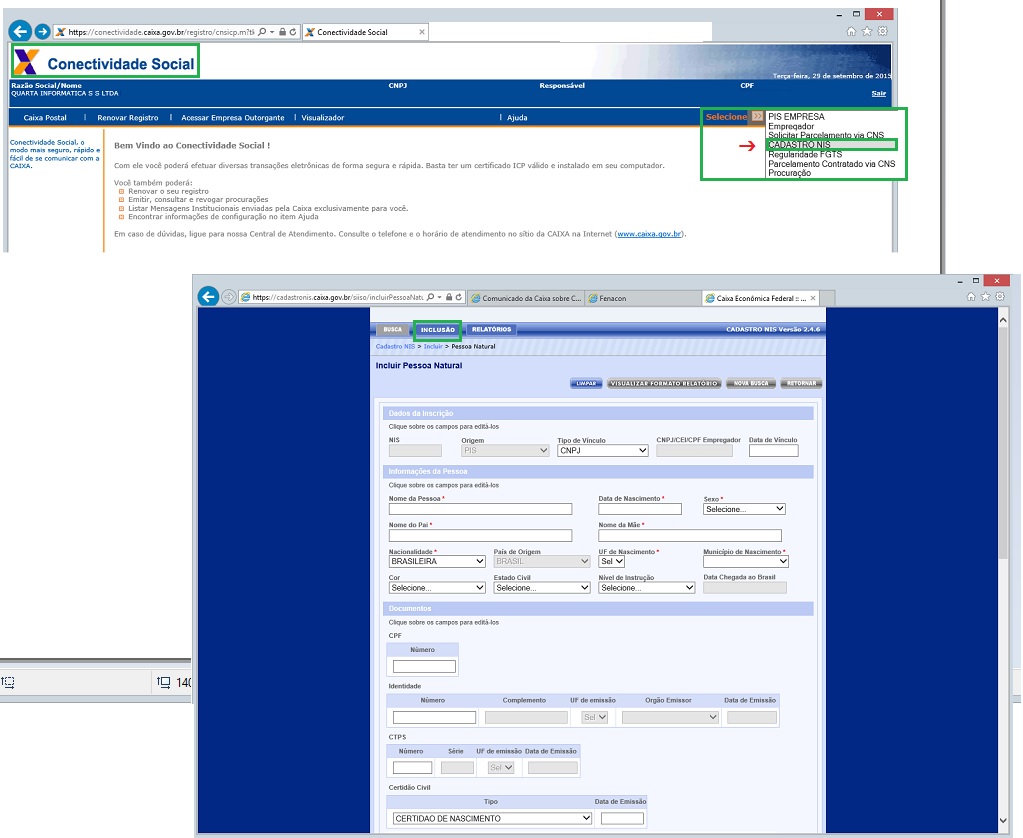
Informamos que está no Conectividade Social ICP o novo serviço: Cadastro NIS

Com esse serviço, será possível realizar o cadastramento on-line de novos trabalhadores, com a geração e conhecimento imediato do número do NIS.

O acesso à nova funcionalidade está disponível na cesta de serviços do empregador, contudo, para que a rotina seja executada por terceiros deverá ser realizada a procuração digital.

Com a disponibilização desse novo serviço, o acesso on-line ao Cadastro NIS pela internet, disponibilizado desde março de 2013, será totalmente integrado ao Conectividade Social ICP, e seu prazo final de funcionamento comunicado oportunamente.

Atenciosamente

Caixa Econômica Federal

CNS_CadNIS-1


Conectividade Social ICP: Pré-CNS – Ferramenta de monitoração de ambiente; para inconsistências no acesso e utilização do CNS

Tutorial Aplicação Pre-CNS
(Publicado em 05 de agosto de 2015 /Formato pdf / 453 Kb)

O Pré-CNS é uma importante ferramenta de monitoração do ambiente do usuário do Conectividade Social, uma vez que verifica se a máquina do usuário atende aos requisitos de hardwares e softwares necessários para o acesso e utilização do canal.

Sua aplicação deve ser realizada sempre que identificada alguma inconsistência no acesso e utilização do CNS, conforme orientações abaixo.

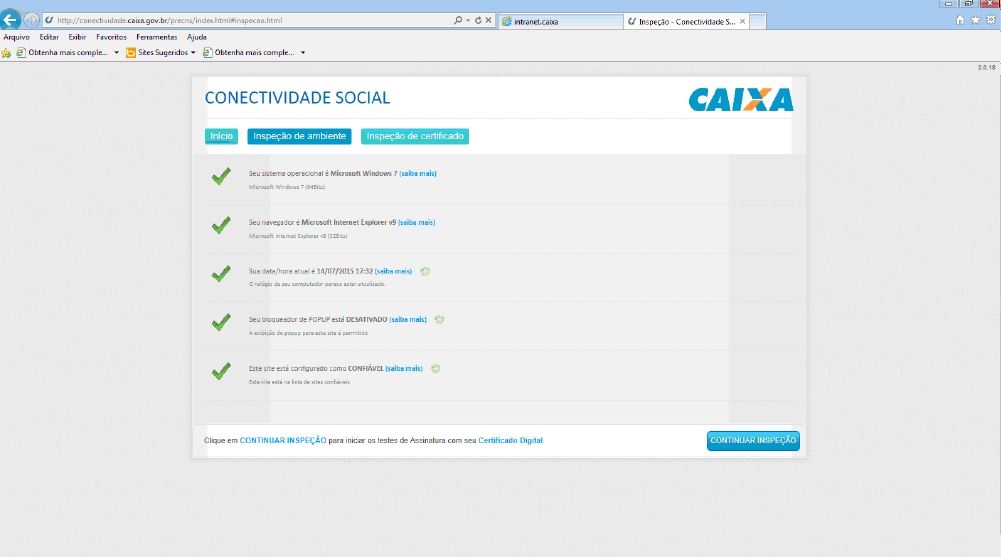
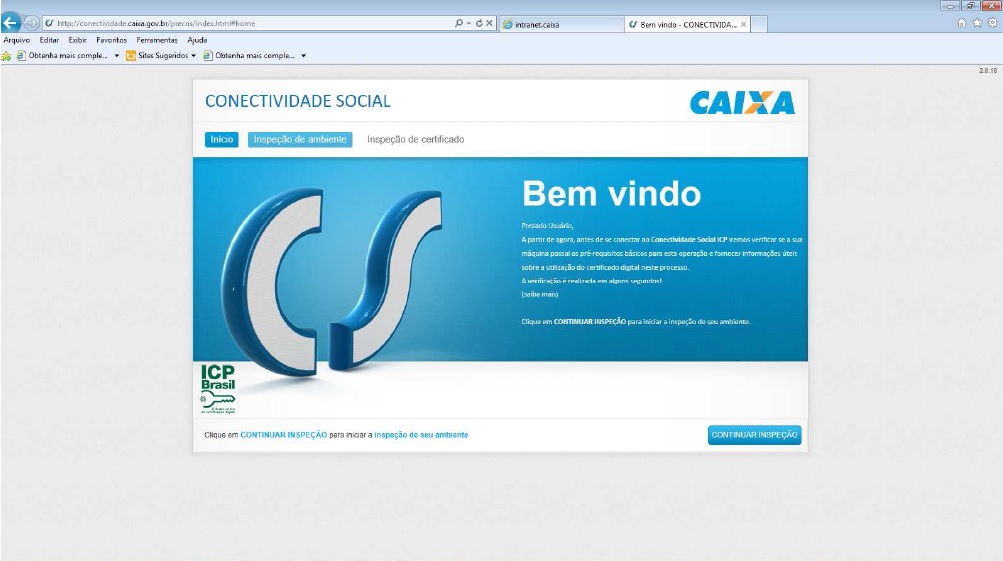
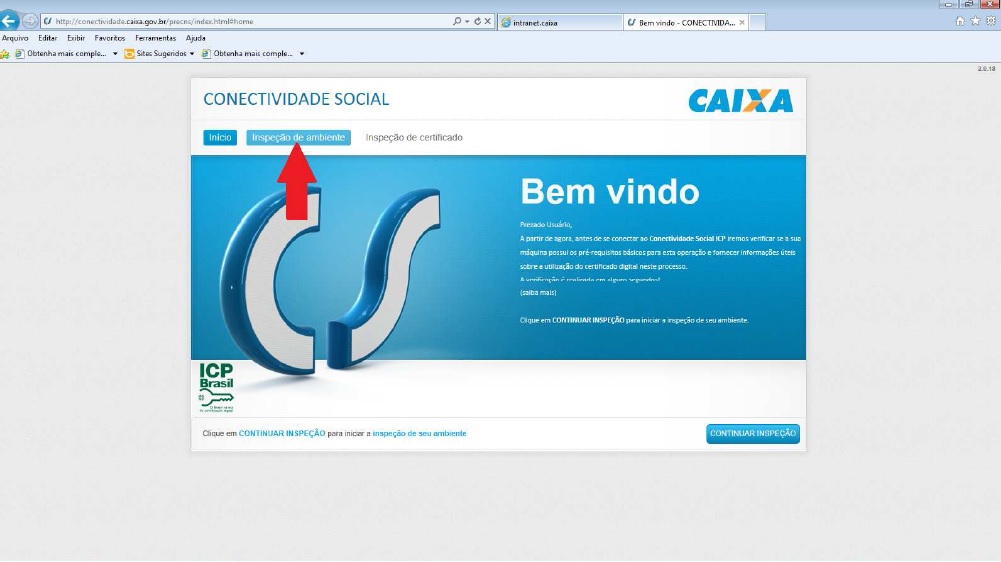
  1. Na mesma máquina utilizada na tentativa de acesso, acessar o endereço:
    http://conectividade.caixa.gov.br/precns/index.html
    PreCNS-1
  2. Clicar no botão Inspeção de Ambiente.
    (assegurar-se que o certificado digital esteja inserido no leitor).
    PreCNS-2Será iniciada a verificação dos requisitos básicos necessários à navegação no CNS ICP.

    PreCNS-3
    A validação dos requisitos abrange os itens acima listados e em caso de atendimento ao recomendado é apresentada a indicação √.

    Quando do não atendimento aos requisitos é apresentada a indicação X, sendo que a orientação para regularização consta da opção Clique aqui.

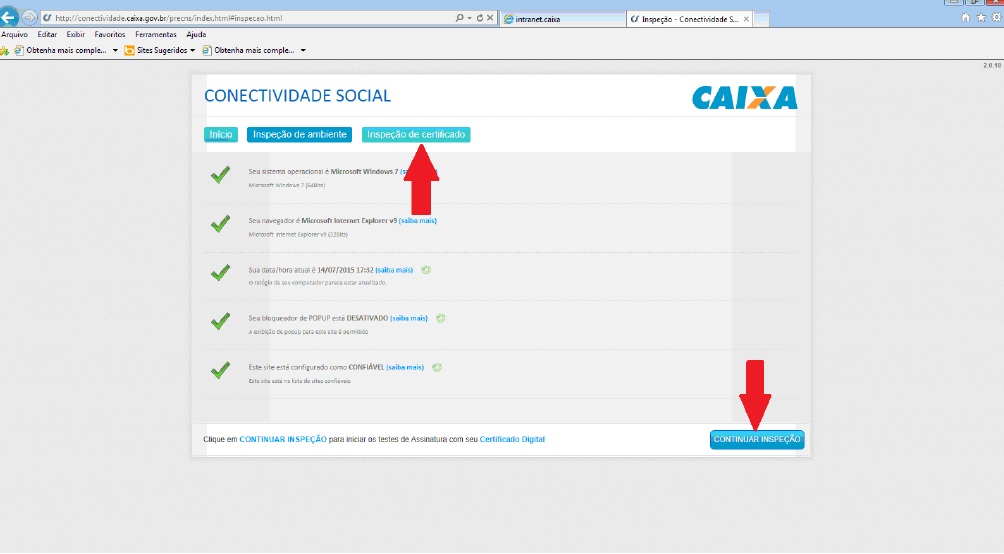
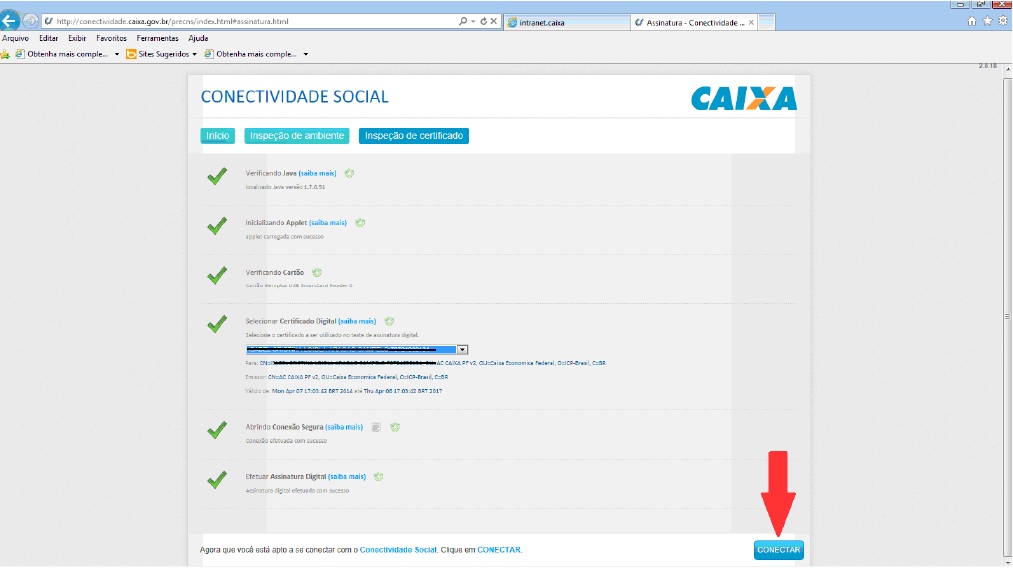
  3. Ao finalizar a inspeção de ambiente, clicar no botão Inspeção de certificado ou Continuar Inspeção.PreCNS-4
    Será iniciada a validação dos itens relacionados às validações da versão JAVA, certificado digital, assinatura de Applet e acesso aos ambientes.PreCNS-5
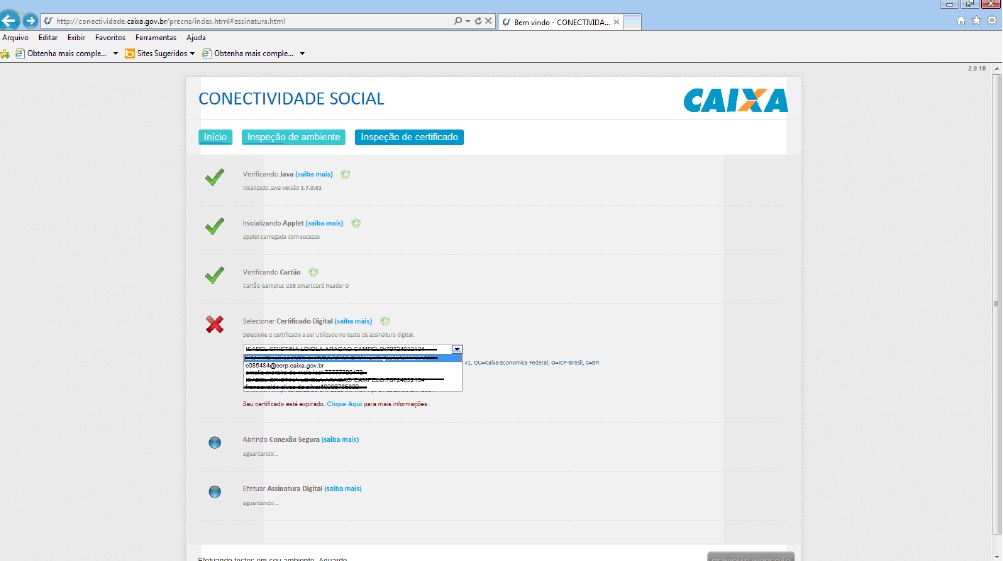
    Quando da verificação do certificado digital, serão relacionados aqueles registrados no navegador Internet Explorer- IE, sendo necessária a seleção do certificado a ser utilizado no acesso e aposição de senha.No caso de certificados renovados, será apresentada relação constando dois certificados.

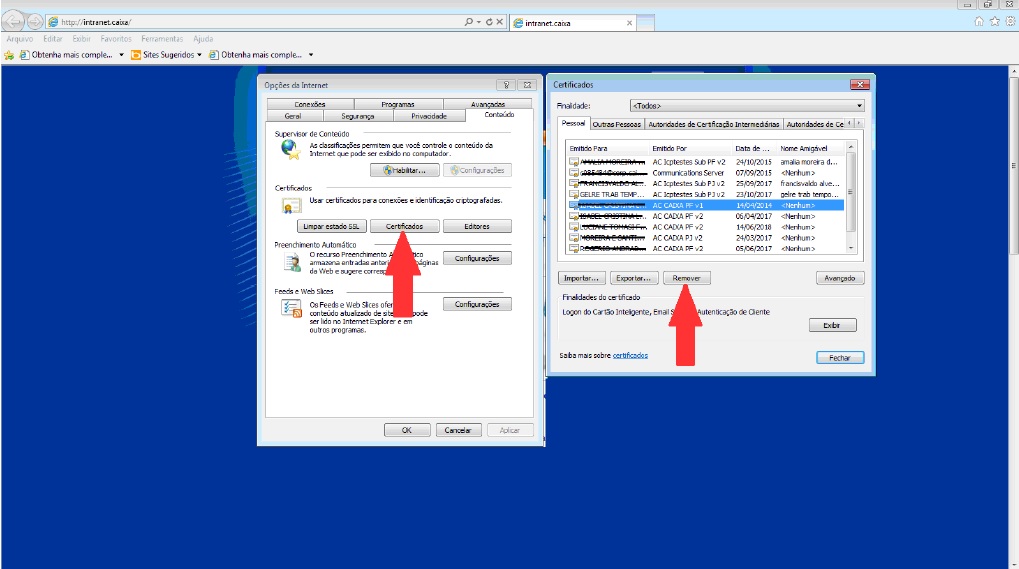
    Neste caso, será necessário acessar o navegador IE, menu Ferramentas, Opções da Internet, aba Conteúdo e clicar no botão Certificados.

    Na aba Pessoal, identificar o registro do certificado digital em duplicidade, selecionar aquele que contenha a data de validade expirada e promover a exclusão por meio do botão Remover.

    PreCNS-6
    Retornar ao aplicativo e clicar no botão Inspeção de Certificado ou Continuar Inspeção.

    A validação é realizada e os itens são marcados com √ ou X, sendo que, no caso de apontamento de erros, verificar as orientações que constam da opção Clique aqui.

    Ao finalizar a verificação com sucesso é apresentado o botão Conectar para acesso do usuário ao CNS ICP.

    PreCNS-7

Ressaltamos que o aplicativo Pré-CNS verifica e aponta os ajustes necessários ao atendimento dos requisitos básicos ao acesso e utilização do Conectividade Social, contudo, caso restem dúvidas ou a sua aplicação não foi suficiente à normalização, favor contatar a Central de Telesserviços CAIXA, por meio dos fones 3004 1104 (Capitais e regiões metropolitanas) ou 0800 7260104 (Demais localidades).

Fonte: Site Caixa (http://cef.gov.br/), menu Downloads | FGTS – Conectividade social.

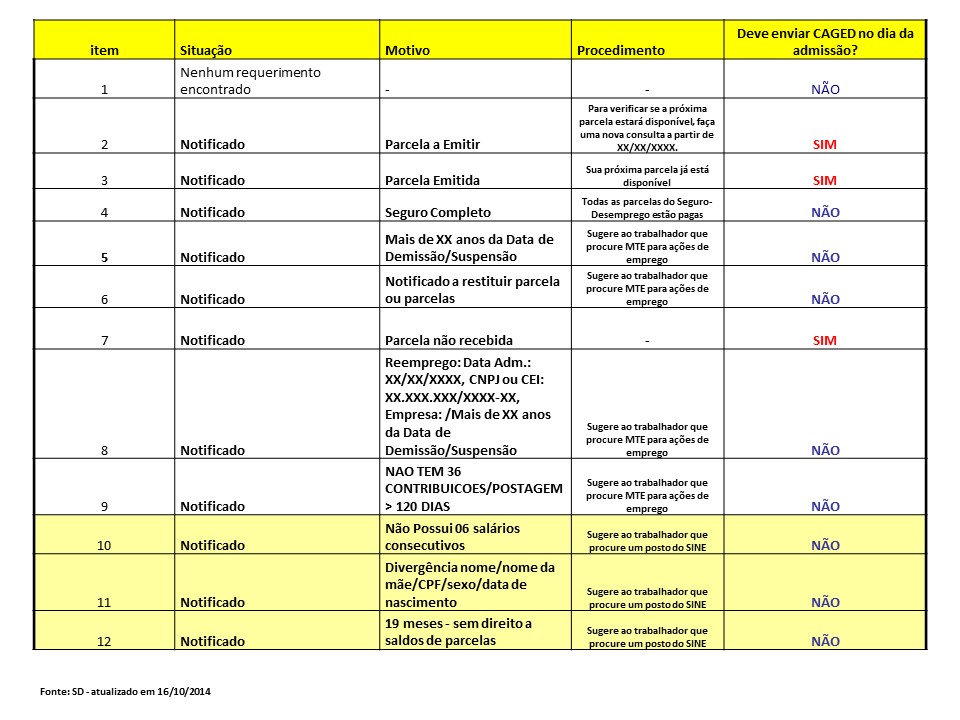
CAGED: Tabela de Situações Atualizadas do Seguro Desemprego para Envio do CAGED Diário (Atualizada em 16/10/2014).

CAGED: Tabela de situações atualizadas do Seguro Desemprego para envio do CAGED diário (atualizada em 16/10/2014). Tabela SegDesemprego_16102014

Fonte: MTE – Portal CAGED – Notícias em 16/10/2014 às 08:23 horas: Tabela de situações atualizadas do Seguro Desemprego para envio do CAGED diário (atualizada em 16/10/2014).