Todos os posts de Joana

Erros comuns na RAIS (Usuários QuartaRH)

Listamos aqui alguns dos erros que nossos clientes estão enfrentando ao importar informações do sistema da Folha de Pagamento QuartaRH para a RAIS. Veja se seu erro faz parte desta seleção.

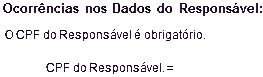
Erro:

Solução: Acesse na Folha de Pagamento QuartaRH o menu ‘Tabelas | Empresas’, selecione a empresa que está sendo enviada para a RAIS e preencha o campo CPF com o CPF do ‘Contato/Preposto’ da empresa. Caso o campo já esteja preenchido, confira se o CPF está correto. Clique em ‘Gravar’ e refaça o processo da RAIS.
Observação: o CPF do contato da empresa responsável pelo envio também deve estar preenchido.

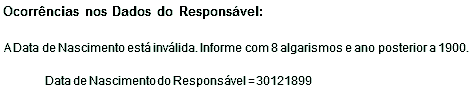
Erro:

Solução: Acesse na Folha de Pagamento QuartaRH o menu ‘Tabelas | Empresas’, selecione a empresa que está sendo enviada para a RAIS e preencha o campo ‘Nascimento’ com a data de nascimento do ‘Contato/Preposto’ da empresa. Clique em ‘Gravar’ e refaça o processo da RAIS.

Erro:

Solução: Acesse na Folha de Pagamento QuartaRH o menu ‘Tabelas | Sindicatos’ e verifique se você tem tanto o sindicato do funcionário quanto o sindicato da empresa cadastrados (são dois sindicatos diferentes). Se não tiver um dos dois, cadastre-o. Lembrando que nesta tela, na guia ‘Dados Cadastrais’ é obrigatório o preenchimento do ‘CNPJ’ do sindicato, e na guia ‘Informações Complementares’, é obrigatório o preenchimento do campo ‘Data Base’ (que deve ser preenchido com o mês do dissídio do sindicato em questão).
Feito isso, acesse o menu ‘Tabelas | Empresas’, na guia ‘Padrão’. Preencha o campo ‘Contrib. Sindical Patronal | Sindicato’ com o sindicato da empresa (que você cadastrou previamente em ‘Tabelas | Sindicatos’).

Erro:

Solução: Idem ao item anterior

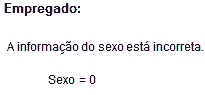
Erro:

Solução: Neste erro o sistema da RAIS indica o nome do trabalhador. Acesse a Folha de Pagamento QuartaRH, procure pelo funcionário em questão, acesse as telas de ‘Cadastro’ e ‘Mais Cadastro | Dados Pessoais’ deste funcionário e complete a opção ‘Sexo’.

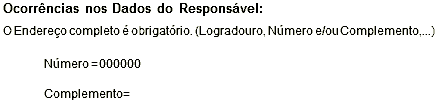
Erro:

Solução: Acesse na Folha de Pagamento QuartaRH o menu ‘Tabelas | Empresas’, selecione a empresa que está sendo enviada para a RAIS e preencha o campo Logradouro no seguinte formato: Endereço da Empresa, 123/Complemento. Se seu endereço não tiver complemento, pare antes da barra.
Caso seu logradouro não tenha número, então preencha no seguinte formato: Endereço da Empresa, 0/Sem número.
Grave a informação e gere a RAIS novamente.

Erro:

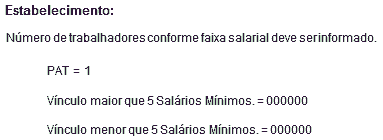
Solução:

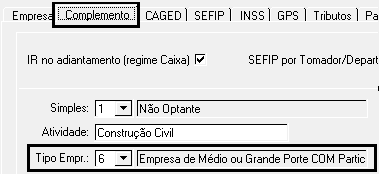
Este erro ocorre quando, no sistema de Folha QuartaRH, em ‘Tabelas | Empresas na guia ‘Complemento’ o ‘Tipo da Empresa’ está cadastrado como ‘COM participação no PAT’ mas não há nenhum funcionário participando do PAT:

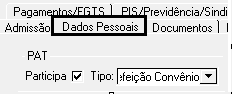
Se sua empresa tem esse tipo de marcação, então acesse as telas de ‘Cadastro’ e ‘Mais cadastro’ dos seus funcionário e na guia ‘Dados Pessoais’ da tela de ‘Mais Cadastro’, marque a opção ‘PAT – Participa’ e escolha o tipo de PAT que o funcionário faz parte, conforme ilustra a figura abaixo:

Mais erros serão inseridos conforme forem surgindo mais dúvidas de nossos clientes. Portanto consulte este tópico freqüentemente.


Erros comuns na DIRF (Usuários QuartaRH)

Listamos aqui alguns dos erros que nossos clientes estão enfrentando ao importar informações do sistema da Folha de Pagamento para a DIRF. Veja se seu erro faz parte desta seleção.

Erro:

Solução: Acesse na Folha de Pagamento QuartaRH o menu ‘Tabelas | Empresas’, selecione a empresa que está sendo enviada para a DIRF e preencha o campo CPF com o CPF do ‘Contato/Preposto’ da empresa. Caso o campo já esteja preenchido, confira se o CPF está correto. Clique em ‘Gravar’ e refaça o processo da DIRF.
Observação: o CPF do contato da empresa responsável pelo envio também deve estar preenchido.

Mais erros serão inseridos conforme forem surgindo mais dúvidas de nossos clientes. Portanto consulte este tópico freqüentemente.


Como criar o evento Férias (Aviso Prévio Indenizado) (Usuários QuartaRH)

Agora com a exigência da nova Portaria 1.621/2010, é preciso criar um evento para o pagamento de Férias Indenizadas. Para tanto, proceda da seguinte forma:

1) Acesse o menu ‘Tabelas | Eventos’ e escolha o próximo evento de vencimentos que esteja livre;

2) Este evento deve ter o nome ‘Férias (Aviso Prévio Indenizado)’ (abrevie o nome para caber no campo), deve ser do ‘Tipo 1 – Valor’ e não deve tributar para nada;

3) Ainda nesta tela, clique no botão ‘Opções’ e acesse a aba ‘Rescisão’;

4) Na linha que diz ‘Férias (Aviso Prévio Indenizado)’ insira o código que acaba de criar e clique em OK.

Feito isso sua rescisão já pode ser calculada.


Informações sobre a RAIS 2010 (usuários QuartaRH)

Prazo para entrega da declaração da RAIS 2010

A RAIS relativa ao ano-base de 2010 poderá ser entregue de 17/01/2011 até 28/02/2011.

Download e instalação do sistema GDRAIS

  1. Acesse o endereço: http://www.quarta.com.br/downloads/governo.aspx
  2. Faça o download do programa GDRAIS 2010 (Gerador de Declaração da RAIS) salvando-o na Área de trabalho;
  3. Após concluir o download, clique duas vezes sobre o arquivo que foi criado na Área de Trabalho para executar a instalação;

Nota  Será acessado um Assistente de Instalação, aonde convém não efetuar nenhuma alteração, ou seja, basta clicar em Avançar até concluir a instalação.

Para verificar se o programa está instalado e funcionando corretamente, acesse o Windows Explorer, selecione o endereço ‘C:\GDRais2010\’ e clique duas vezes sobre “GDRais2010.exe”. Caso não encontre esse endereço ou esse arquivo, então, refaça a instalação.

Executar o programa GDRAIS através da Folha de Pagamento

  1. Acesse o sistema de Folha de Pagamento;
  2. Clique no menu Ferramentas | Opções | Analisadores Externos;
  3. Preencha o campo RAIS com:
    C:\GDRais2010\GDRais2010.exe
    Obs: Esse caminho corresponde aonde o executável está localizado e o ano especificado no nome da pasta e do arquivo dependerá do ano-calendário que será declarado.
  4. Clique no botão OK.

Nota  Essa informação ficará gravada, por isso não será necessário efetuar esse processo novamente.

Criar arquivo para declaração

  1. Clique no menu Arquivos | Abrir;
  2. Selecione a pasta Dados\Historia\2010 e abra o Banco de Dados referente ao ano de 2010 (Exemplo: Folha-2010.mdb);
  3. Faça a Seleção desejada;
  4. Clique no menu Fechamento | RAIS;
  5. Preencha a tela de acordo com o tipo de declaração que será efetuada;
  6. Clique no botão Iniciar

Importante  Nesse momento será gravado o arquivo “RAIS2010” no destino escolhido (geralmente em: C:\GDRais2010\) e visualizado na tela e também, o sistema GDRAIS será acessado automaticamente.

O sistema GDRAIS permite declarar, em um único arquivo, várias empresas ao mesmo tempo, inclusive empresas positivas e negativas (sem funcionários), portanto, basta especificar a ‘Seleção’ desejada (Exemplo: Todas).

O campo “Código empresa responsável” só deverá ser preenchido se a empresa responsável pela entrega da declaração for diferente da que está sendo declarada.

O campo “Agrupar empresas sob cód.” só deverá ser preenchido para juntar em uma única empresa os funcionários de empresas diferentes (Exemplo: Matriz e Filiais).

Operações com o sistema GDRAIS

  1. Selecione a opção Analisador;
  2. Informe a localização do arquivo RAIS2010
    Exemplo: C:\GDRais2010\RAIS2010
  3. Clique no botão Avançar até concluir.


Nota  Após concluir a análise com sucesso, será gravado no endereço ‘C:\GDRais2010\Transmite’ o arquivo para consulta e entrega da declaração, que deverá ser transmitido via Internet através do programa RaisNet 2010.
(clique aqui para fazer o download do programa RaisNet).

Para consultar os dados declarados e/ou imprimir relatórios, clique no menu ‘Declaração’ selecione ‘Consulta Arquivo do Ano’, informe a localização do arquivo RAIS2010 (C:\GDRais2010\Transmite) e clique no botão Abrir.

Para declarar “anos anteriores” deverá ser utilizado o programa “GDRaisGenérico”.

Entrega da RAIS

  1. Acesse o endereço: http://www.quarta.com.br/downloads/governo.aspx
  2. Faça o download do programa RAISNET 2010 salvando-o na Área de trabalho;
  3. Após concluir o download, clique duas vezes sobre o arquivo que foi criado na Área de Trabalho/Desktop para executar a instalação. Após concluir a instalação, feche esse sistema;
  4. Acesse o sistema da RAIS (GDRAIS2010) e no menu Declaração, selecione Gravar Declaração;
  5. No ‘Assistente para gravação’, escolha Declaração Ano-Base 2010, selecione as empresas que deseja gravar a declaração e vá clicando no botão Avançar e acompanhando as demais instruções do assistente até concluir a gravação;
  6. Volte para o menu Declaração, selecione Transmitir declaração;
  7. Na tela de ‘Transmissão via Internet’, informe o endereço onde foi gravada a declaração (Exemplo: C:\GDRais2010\Transmite);
  8. Selecione a declaração que será transmitida e clique no botão Transmitir.

Nota  A entrega da declaração deve ser feita somente pela Internet.

Legislação RAIS 2010

Clique aqui (arquivo ‘PDF’) para visualizar a Portaria nº 10, de 06 de janeiro de 2011 que aprova instruções para a declaração da RAIS ano-base 2010.

Veja também:

  • Manual RAIS 2010 (arquivo em ‘PDF’).

  • Informações sobre a DIRF 2011 (usuários QuartaRH)


    A Dirf 2011 relativa ao ano-calendário de 2010 deverá ser entregue até às 23 horas e 59 minutos, horário de Brasília, de 28 de fevereiro de 2011.

    Download e instalação do sistema PGD

    1. Acesse o endereço: http://www.quarta.com.br/downloads/governo.aspx
    2. Faça o download do programa DIRF2011 (PGD – Programa Gerador da DIRF 2010) salvando-o na Área de trabalho;
    3. Após concluir o download, clique duas vezes sobre o arquivo que foi criado na Área de Trabalho para executar a instalação;

     Nota  Será acessado um Assistente de Instalação, aonde convém não efetuar nenhuma alteração, ou seja, basta clicar em Avançar até concluir a instalação.

    Para verificar se o programa está instalado e funcionando corretamente, acesse o Windows Explorer, selecione o endereço ‘C:\Arquivos de Programas RFB\Dirf2011’ e clique duas vezes sobre “Dirf2011.exe”. Caso não encontre esse endereço ou esse arquivo, então, refaça a instalação.

    Executar o programa DIRF através da Folha de Pagamento

    1. Acesse o sistema de Folha de Pagamento;
    2. Clique no menu Ferramentas | Opções | Analisadores Externos;
    3. Preencha o campo DIRF com:
      C:\Arquivos de Programas RFB\Dirf2011\Dirf2011.exeObs: Esse caminho corresponde aonde o executável está localizado e o ano especificado no nome da pasta e do arquivo dependerá do ano-calendário que será declarado.
    4. Clique no botão OK.

     Nota  Essa informação ficará gravada, por isso não será necessário efetuar esse processo novamente.

    Criar arquivo para declaração

    1. Clique no menu Arquivos | Abrir;
    2. Selecione a pasta Dados\Historia\2010 e abra o Banco de Dados referente ao ano de 2010 (Exemplo: Folha-2010.mdb);
    3. Faça a Seleção de quem participará da declaração (Exemplo: Empresa Corrente);
    4. Clique no menu Fechamento | DIRF;
    5. Na tela da DIRF:
      Empresa responsável: indique o código da empresa responsável pela declaração da DIRF;
      Agrupar na Empresa: para declarar a matriz e suas respectivas filiais, faça uma Seleção Personalizadas selecionando esse grupo de empresas e inclua na neste campo o código da empresa matriz;
      Valor mínimo de Rendimentos para envio: esse campo deve indicar o valor anual que o funcionário tem que ter para participar da declaração. Os funcionários que tiverem qualquer valor de IRRF registrado na Ficha Financeira será declarado automaticamente;
      Tem plano privado de assistência à saúde – Coletivo empresarial: esse campo só deve ser marcado para quem controla a assistência médica pelo sistema de Benefícos QuartaRH. Caso contrário, deixe desmarcada e preeencha essa informação manualmente no sistema da DIRF;
      Executar programa DIRF: para que essa opção funcione, instale o sistema da DIRF, e indique em Ferramentas | Opções | Analisadores Externos, no campo DIRF, a localização do sistema (Exemplo: C:\Arquivos de Programas RFB\Dirf2011\Dirf2011.exe);
      Destino do arquivo DIRF (Declaração): o arquivo da DIRFaaaa.TXT pode ser salvo em qualquer caminho e esse mesmo caminho deve ser selecionado para efetuar a importação no sistema da DIRF/PGD (Exemplo: C:\Arquivos de Programas RFB\Dirf2011\DIRF2011.TXT);
      Códigos de Rendimentos Isentos: indique os códigos da tabela de Eventos que estão sendo usados no sistema de Folha de Pagamento para pagar os rendimentos isentos, assim o sistema de Folha poderá percorrer o histórico de Folha armazenado no sistema de Registro Eletrônico e declarar os respectivos valores na declaração da DIRF. Se não houver pagamento de algum dos rendimentos isentos, basta deixar o campo em branco e quando houver mais que um código, basta incluí-los separando-os por vírgula.
    6. Clique no botão Iniciar
    7. Importante  Nesse momento será gravado o arquivo “DIRF2010.TXT” no destino escolhido, provavelmente em: C:\Arquivos de Programas RFB\Dirf2011\) e em seguida, o sistema da DIRF será acessado automaticamente.

      Antenção! O sistema da DIRF só aceita uma declaração por vez, por isso, em caso de empresa única a ‘Seleção’ ficará como “Empresa Corrente” e em caso de matriz e filiais ficará como “Seleção Personalizada” onde deverão ser especificadas essas empresas.

      Operações com o sistema DIRF

    1. Selecione a opção Importar Dados;
    2. Na tela de importação de arquivo, selecione ou digite o caminho para importar o arquivo da DIRF:
      Exemplo: C:\Arquivos de Programas RFB\Dirf2011\DIRF2010.TXT
    3. Selecione o arquivo DIRF2010.TXT, clique no botão Abrir, depois clique no botão Avançar até concluir a importação.

    Nota  Após concluir a importação, essas declarações ficarão gravadas no sistema da DIRF possibilitando o acesso a essas informações através do menu Declaração | Abrir.

    Para consultar os Comprovantes de Rendimentos, basta abrir a declaração que foi importada e clicar no item Comprovante de rendimentos na lista demonstrada à esquerda da tela do sistema PGD. Para imprimi-los, basta clicar no menu Declaração e selecionar Imprimir | Comprovante de Rendimentos.

    Entrega da DIRF

    1. Acesse o endereço: http://www.quarta.com.br/downloads/governo.aspx
    2. Faça o download do programa RECEITANET salvando-o na Área de trabalho;
    3. Após concluir o download, clique duas vezes sobre o arquivo que foi criado na Área de Trabalho para executar a instalação. Após concluir a instalação, feche esse sistema;
    4. Acesse o sistema da DIRF (PGD) e no menu Declaração, selecione Gravar Declaração para entrega à RFB;
    5. Selecione a declaração que será gravada, informe o Local de Transmissão e clique no botão Avançar até concluir a gravação; 
    6. Volte para o menu Declaração, selecione Transmitir via Internet;
    7. No ‘Assistente de transmissão de declaração’, escolha a declaração que será transmitida e avance até concluir a transmissão.

    Receita Federal – Orientações Gerais da DIRF 2011

    Clique aqui para visualizar as regras e orientações para a apresentação da DIRF 2011 (Ano-Calendário 2010) publicadas no site da Receita Federal do Brasil.


    Novidades Folha de Pagamento – a partir da versão 360

    No menu Tabelas:

    Empresas: foi acrescentado na guia Empresa um campo para indicar a data de Nascimento do responsável pela empresa que será usada na declaração da RAIS.

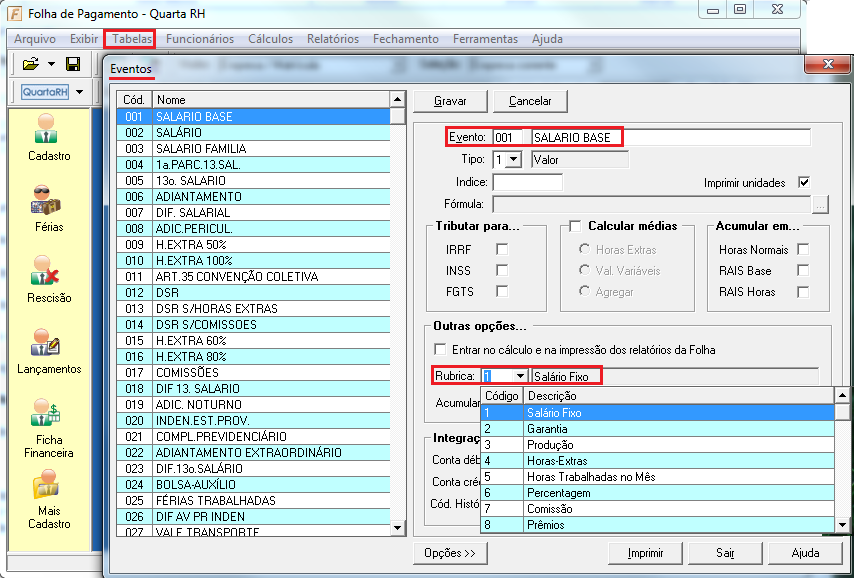
    Eventos: foi acrescentado o campo Rubrica que será usado na impressão do novo recibo de rescisão e na gravação do arquivo para exportar informações para o sistema Homolognet.

    Portanto, a partir desta versão, será necessário ajustar o conteúdo desse campo para cada evento, caso contrário poderão ocorrer divergências nas informações do recibo de rescisão.

    Após a instalação, acesse o sistema, abra a tabela de eventos e preencha a Rubrica compatível com o evento. Por exemplo, o evento 001-SALÁRIO BASE será Rubrica 1-Salário Fixo e os eventos de horas extras serão Rubrica 4-Horas Extras.

    NOTA! Quando, na lista de Rubricas, não existir um título compatível com o evento, por exemplo o evento 002-SALÁRIO, preencha esse campo com 0 (zero) ou deixe em branco.

    IRRF: a tabela vigente pode ser consultada em nosso site http://quarta.com.br/tabelas/ir.aspx .

    INSS: a tabela vigente pode ser consultada em nosso site http://quarta.com.br/tabelas/segurados.aspx .

    No menu Cálculos:

    Novidades! Rescisão

    • Novo Recibo de Rescisão: a partir de 01/01/2011, conforme determinou a Portaria 1.621/2010, entrou em uso um novo modelo de TRCT (Termo de Rescisão de Contrato de Trabalho), contendo novos campos, mudanças na forma de preenchimento de algumas informações e na demonstração dos valores.Devido ao volume de informações no Novo TRCT, a maioria dos recibos ocuparão mais de uma página, mas quando isso ocorrer, a quantidade de páginas será indicada no cabeçalho do recibo. De acordo com o Art 5º da Portaria 1.521/2010, o TRCT pode ser impresso em frente e verso.

      Também criamos alguns campos e opções para poder imprimir o Novo TRCT conforme as várias exigências e interpretações, por exemplo:

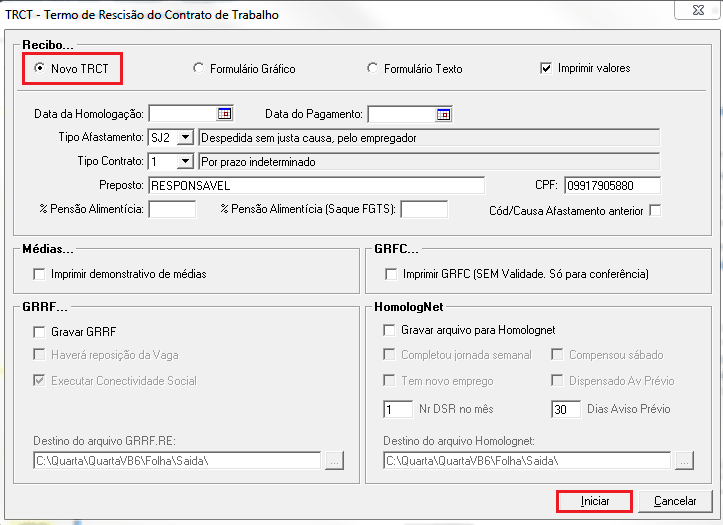
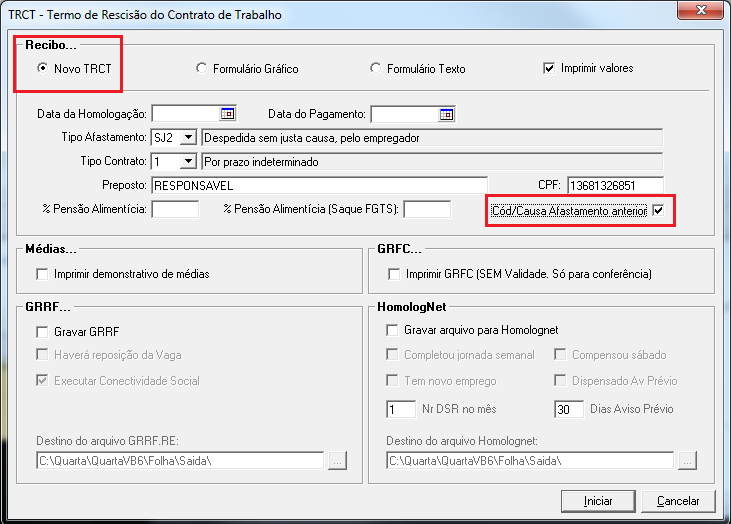
       – O campo 27-Código Afastamento será preenchido com os novos códigos estabelecidos pela Portaria, por exemplo SJ2. Mas, se quiser manter o código antigo, por exemplo 01, basta marcar a opção Cód/Causa Afastamento Anterior na tela de impressão do recibo.

       – Criamos a opção Imprimir Rubricas com zeros para aqueles que quiserem incluir no TRCT todas as rubricas, copiando o modelo de TRCT estabelecido pela Portaria, mesmo quando o valor for = 0,00.

      OBS: O cálculo da rescisão permanece o mesmo, foi modificada apenas a impressão do recibo.

    • Homolognet: acrescentamos um bloco de opções que possibilita gravar o arquivo HomologNet.xml para exportar os dados necessários para a operação no sistema Homolognet.OBS: Para obter mais detalhes sobre o sistema Homolognet, por gentileza, consulte na página principal so site do MTE, o item Homolognet rescisões e consultas.

    No menu Relatórios:

    Atenção! Novas versões do CAGED e CAGEDNET: o MTE disponibilizou novas versões dos sistemas ACI/CAGED e CAGED Net que devem ser utilizadas a partir da competência janeiro/2011.

    O layout desta nova versão é o mesmo da versão anterior, versão 4.06 para Windows, portanto não efetuamos nenhuma alteração em nosso sistema de Folha de Pagamento. Mas, observamos que nessa nova versão do sistema ACI será necessário importar o arquivo gerado pela Folha para efetivar a gravação do arquivo para envio do CAGED. 

    Essas atualizações e o manual para instalação  já estão disponíveis para download em nosso site http://quarta.com.br/downloads/governo.aspx .

    OBS: Dúvidas relacionadas à instalação ou operação dos sistemas CAGED, por gentileza, entrar em contato com o help desk do MTE 0800 610101, opção 7-CAGED.

    No menu Fechamento:

    RAIS: para a RAIS2010 foram feitas as seguintes alterações:

     – Atualização das tabelas vinculadas à RAIS: Vínculos, CBO, Grau de Instrução, etc.;

     – Inclusão, em Tabelas | Empresas, na guia Empresa, de um campo para indicar a data de nascimento do responsável pela empresa. Essa informação é obrigatória, portanto deve ser preenchida para não gerar erro na análise do arquivo.

    Os sistemas GDRAIS e RAISNET estão disponíveis para download em nosso site http://quarta.com.br/downloads/governo.aspx .

    O prazo para a entrega da RAIS 2010 termina dia 28/02/2011.

    Para gerar a RAIS, basta acessar o sistema de Folha, abrir o banco de dados referente ao ano de 2010, por exmplo Folha-2010.mdb, que está localizado na pasta
    ‘…\Historia\ 2010’, clicar no menu Ferramentas, selecionar o item RAIS, clicar no botão Ajuda e seguir as instruções apresentadas no tutorial.

    DIRF: a estrutura do arquivo da DIRF 2011, Ano-Base 2010, foi totalmente modificado pela Receita Federal, portanto também tivemos que reformulá-lo em nosso sistema de Folha de Pagamento.

    Além da mudança no formato do arquivo, para esse ano, também houve, por exemplo:

     – Alteração no valor mínimo para envio de declaração.
    Acrescentamos na tela de gravação da DIRF o campo Valor Mínimo de Rendimentos para Envio onde poderá ser estabelecido qualquer limite para declaração.
    Consulte o site da Receita Federal, em DIRF 2011 | Perguntas e Respostas para definir essa informação;

     – Inclusão dos dados dos planos privados de assistência à saúde – coletivo empresarial. Para isso, o sistema de Folha de Pagamento passou a ler as informações de Assistência Médica registradas no sistema de Benefícios QuartaRH.

     – Excluída a opção para importar os dados do comprovante de rendimentos. Essas informações foram acrescentadas no arquivo da DIRF.

    Os sistemas DIRF2011 e RECEITANET estão disponíveis para download em nosso site http://quarta.com.br/downloads/governo.aspx .
    O prazo para a entrega da DIRF Ano-Base 2010 é: 28/02/2011 até às 23:59 horas, horário de Brasília.

    Para gerar a DIRF, basta acessar o sistema de Folha, abrir o banco de dados referente ao ano de 2010, por exemplo Folha-2010.mdb, que está localizado na pasta
    ‘…\Historia\ 2010’, clicar no menu Ferramentas, selecionar o item DIRF, clicar no botão Ajuda e seguir as instruções apresentadas no tutorial. esentadas no tutorial.

    Comprovante de Rendimentos: pode ser impresso pelo sistema de Folha de Pagamento QuartaRH ou pelo sistema da DIRF2011 após a importação da declaração.

    Deve ser conferido e entregue ao funcionário até o dia 28/02/2011.

    No menu Ferramentas:

    Opções | Códigos para | Rescisão: foi acrescentado o item Férias (Aviso Prévio Indenizado) para que as férias proporcionais sejam distribuídas corretamente no Novo TRCT, conforme o modelo estabelecido pelo MTE.

    Sendo assim, acesse a tabela de Eventos, crie em vencimentos, Tipo = valor, sem tributações, faça a gravação e depois, nessa mesma tela, clique no botão Opções localizado no final da tela, selecione a guia Rescisão, inclua esse código no novo item e clique no botão OK.

    Se esse campo não for preenchido, o cálculo da rescisão não será realizado.

    Opções | Gerais: de acordo com a Medida Provisória nº 516/2010, a partir de 01/01/2011 o salário mínimo nacional passou para R$ 540,00, portanto, lembre-se de atualizar manualmente essa informação no sistema de Folha de Pagamento.

    OBS: O conteúdo dos campos não são alterados pelas novas versões QuartaRH, isso é feito manualmente pelos usuários dos sistemas.


    Novidades Ponto Eletrônico – a partir da versão 08

    No menu Funcionários:

    Manutenção das Marcações e Ocorrências da Jornada: foram efetuadas as seguintes correções:

    • Na guia Ocorrências, o sistema não estava gravando as alterações ao mudar um registro de ocorrência para outra ocorrência, por exemplo, de Falta Injustificada para Falta Justificada.
    • Na guia Marcações, o sistema não estava gravando alterações no campo Data/Hora de marcações do tipo Incluída.

    No menu Espelhos:

    Calcular: foram efetuadas as seguintes alterações e correções:

    • Agora respeita as ocorrências de feriados lançadas pelo usuário;
    • O sistema estava lançando a ocorrência Falta Injustificada com Desconto de DSR nos Dias Compensados. Corrigido;
    • Não estava debitando DSR quando a ocorrência Falta Injustificada com Desconto de DSR era lançada automaticamente pela rotina de cálculo. Corrigido;
    • Não estava marcando feriados como não remunerados, e debitando um DSR, quando a ocorrência Falta Injustificada com Desconto de DSR era lançada automaticamente pela rotina de cálculo. Corrigido;
    • No caso de um funcionário cujo horário fosse Móvel Semanal, com horários de segunda à domingo, se houvesse um dia sem marcações e com uma ocorrência de folga lançada, mesmo assim o sistema lançava uma falta. Corrigido;
    • No caso de um funcionário que tivesse os atrasos enviados para o Banco de Horas, os Atrasos Abonados estavam sendo enviados também. Corrigido;

    No menu Relatórios:

    Novo! Inconsistências: lista algumas inconsistências no espelho. Por enquanto verifica apenas se a dupla Entrada/Saída está consistente, ou seja, se existe Entrada DEVE haver uma Saída, e vice-versa.

    No menu Ferramentas:

    Novo! Foram acrescentadas as seguintes alterações:

    Lançamentos Globais: agora é possível fazer lançamento global de marcações ou ocorrências no espelho, inclusive exclusão de ocorrências, selecionando as datas desejadas e aplicando-o para a Seleção corrente.

    Excluir espelhos: habilitamos novamente essa ferramenta. Mas agora não é mais possível escolher funcionários e nem período de datas, a ferramenta excluirá os espelhos de todos os funcionários, em todas as empresas, e somente da competência atual.

    Exportar: acrescentado o item Exportar para Cronex que possibilita a gravação dos dados da Empresa, do REP e dos Funcionários em arquivo texto para exportá-los para o fabricante de REPs Cronex (www.cronex.com.br).

    Opções | Geral: No bloco de Cálculo: Dias de ausência, agora é possível especificar as ocorrências que devem ser usadas nos casos de ausência. O sistema usará por padrão a ocorrência IcD-Falta Injustificada com Desconto de DSR.


    Novo TRCT, Homolognet e DIRF 2011

    Já disponibilizamos uma nova versão da Folha de Pagamento. Caso queira baixá-la, acesse o nosso site: http://quarta.com.br/downloads/demos.aspx

     Nessa versão destacamos as seguintes alterações:

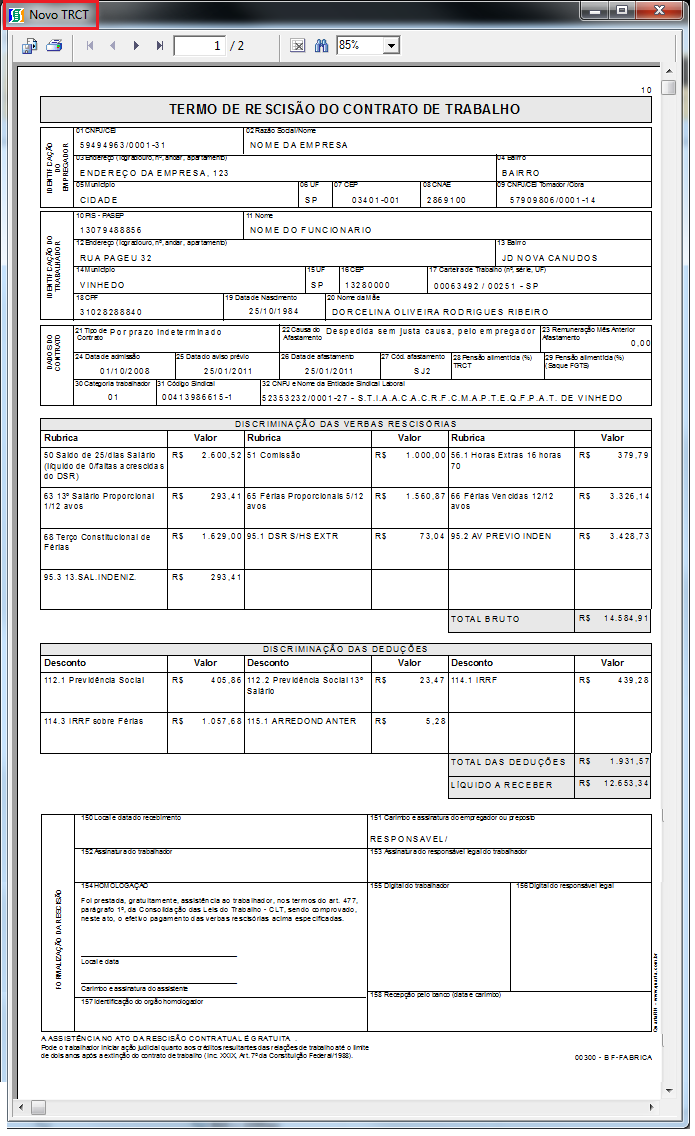
    – Novo TRCT: esse novo modelo é idêntico ao modelo estabelecido pela Portaria nº 1.621;

    – Homolognet: possibilita gravar o arquivo HomologNet.xml para exportar os dados da rescisão para o sistema Homolognet. Para obter informações sobre esse assunto, por gentileza, entre em contato conosco por telefone;

    – DIRF2011 (ano-base 2010): possibilita gravar a declaração da DIRF2010 de acordo com o layout atual. O processo de gravação e exportação da declaração é o mesmo usado no ano passado. O programa da DIRF (PGD) está disponível para download em nosso site (http://quarta.com.br/downloads/governo.aspx);

    – RAIS2010: acrescentado em Tabelas | Empresas, na guia Empresa, um campo para especificar a data de nascimento do Responsável. Essa informação é exigida na declaração, portanto deve ser preenchida para não gerar inconsistência. O processo de gravação e exportação da declaração é o mesmo usado nos anos anteriores. O programa da RAIS (GDRAIS) está disponível para download em nosso site
    (http://quarta.com.br/downloads/governo.aspx#rais).

    Nessa nova versão você precisa criar o evento Férias (Aviso Prévio Indenizado) e incluí-lo em Ferramentas | Opções | Códigos para, na guia Rescisão. Este evento deve ser do Tipo: Valor, sem tributação nenhuma. Dessa maneira o sistema poderá distribuir as férias conforme o novo modelo de TRCT.

    Após a instalação desta nova versão, veja como proceder para:

     Imprimir o Novo TRCT:

    1) Acesse Tabelas | Eventos e indique uma Rubrica para cada código de vencimento (de 1 até 159);

    OBS: Quando, na lista de Rubricas, não existir um Título compatível com o evento, como por exemplo o evento 002-SALÁRIO, preencha esse campo com 0 (zero).
    O evento 001-SALÁRIO BASE será “Rubrica: 1-Salário Fixo” e os eventos de horas extras serão “Rubrica: 4-Horas Extras”.
    Os eventos de descontos serão todos “Rubrica: 0”.
    Essa lista de Rubricas foi copiada do layout do arquivo de importação do sistema Homolognet, páginas 27 até 34.

    2) Faça o cálculo da rescisão, clique no botão Recibo e GRRF, na tela de impressão do TRCT marque a opção “Recibo… Novo TRCT” e clique no botão Iniciar;


    Então será emitido o Novo TRCT idêntico ao modelo estabelecido pela Portaria nº 1.621, veja um exemplo:

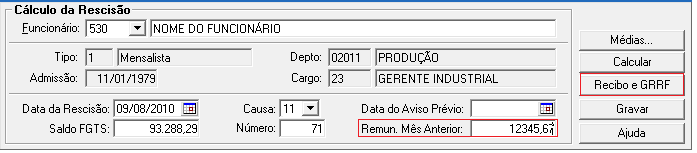
    OBS: Se o campo “23-Remuneração Mês Anterior” aparecer 0,00 e você quiser preenchê-lo com outro valor, basta calcular a rescisão, em seguida, preencher o campo “Remun. Mês Anterior” da tela de rescisão e imprimir o recibo:

    O campo “27-Código Afastamento” será preenchido com os códigos estabelecidos pelo layout do arquivo de importação do sistema Homolognet, página 25 (Exemplo: SJ2). Para manter o código antigo (Exemplo: 01), basta marcar a opção “Cód/Causa Afastamento anterior” na tela de impressão do recibo:

    Ao utilizar este novo formulário, nos informe se o mesmo foi completamente aceito pelo órgão homologador.

    Qualquer problema, nos comunique imediatamente.

    Tópico desenvolvido por Rose Cristine e postado por Joana Gaspar.

    13º Salário na SEFIP

    O FGTS referente ao 13º deve ser recolhido na SEFIP juntamente com a folha de pagamento do mês. Para gerar este resultado, é necessário que o 13º Salário já esteja gravado.

    Explicaremos a seguir com proceder em cada uma das parcelas. Falaremos também neste tópico sobre a SEFIP Competência 13.

    SEFIP: 1ª PARCELA 13º SALÁRIO

    Para calcular a 1ª parcela do 13º salário, proceda da seguinte forma:

    1)       Acesse o menu Exibir | Ir para | Seleção e selecione quem você quer que faça parte do cálculo da 1ª parcela do 13º Salário;

    2)      Acesse o menu Cálculos|1ª parcela do 13º salário e escolha as opções de acordo com a necessidade do seu cálculo (verifique as particularidades de cada opção clicando no botão de Ajuda disponível no canto inferior direito da tela do cálculo e escolhendo o item “Como preencher a tela de cálculo da 1ª parcela do 13º”);

    3)      Clique em Iniciar;

    4)      Acesse o menu Relatórios | Folha de Pagamento e emita um relatório para conferir se o cálculo está correto;

    5)      Caso você queria lançar um valor diferente do que o sistema calculou para algum funcionário, então acesse o menu Funcionários | Lançamentos Individuais e lance o código 004 com o valor que deseja pagar de 1ª parcela do 13º Salário. Em seguida recalcule a 1ª parcela, através do menu Cálculos | 1ª parcela do 13º salário, marcando as mesma opções marcadas anteriormente e emita um novo relatório de Folha de Pagamento para nova conferência;

    6)      Tendo conferido os valores e estando os mesmos corretos, imprima o relatório de Folha de Pagamento e os Recibos de Pagamento, se for o caso, através do menu Relatórios | Recibo de Pagamento. Sugerimos que estes relatórios sejam salvos em pdf para impressões posteriores;

    7)      Volte ao menu Cálculos | 1ª parcela do 13º salário, selecione as mesmas opções que estavam selecionadas no cálculo dado anteriormente e desta vez marque a opção “Cálculo definitivo”. Note que o sistema fará um backup de forma automática. Para mais detalhes sobre este backup, clique aqui;

    8)      Feito o cálculo definitivo, o sistema preencherá automaticamente a Ficha Financeira, na guia “13º Salário e Provisões”, o campo “1ª parcela do 13º” com os valores que acabam de ser gravados;

    9)      Agora faça sua folha de pagamento normalmente. Ao finalizar a folha, basta calculá-la, através do menu Cálculos | Folha de Pagamento;

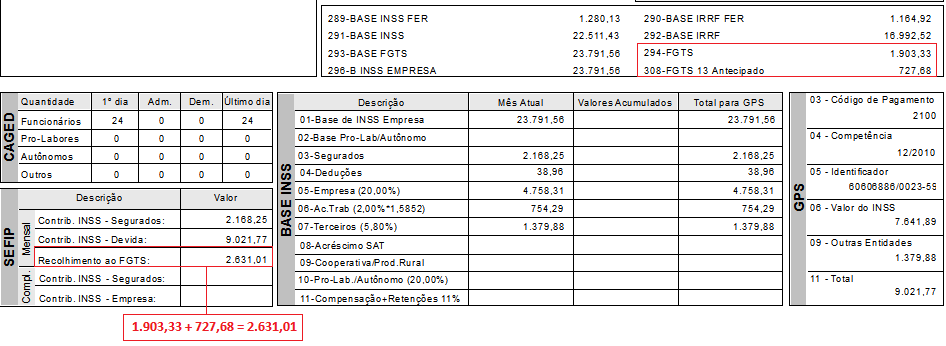
    10)    Perceba que, ao emitir o relatório da Folha, na última página da impressão, o sistema demonstrará além do valor de FGTS da folha também o valor de FGTS devido sobre 13º Salário, sob o código de base “308 – FGTS 13 Antecipado” . Este valor é meramente informativo. No entanto o sistema soma os dois valores de FGTS (Folha + 13º) no quadro SEFIP deste resumo. Veja:
    11)   Faça a SEFIP normalmente, como é feita todos os meses, inclusive com a opção “Competência 13…” desmarcada. O sistema já levará para a SEFIP a informação de FGTS sobre 13º Salário. Caso ele não leve, significa que o cálculo definitivo ainda não foi efetivado. Sendo assim, retorne ao sistema de Folha de Pagamento QuartaRH, efetue o cálculo definitivo da 1ª parcela do 13º Salário, recalcule a Folha de Pagamento e refaça o processo do SEFIP.

    Lembrando que a 1ª parcela do 13º Salário só tributa para FGTS. Verifique se as tributações marcadas estão corretas através do menu Tabelas | Eventos, selecionando o evento 004.

    SEFIP: 2ª PARCELA 13º SALÁRIO

    Para calcular a 2ª parcela, o procedimento é bem parecido com o citado acima.

    A diferença é que a 2ª parcela tributa para INSS, IRRF e FGTS. Portanto, antes de efetuar o cálculo definitivo, é preciso que você emita, além da folha de pagamento e dos recibos de pagamento, também a GPS e a DARF da 2ª parcela. Sugerimos que estes relatórios sejam salvos em pdf para impressões posteriores

    Feito isso, você pode efetivar o cálculo definitivo, através do menu Cálculos | 2ª parcela do 13º salário.

    Prossiga com sua folha de pagamento normalmente.

    Faça a SEFIP normalmente, como é feita todos os meses, inclusive com a opção “Competência 13…” desmarcada. O sistema já levará para a SEFIP a informação de FGTS sobre 13º. Caso ele não leve, significa que o cálculo definitivo ainda não foi efetivado. Sendo assim, retorne ao sistema de Folha de Pagamento QuartaRH, efetue o cálculo definitivo da 2ª parcela do 13º salário, recalcule a Folha de Pagamento e refaça o processo de SEFIP.

    OBS: no processo do SEFIP de dezembro será gerada somente a guia de FGTS com o valor de Folha + 13º Salário. A GPS sobre 13º salário pode ser emitida somente através do sistema de Folha de Pagamento QuartaRH ou do SEFIP de Competência 13. Veja mais detalhes a seguir.

    SEFIP COMPETÊNCIA 13

    A partir do ano de 2005, é obrigatória a entrega de GFIP/SEFIP para a competência 13. A partir da versão 8.0, o SEFIP está habilitado para o cumprimento desta obrigação. Para os anos de 1999 a 2004, é facultativa a entrega de GFIP/SEFIP para a competência 13.

    Mesmo a empresa que possui apenas Pró-labores deve entregar a SEFIP de Competência 13.

    A SEFIP Competência 13 do ano base 2010 pode ser entregue até o último dia útil de janeiro de 2011. Para fazer esta SEFIP, você deve estar em dezembro/2010 no sistema de Folha de Pagamento QuartaRH.

    Proceda da seguinte forma:

    1)       Acesse o menu Exibir | Ir para | Seleção e selecione quem você quer que faça parte do cálculo da 2ª parcela do 13º salário;

    2)      Acesse o menu Cálculos | Folha de Pagamento e clique no botão Iniciar;

    3)      Acesse o menu Relatórios | Guias e Declarações | SEFIP;

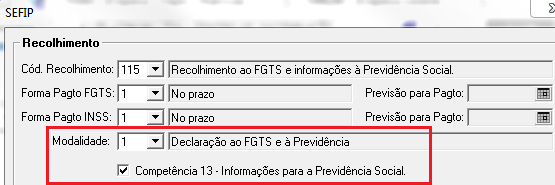
    4)      Na tela que se abre, informe o código de recolhimento habitual, preencha o campo Modalidade com “1 – Declaração ao FGTS e à Previdência” e marque também a opção “Competência 13 – Informações para a Previdência Social”, conforme ilustra a figura:
    5)      Clique em Iniciar e proceda com o SEFIP normalmente, como você faz todo mês;

    Lembrando que não há emissão de guia de FGTS (GRF) nesta SEFIP, pois o mesmo já foi emitido pelas movimentações de SEFIPs anteriores. No entanto é possível emitir a guia de GPS de 13º salário (competência 13) através desta importação.

    Dúvidas com relação ao 13º salário, consulte os demais tópicos deste Blog, bem como as telas de Ajuda contidas no sistema de Folha de Pagamento QuartaRH.

    Postado por: Joana Gaspar

    Pensão Alimentícia sobre a 2ª parcela do 13º Salário na Folha QuartaRH

    Para calcular a Pensão sobre a 2ª parcela do 13º, proceda da seguinte forma:

    1) Acesse o menu ‘Tabelas | Eventos’ e verifique qual o próximo evento livre para descontos (verifique antes se você já utiliza um evento com esta finalidade para não ter eventos repetidos em sua tabela);

    2) Clique no botão ‘Novo’ e insira esta numeração. Nomeie o evento da forma que achar mais conveniente, como por exemplo ‘Pensão 13 Salário’. Este será um evento do ‘Tipo 1 – Valor’ e não terá tributações;

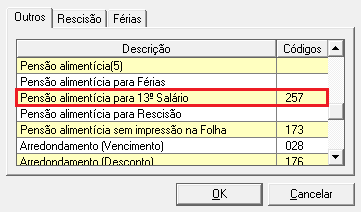
    3) Ao final desta tela, clique no botão ‘Opções’ e percorra a lista, usando a barra de rolagem, até encontrar onde está descrito ‘Pensão alimentícia para 13º Salário’. Acrescente na coluna da direita nesta linha (basta digitar) o evento de ‘Pensão sobre 13º’ que acaba de criar, como ilustra a figura (no exemplo, utilizamos o código 257 como nosso evento de Pensão sobre 13º):

    4) Clique em OK e em seguida em Gravar;

    5) Acesse o menu ‘Funcionários | Lançamentos Individuais’ e lance o evento criado com o valor de pensão a ser descontado no 13º do funcionário;

    6) Acesse o menu ‘Exibir | Ir para | Seleção’ e escolha quem deve participar do cálculo de 2ª parcela de 13º (por exemplo Todos ou Empresa Corrente);

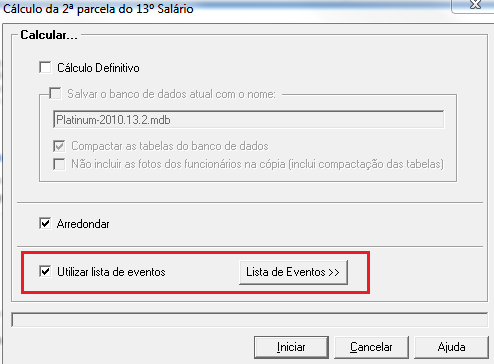
    7) Acesse o menu ‘Cálculos | 2ª Parcela do 13º’, marque a opção ‘Utilizar lista de eventos’ e em seguida clique no botão ‘Lista de Eventos’:

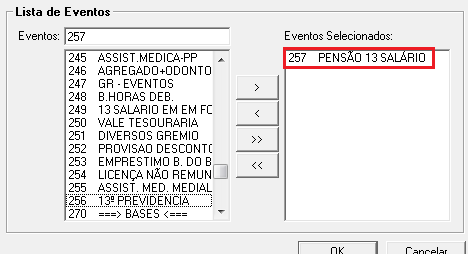
    e mande para a direita somente o evento que você criou para ‘Pensão sobre 13º’ (no caso do nosso exemplo, o evento 257). Atenção: somente este evento deve estar na coluna da direita:

    8 ) Clique em OK e em seguida em ‘Iniciar’;

    9) Clique no menu Relatórios e emita todos os relatórios necessários para a 2ª parcela (folha de pagamento, recibo de pagamento, GPS, DARF, arquivo bancário, integração contábil, etc; exceto o SEFIP). Sugerimos que estes relatórios sejam salvos em pdf antes da gravação do cálculo.

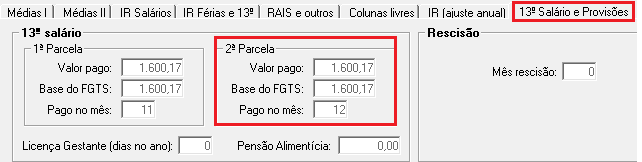
    10) Acesse novamente o menu ‘Cálculos | 2ª parcela 13º’ marque as mesmas opções citadas nos itens anteriores e desta vez marque também a opção ‘Cálculo Definitivo’ para que o sistema grave estas informações na tela de ‘Ficha Financeira’ na guia ’13º Salário e Provisões’ no campo ‘2ª Parcela’, conforme ilustra a figura abaixo.

    Note que o sistema já faz um backup de forma automática. Saiba mais sobre este backup clicando aqui.

    11) Finalizada a gravação do cálculo definitivo, exclua o evento de ‘Pensão sobre 13º’ da tela de ‘Lançamentos’ dos funcionários para que este evento não faça parte do cálculo da folha mensal.

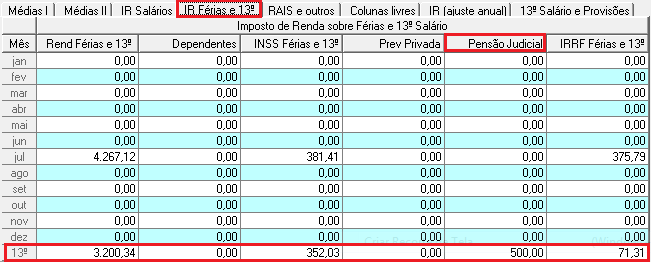
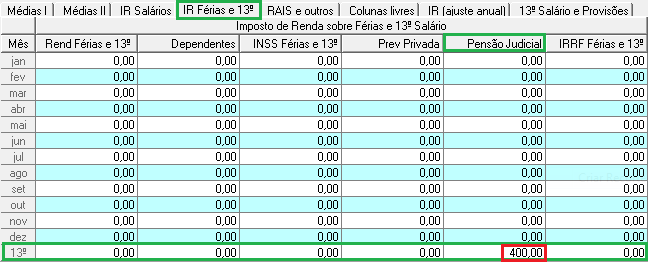
    OBS: Para conferir onde o sistema guarda a informação de ‘Pensão sobre 13º’, confira a tela ‘Ficha Financeira | IR Férias e 13º’ na coluna ‘Pensão Judicial’, na última linha desta guia:

    Consulte também os outros tópicos de 13º salário postados neste Blog.

    Postado por Joana Gaspar.