Arquivo da categoria: Aplicativos do Governo

CAGED/ACI: Aplicativo Bloqueado pela Segurança do Java

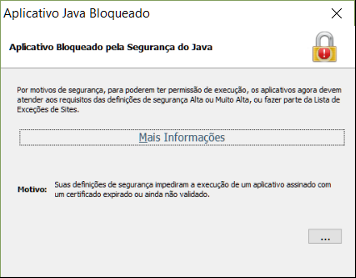
Ao instalar o Novo ACI / CAGED pode ocorrer o erro Aplicativo Bloqueado pela Segurança do Java.

Aplicativo BLoqueado pela Segurança do Java
Aplicativo Java Bloqueado

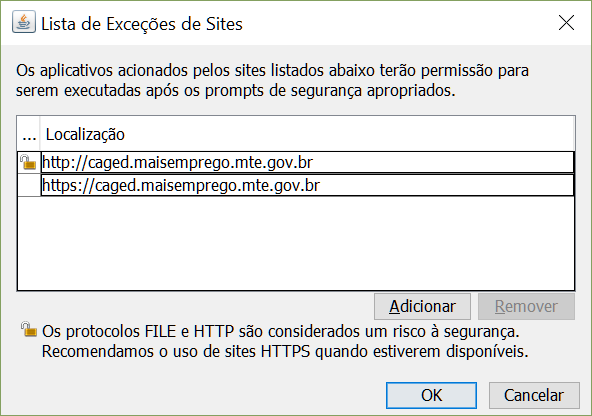
Para solucionar esse problema basta incluir na lista de Exceções de Sites do Painel de Controle do Java, na aba Segurança, a URL do site do CAGED. Veja o Procedimento:

  1. Localize e abra o Painel de Controle do Java na sua máquina (de acordo com a versão instalada em sua máquina);
    1. Veja: na página https://java.com/pt_BR/download/help/win_controlpanel.xml
  2.  Na aba Segurança, clique em Editar lista de Sites… e adicione as seguintes URLs:
    1. http://caged.maisemprego.mte.gov.br
    2. https://caged.maisemprego.mte.gov.br
  3. Clique no botão Ok e saia do Painel de Controle do Java;
  4. Execute novamente a instalação/execução do Novo ACI / CAGED (arquivo ACI-Install-JWS.jnlp);
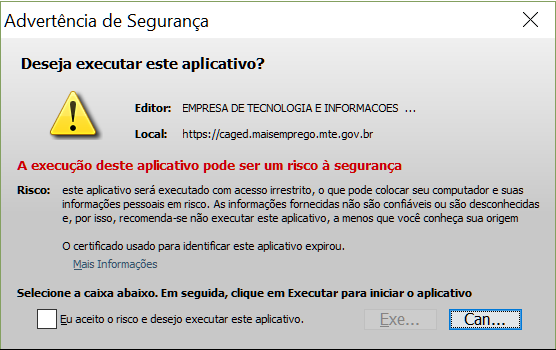
  5. Será exibgita a janela de Advertência de segurança,
  6. clique na opção Eu aceito o risco e desejo executar este aplicativo e clique no botão Executar (Exe).
  7. Se tudo correr bem o aplicativo será aberto.

Seguro Desemprego: como informar através do Portal MTE

Para gerar o requerimento de Seguro Desemprego em arquivo, usando o sistema de Folha de Pagamento QuartaRH, proceda da seguinte forma:

  1. Acesse o sistema de Folha de Pagamento QuartaRH, clique no menu Exibir | Ir para | Seleção, marque a opção Funcionário Corrente e clique em OK;OBS: Para gravar mais de uma empresa ou funcionário em um único arquivo, use, por exemplo, a Seleção Personalizada.
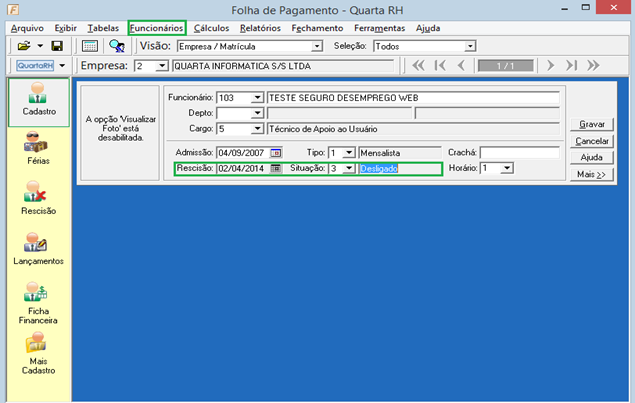
  2. Clique no menu Funcionários | Cadastro, selecione o funcionário para o qual deseja gerar o requerimento de Seguro Desemprego e confirme se a rescisão está gravada;

052614_2027_FolhadePaga1.png

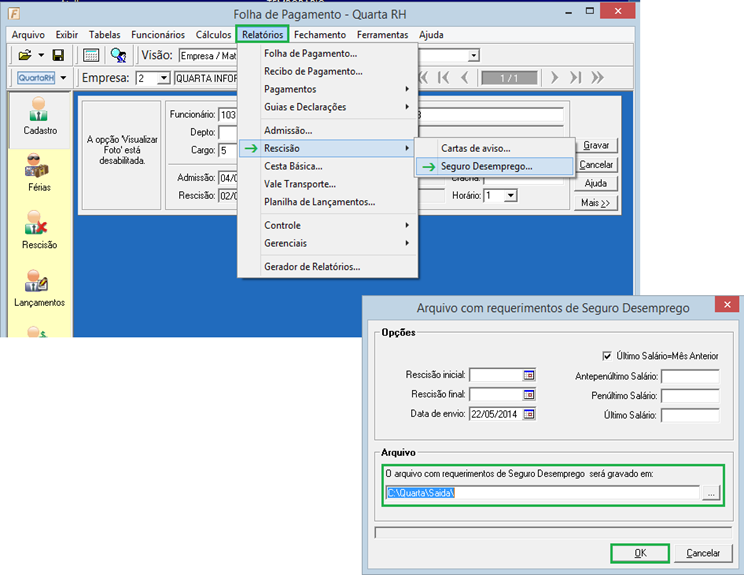
3. Clique no menu Relatórios | Rescisão | Seguro Desemprego, anote em que pasta o arquivo SeguroDesemprego.SD será gravado (Exemplo: C:\Quarta\Saida) e clique no botão OK;

052614_2027_FolhadePaga2.png

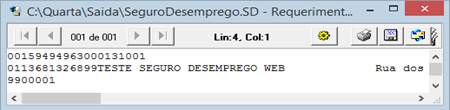
OBS: Neste momento, o conteúdo do arquivo será apresentado em tela, então, basta fechá-lo.

052614_2027_FolhadePaga3.png

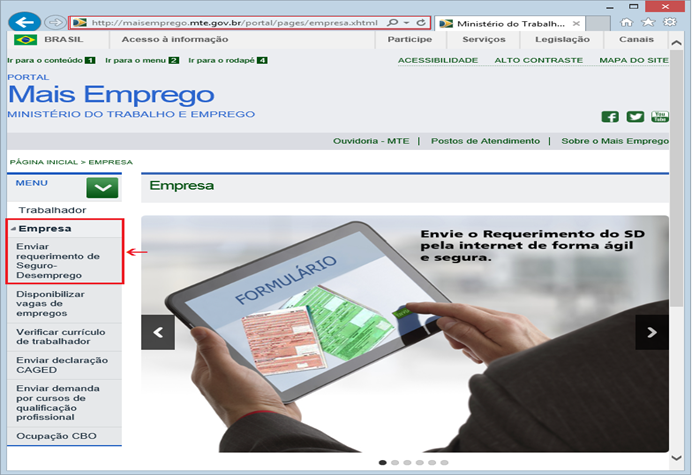
4. Acesse a Internet, abra o Portal do MTE | Mais Emprego | Empresa através do endereço http://maisemprego.mte.gov.br/portal/pages/empresa.xhtml e selecione o menu Empresa | Enviar requerimento de Seguro Desemprego;

052614_2027_FolhadePaga4.png

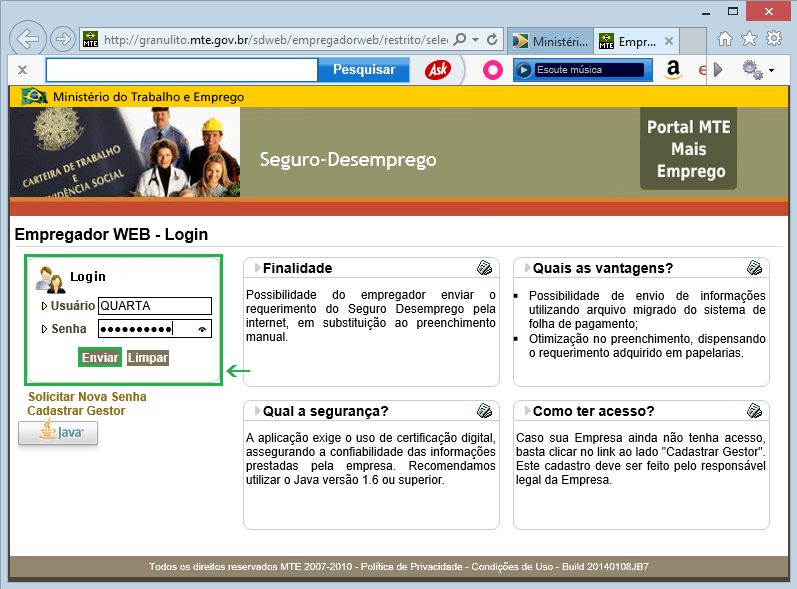
5. Na tela de Seguro-Desemprego | Empregador Web, informe seu Login (Usuário e Senha) e clique no botão Enviar;

SegDesemprWeb-5
OBS:  Caso esteja acessando esse Portal pela 1ª vez, clique em Cadastrar Gestor.

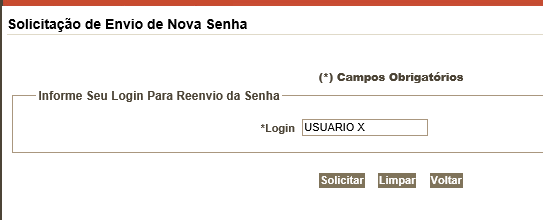
Dica: Caso você esteja tendo problemas na Solicitação de Envio de Nova Senha ou no Login, ao invés de apenas clicar no link enviado pelo MTE via e-mail experimente copiar o link enviado pelo MTE e cola-lo no navegador de internet.

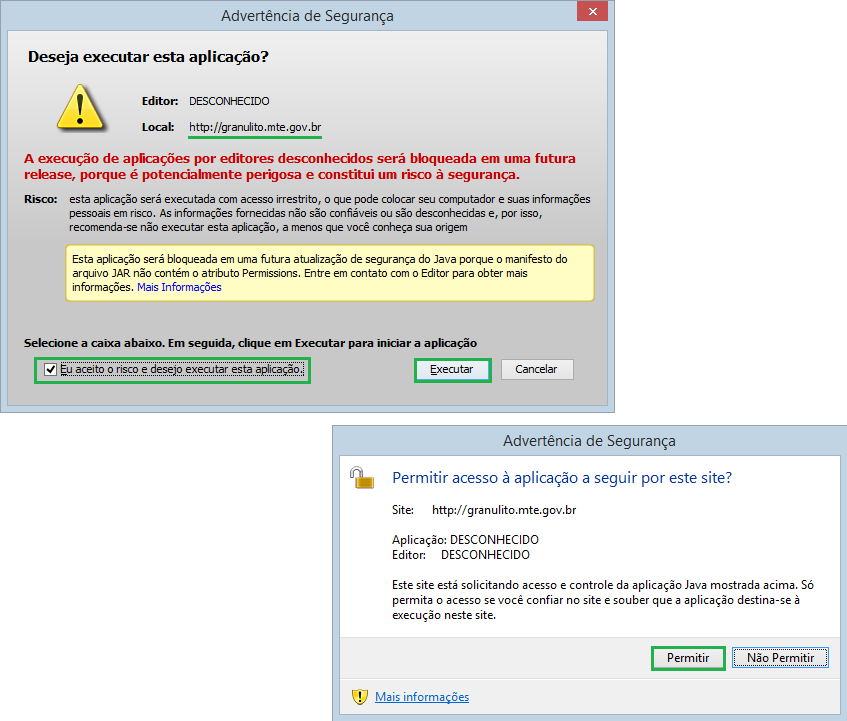
6. Nesse momento será ativada a tela de Advertência de Segurança do Java, marque Eu aceito o risco e desejo executar esta aplicação, clique em Executar e confirme a permissão de acesso da página do MTE;

SegDesemprWeb-6

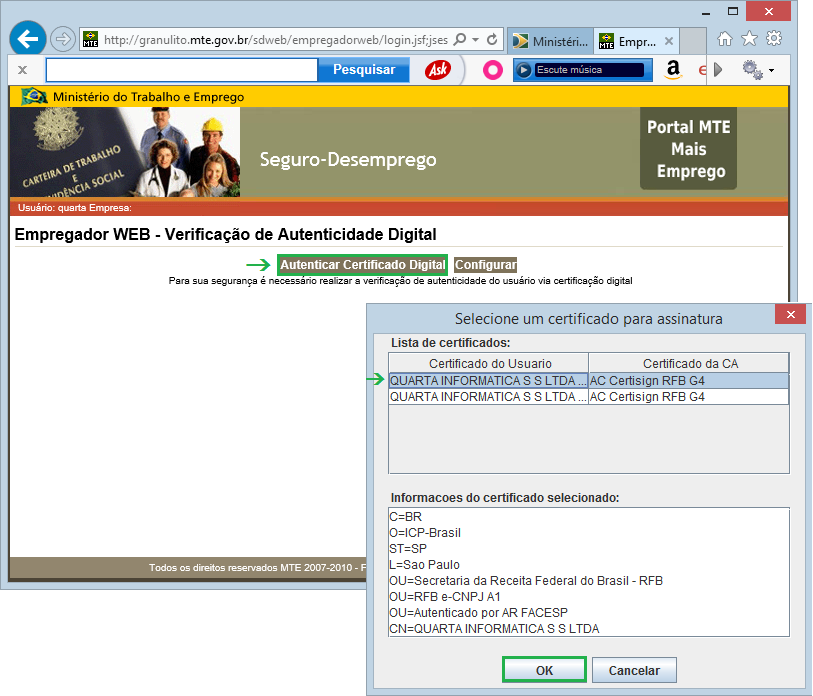
7. Selecione a opção Autenticar Certificado Digital, escolha qual certificado será utilizado, clique em OK e selecione a Inscrição/Nº CNPJ da empresa que deseja operar;

SegDesemprWeb-7

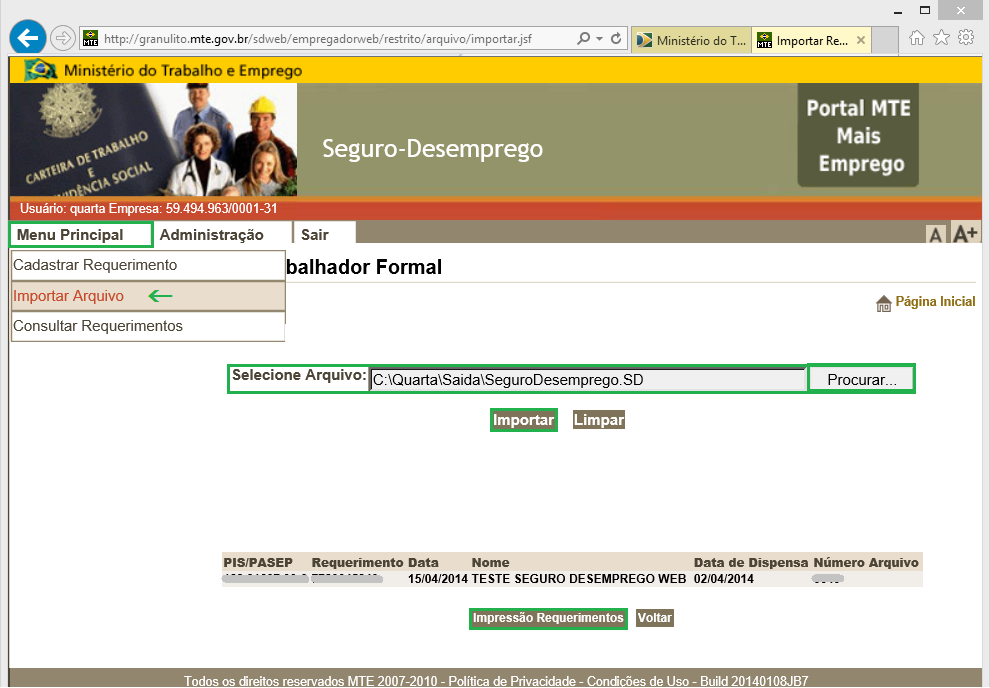
8. Clique no Menu Principal | Importar arquivo, escolha o arquivo gerado pela Folha (EX: C:\Quarta\Saida\SeguroDesemprego.SD) e clique em Importar.

SegDesemprWeb-8


9. Aparecerá um tela apresentando o número de arquivo. Anote este número.

10. Para imprimir o requerimento gerado neste processo, acesse o Menu Principal | Consultar Requerimentos. Insira o número de arquivo anotado no passo anterior e as demais informações solicitadas e deixe o campo “Número de Requerimento” em branco.

Nota!

GRRF Eletrônica – Como atualizar a tabela de índices

Veja como atualizar a tabela de índices da GRRF Eletrônica (versão 3.0 ou superior):

  1. Acesse o site da QuartaRH: http://www.quarta.com.br;
  2. No menu Downloads, clique em Aplicativos do Governo;
    QuartaRH - Downloads de Aplicativos do Governo
  3. No final desta página, selecione o item GRRF – Índices para GRRF (dd/mm/aa a dd/mm/aa) e na tela de download, clique no botão Salvar | Salvar como, selecione Área de Trabalho e clique no botão Salvar para salvar o arquivo IND_GRRF.ZIP;
    QuartaRH-IndicesGRRF
  4. Acesse o sistema GRRF Eletrônica, clique no menu Ferramentas | Carga | Índices do FGTS, localize o arquivo IND_GRRF.ZIP na Área de Trabalho/Desktop e clique no botão Abrir;
  5. Após concluir a carga da tabela, clique no menu Ajuda | Sobre e confirme se a versão da tabela de Índices do FGTS está atualizada.

Operações com GRRF: Como atualizar os índices para GRRF

Para atualizar os índices para GRRF (Guia de Recolhimento Rescisório do FGTS) do sistema da CEF, proceda da seguinte forma:

  1. Acesse a Internet e digite o seguinte endereço: http://www.quarta.com.br/downloads/governo.aspx#sefip;
  2. Clique no item GRRF – Índices para GRRF;
  3. Na tela de download, clique no botão Salvar, escolha Salvar em | Área de Trabalho e clique no botão Salvar;
  4. Após concluir o download, localize o arquivo GRRFaaaamm.EXE, dê duplo clique sobre ele para que seja descompactado e acrescentado em sua área de Trabalho o arquivo IND_GRRF.ZIP;
  5. Então, acesse o sistema Conectividade Social e clique em Operações com GRRF;
  6. No menu Ferramentas, selecione Carga | Índices do FGTS, localize o arquivo IND_GRRF.ZIP e clique no botão Abrir;
  7. Após concluir a carga da tabela, clique no menu Ajuda | Sobre e confirme se a versão da tabela de Índices do FGTS está atualizada.

Os índices para GRRF mudam a cada 30 dias, portanto devem ser atualizados mensalmente ou quando for necessário gerar a GRRF.

O período do arquivo de índices deve compreender a data prevista para o pagamento da GRRF que será gerada.

Acompanhe essa orientação também no nosso canal do Youtube: http://www.youtube.com/QuartaRH#p/search/0/TNut5tkf2ZM

NOTA! No sistema de Folha de Pagamento QuartaRH os dados da rescisão são exportados automaticamente, através do arquivo GRRF.RE, para o sistema da GRRF.

Postado por: Rose Cristine

Conectividade Social – ICP: Lista de Documentação para acesso ao Perfil Restrito

O texto a seguir é uma reprodução parcial do comunicado publicado pela CEF em 18/08/2011 através do arquivo DOCUMENTACAO_PERFIL_RESTRITO.ZIP.

Senhor Usuário do Conectividade Social – ICP

O seu acesso e registro no aplicativo Conectividade Social – ICP são realizados por meio do endereço eletrônico https://conectividade.caixa.gov.br.

Caso você ou sua empresa já disponha de um certificado digital emitido no modelo ICP-Brasil, já tenha acessado o canal e realizado o registro nas opções EMPRESA* ou PESSOA FÍSICA, a permissão para utilização do aplicativo é automática e não é necessária a apresentação de quaisquer documentos comprobatórios para a esses perfis.

Entretanto, caso tenha realizado o pré-registro selecionando algum dos perfis restritos (veja o texto original publicado pela CEF) indicados, deverá ser entregue em qualquer agência da CAIXA a documentação (original e cópia ou apenas cópia autenticada) que comprova o enquadramento do solicitante ao perfil registrado.

Exclusivamente para comprovação de enquadramento em um dos perfis (veja o texto original publicado pela CEF), qualquer pessoa poderá fazer a entrega da documentação comprobatória.**

Confira a relação de documentos comprobatórios, de acordo com o perfil restrito requerido no registro, e apresente-os a alguma unidade da CAIXA para ter acesso a todas as funcionalidades e serviços disponíveis no aplicativo Conectividade Social ICP.

* Lembre-se de que os ESCRITÓRIOS DE CONTABILIDADE deverão realizar o registro no perfil EMPRESA e não necessitam entregar documentação comprobatória para esta finalidade.

** Para emissão do certificado digital, apenas o representante legal da empresa poderá fazer o requerimento, de acordo com a legislação e regulamentação vigente.

(veja o texto original publicado pela CEF)


Conectividade Social ICP: providencie a Certificação Digital ICP-Brasil para não ficar sem acesso

Agora, com a Conectividade Social ICP (100% web), será necessário adquirir um certificado digital no padrão ICP-Brasil.

PRAZO PARA OBTER OS NOVOS CERTIFICADOS:


OBS: Ainda será possível acessar a versão antiga do canal Conexão Segura e enviar arquivos pelo aplicativo antigo até 31/12/2011. Após essa data o acesso à versão antiga do Conectividade Social será interrompida.

COMO COMPRAR:

  1. Escolha uma Autoridade Certificadora (AC) da ICP-Brasil;
  2. Solicite no site da Autoridade Certificadora escolhida a emissão de certificado digital de pessoa Física (e-CPF) ou Jurídica (e-CNPJ).

    Os tipos de certificados mais comercializados são:
    – A1 (validade de um ano – armazenado no computador);
    – A3 (validade de até três anos – armazenado em cartão ou token criptográfico).

  3. Após a emissão do certificado, será agendada sua visita a uma Autoridade de Registro (AR) da Autoridade Certificadora escolhida para apresentar os documentos necessários e também para validar os dados preenchidos na solicitação.
    Clique aqui e veja a Autoridade de Registro mais perto de você.

    OBS: A Autoridade Certificadora e/ou Autoridade de Registro notificará o cliente sobre os procedimentos para baixar o certificado.
    Quando o seu certificado digital estiver perto do vencimento, este poderá ser renovado eletronicamente, uma única vez, sem a necessidade de uma nova validação presencial.

CUSTO: Variável. Dependerá do tipo de certificado (PJ ou PF), período de validade, quantidade e modelo escolhidos. As renovações e remissões também podem ser cobradas pelo AC e os preços podem ser diferenciados. A média é de R$ 165,00.

VALIDADE: Variável. Dependerá do tipo de certificado adquirido. Pode ter validade de até 3 anos, sendo renovável por uma única vez, de forma que o tempo de validade total pode chegar a até 6 anos. Veja mais detalhes na página 6 do Guia de Orientações ao Usuário do Conectividade Social ICP.

COMO ACESSAR O CONECTIVIDADE SOCIAL ICP:

  1. Insira o certificado digital ICP em seu computador;
  2. Acesse o link Conectividade Social ICP, clique na coluna Serviços On-line, no canto superior direito da página, e, quando solicitada, informe a senha;
  3. O sistema Conectividade Social ICP irá verificar a Senha e a Validade do certificado para liberar o acesso ao aplicativo.
    É necessário ter sido autenticado com sucesso (certificado válido e senha) e estar registrado no canal. Veja mais detalhes sobre o Registro na página 10 do Guia de Orientações ao Usuário do Conectividade Social ICP.

    OBS: Todo certificado digital possui uma Senha sigilosa, pessoal e intransferível, à qual apenas o titular deve ter acesso. Veja mais detalhes na página 7 do Guia de Orientações ao Usuário do Conectividade Social ICP.

    O Conectividade Social ICP pode ser utilizado por empresas ou escritórios de contabilidade. No caso dos escritórios de contabilidade, leia com bastante atenção o capítulo “Procuração Eletrônica” na página 17 do Guia de Orientações ao Usuário.

FONTES:
• CEF – Empresas – Conectividade Social ICP
• Conectividade Social ICP – Guia de Orientações ao Usuário
• Instituto Nacional de Tecnologia da Informação – ITI

Postado por Rose Cristine


EFD-Social (antigos EFD-Folha ou Folha Digital)

Por esses dias, um de nossos clientes nos perguntou se tínhamos notícias a respeito da Folha digital. Me dei conta de que eu não tinha informações suficientes para passar ao meu cliente e senti a necessidade de pesquisar o assunto mais a fundo para ficar mais por dentro da situação. E desta pesquisa nasceu este post.

De acordo com tudo que li, a intenção era que esse sistema, que já levou alguns títulos, como e-FOPAG, folha digital, EFD-Folha e que, até a última pesquisa estava com o nome de EFD-Social, fosse colocado em prática no início do ano de 2011. No entanto, este prazo foi adiado para o início de 2012. Ao que tudo indica, ainda estão havendo discussões com relação ao layout que será utilizado.

O objetivo principal do EFD-Social é a unificação das informações da Receita Federal, Ministério da Previdência Social e Ministério do Trabalho, entre outros. Com a criação desta ferramenta as alterações mais importantes serão:

– Criação da Folha digital, eliminando a obrigatoriedade da impressão da Folha de Pagamento;

– Eliminação dos arquivos de MANAD e IN86;

– Transmissão única das informações para CAGED, RAIS, DIRF, GRRF, MANAD, GFIP entre outros;

– Criação do Cadastro Único de trabalhadores.

(Clique no nome para obter mais informações sobre cada um dos diferentes temas citados acima).

O EFD-Social fará parte do SPED (Sistema Público de Escrituração Digital) que trata-se de um sistema eletrônico de cruzamento de informações, desenvolvido em conjunto pelas esferas estadual, municipal e federal.

Hoje o SPED existe para as áreas contábil, fiscal , PIS e Cofins, NF-e, entre outros. Se o processo do EFD-Social for parecido com os citados anteriormente, então imaginamos que vai funcionar mais ou menos assim: um sistema de Folha de Pagamento gerará as informações que serão exportadas para um arquivo online do governo e este sistema online irá analisar estas informações e gerar resultados.

Ao que parece, todas as empresas  deverão participar deste processo: as de lucro real, lucro presumido, optantes pelo SIMPLES e até os MEI (Microempreendedores Individuais).

Assim que tivermos mais informações a respeito, compartilharemos com vocês.

Agradecemos ao cliente Klenio do Rio Grande do Norte por ter levantado esta dúvida, que acabou originando este post.

Até a próxima!

Postado por Joana Gaspar


Conectividade Social – Circular CAIXA nº 547 e nº 548/2011 – Prazo para obter seu Certificado Digital ICP-Brasil

Fonte: Sistema Conectividade Social em Mensagens Institucionais | Conectividade Social – ICP – Circular CAIXA 547 e 548/2011 – Em 20/04/2011 às 16:33 hs.

Senhor Usuário do Conectividade Social,

Falta apenas uma semana para o Conectividade Social se tornar Conectividade Social ICP.

Conforme Circular CAIXA 547 e 548/2011, disponíveis na área de download do sítio da CAIXA (www.caixa.gov.br), na próxima segunda-feira, 02 de maio de 2011, o canal Conectividade Social poderá ser acessado com a utilização da certificação digital ICP-Brasil ou a atual certificação em disquete. Veja na tabela abaixo as datas para obter seu certificado digital ICP-Brasil em qualquer Autoridade Certificadora credenciada pelo Instituto Nacional de Tecnologia da Informação – ITI. Visite o sítio do ITI na internet para conhecer quais são elas (www.iti.gov.br).

EMPRESAS (detentores de CNPJ ou CEI) PRAZO

  • com mais de 500 empregados de 02/05/2011 até 13/05/2011;
  • com 21 a 500 empregados de 16/05/2011 até 03/06/2011;
  • com 6 a 20 empregados de 06/06/2011 até 01/07/2011;
  • com até 5 empregados:

    1° algarismo do CNPJ ou CEI igual a 9 de 04/07/2011 até 12/07/2011;
    1° algarismo do CNPJ ou CEI igual a 8 de 13/07/2011 até 22/07/2011;
    1° algarismo do CNPJ ou CEI igual a 7 de 25/07/2011 até 03/08/2011;
    1° algarismo do CNPJ ou CEI igual a 6 de 04/08/2011 até 12/08/2011;
    1° algarismo do CNPJ ou CEI igual a 5 de 15/08/2011 até 31/08/2011;
    1° algarismo do CNPJ ou CEI igual a 4 de 01/09/2011 até 09/09/2011;
    1° algarismo do CNPJ ou CEI igual a 3 de 12/09/2011 até 21/09/2011;
    1° algarismo do CNPJ ou CEI igual a 2 de 22/09/2011 até 05/10/2011;
    1° algarismo do CNPJ ou CEI igual a 1 de 06/10/2011 até 28/10/2011;
    1° algarismo do CNPJ ou CEI igual a 0 de 31/10/2011 até 23/12/2011.

  • O acesso ao novo Conectividade Social ICP será 100% web, por meio do endereço https://conectividade.caixa.gov.br e o novo canal conterá todas as funcionalidades do FGTS disponíveis atualmente no aplicativo cliente do Conectividade Social (CNS) e no aplicativo “Conexão Segura”. Por meio de um único ambiente será possível enviar arquivos SEFIP e GRRF, solicitar e receber relatórios, retificar cadastro e comunicar movimentação do empregado, dentre outros serviços.

    O uso do SEFIP não teve alteração. No caso da GRRF, uma versão específica para geração do arquivo a ser enviado pelo Conectividade Social ICP já está disponível na área de download do sítio da CAIXA na Internet (www.caixa.gov.br).

    A procuração eletrônica também foi redesenhada. Agora é possível que o empregador ou escritório de contabilidade conceda procurações eletrônicas aos seus próprios empregados, para que realizem as operações no canal com utilização de seus próprios certificados de Pessoa Física, em nome do concessor dos direitos. Isto reforça a segurança e facilita o acompanhamento do empregador.

    Para ter mais detalhes sobre o novo Conectividade Social ICP e aprender como utilizá-lo, acesse o sítio da CAIXA na Internet, opção FGTS, “O que é Conectividade Social”, “Conectividade Social ICP” e leia o “Guia de Orientações ao Usuário”.