Todos os posts de Joana

Seguro Desemprego: como informar através do Portal MTE

Para gerar o requerimento de Seguro Desemprego em arquivo, usando o sistema de Folha de Pagamento QuartaRH, proceda da seguinte forma:

  1. Acesse o sistema de Folha de Pagamento QuartaRH, clique no menu Exibir | Ir para | Seleção, marque a opção Funcionário Corrente e clique em OK;OBS: Para gravar mais de uma empresa ou funcionário em um único arquivo, use, por exemplo, a Seleção Personalizada.
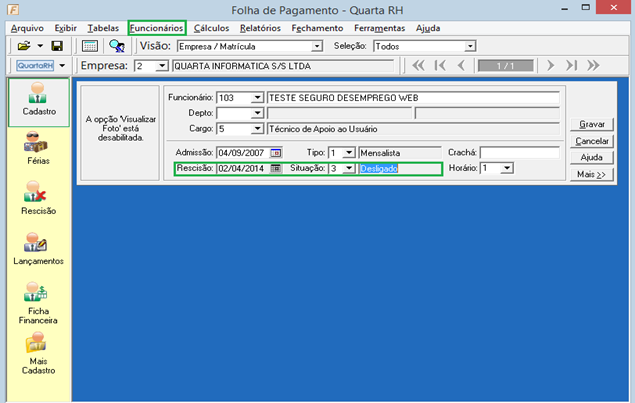
  2. Clique no menu Funcionários | Cadastro, selecione o funcionário para o qual deseja gerar o requerimento de Seguro Desemprego e confirme se a rescisão está gravada;

052614_2027_FolhadePaga1.png

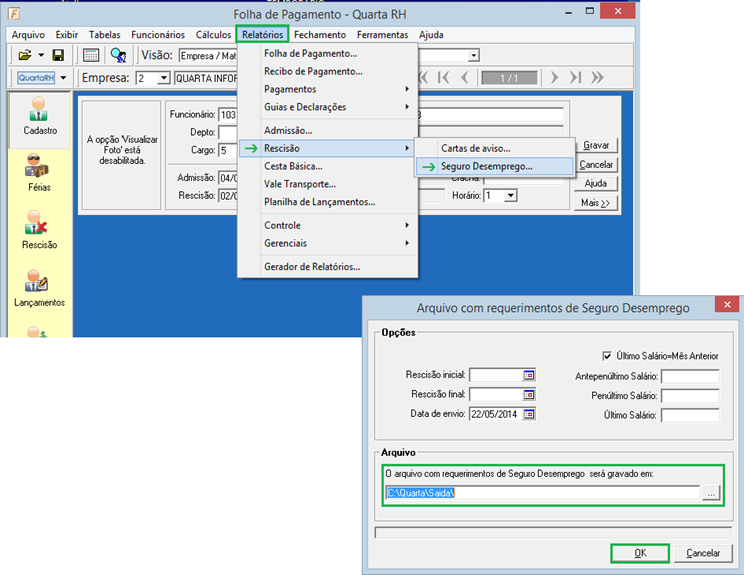
3. Clique no menu Relatórios | Rescisão | Seguro Desemprego, anote em que pasta o arquivo SeguroDesemprego.SD será gravado (Exemplo: C:\Quarta\Saida) e clique no botão OK;

052614_2027_FolhadePaga2.png

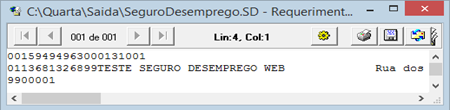
OBS: Neste momento, o conteúdo do arquivo será apresentado em tela, então, basta fechá-lo.

052614_2027_FolhadePaga3.png

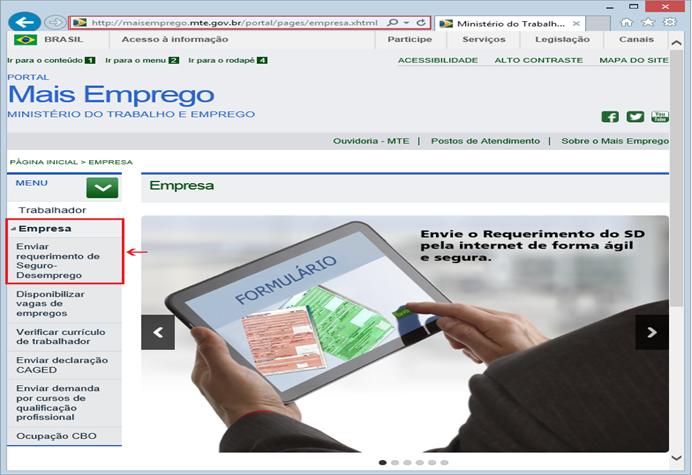
4. Acesse a Internet, abra o Portal do MTE | Mais Emprego | Empresa através do endereço http://maisemprego.mte.gov.br/portal/pages/empresa.xhtml e selecione o menu Empresa | Enviar requerimento de Seguro Desemprego;

052614_2027_FolhadePaga4.png

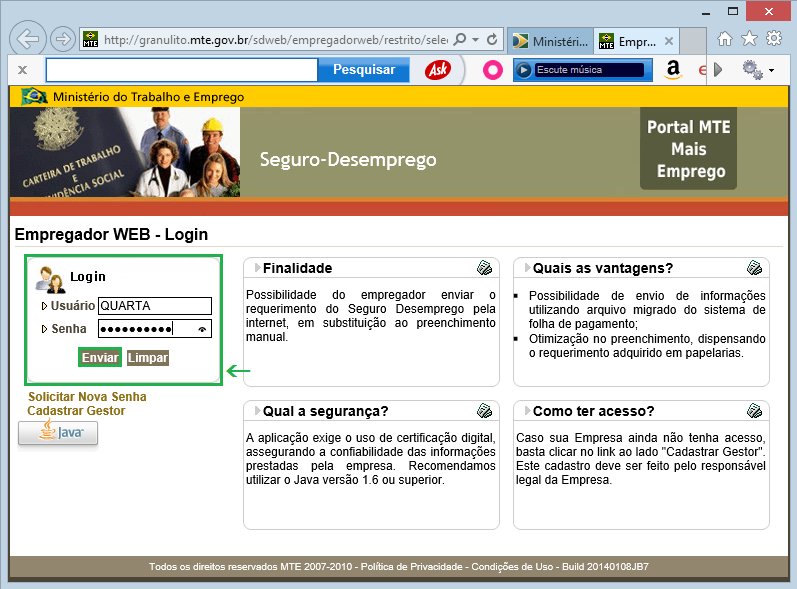
5. Na tela de Seguro-Desemprego | Empregador Web, informe seu Login (Usuário e Senha) e clique no botão Enviar;

SegDesemprWeb-5
OBS:  Caso esteja acessando esse Portal pela 1ª vez, clique em Cadastrar Gestor.

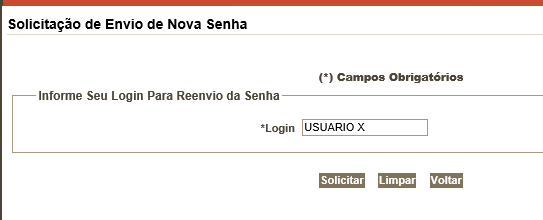
Dica: Caso você esteja tendo problemas na Solicitação de Envio de Nova Senha ou no Login, ao invés de apenas clicar no link enviado pelo MTE via e-mail experimente copiar o link enviado pelo MTE e cola-lo no navegador de internet.

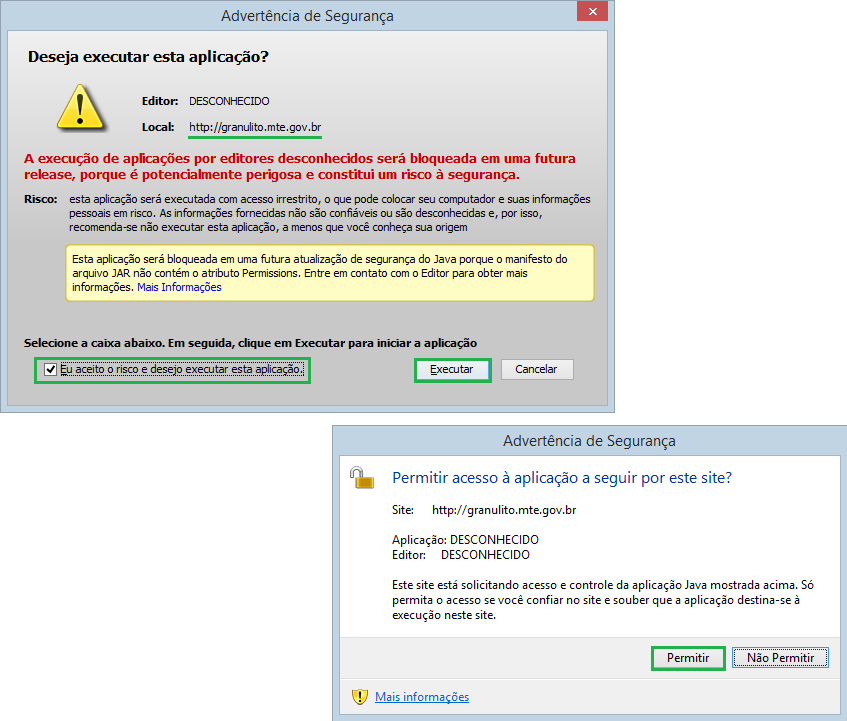
6. Nesse momento será ativada a tela de Advertência de Segurança do Java, marque Eu aceito o risco e desejo executar esta aplicação, clique em Executar e confirme a permissão de acesso da página do MTE;

SegDesemprWeb-6

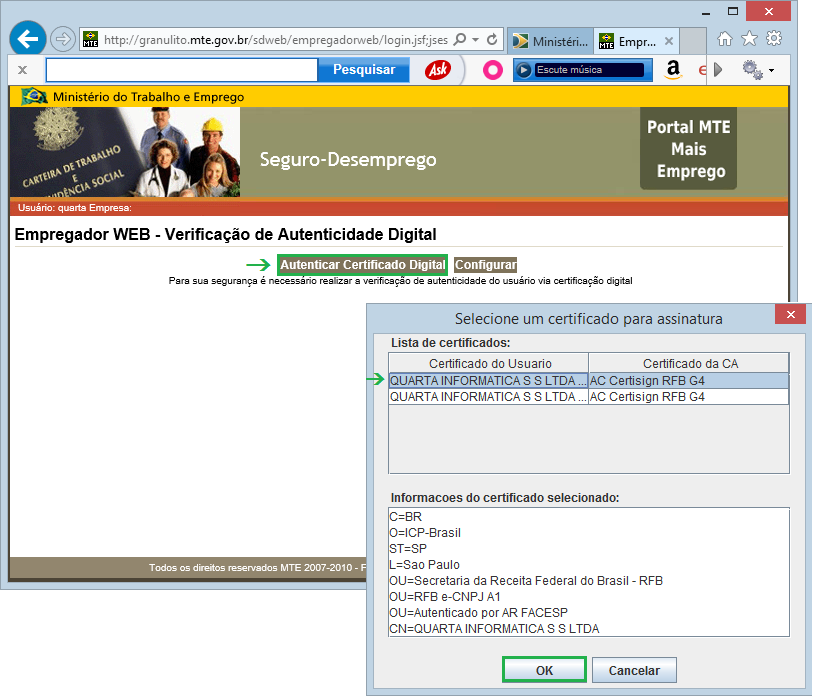
7. Selecione a opção Autenticar Certificado Digital, escolha qual certificado será utilizado, clique em OK e selecione a Inscrição/Nº CNPJ da empresa que deseja operar;

SegDesemprWeb-7

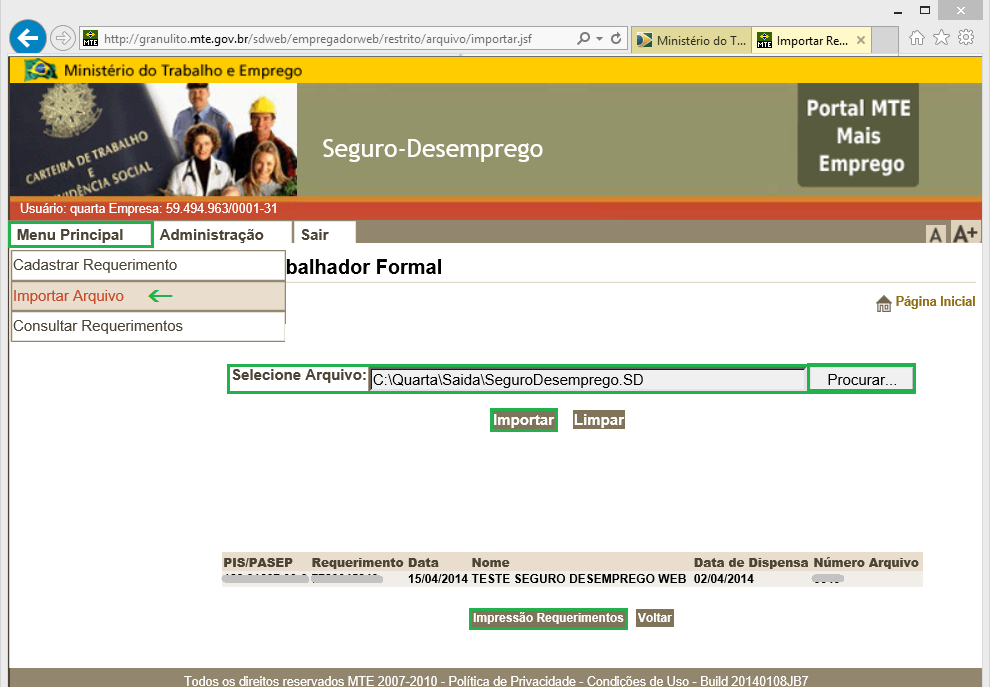
8. Clique no Menu Principal | Importar arquivo, escolha o arquivo gerado pela Folha (EX: C:\Quarta\Saida\SeguroDesemprego.SD) e clique em Importar.

SegDesemprWeb-8


9. Aparecerá um tela apresentando o número de arquivo. Anote este número.

10. Para imprimir o requerimento gerado neste processo, acesse o Menu Principal | Consultar Requerimentos. Insira o número de arquivo anotado no passo anterior e as demais informações solicitadas e deixe o campo “Número de Requerimento” em branco.

Nota!

RAIS 2014: Como declarar

PRAZO: A RAIS relativa ao ano-base de 2014 poderá ser entregue de 20/01/2015 até 20/03/2015. Como baixar e instalar o sistema GDRAIS2014

  1. Acesse o endereço: http://www.quarta.com.br/downloads/governo.aspx, clique no item GDRAIS 2014 (Versão 2014) e salve-o na Área de trabalho;
  2. Após concluir o download, clique duas vezes sobre o arquivo que foi criado na Área de Trabalho para executar a instalação;
  3. No Assistente de Instalação, convém não efetuar nenhuma alteração, basta clicar em Avançar até concluir a instalação.

Como gravar a RAIS no sistema de FOLHA DE PAGAMENTO QuartaRH:

  1. Acesse o sistema de Folha de Pagamento QuartaRH e Clique no menu Arquivos | Abrir, selecione a pasta Dados\Historia\2014 e abra o Banco de Dados referente ao ano de 2014 (Exemplo: Folha-2014.mdb);
  2. Clique no menu Exibir | Ir para | Seleção, marque a opção Todos e clique no botão OK;
  3. No menu Exibir | Ir para | Visão, marque as opções “Mostrar: Ativos, Afastados e Desligados no ano anterior” e clique no botão Aplicar;
  4. Clique no menu Fechamento | RAIS, preencha a tela de acordo com o tipo de declaração que será efetuada e clique no botão Iniciar;
  5. Faça a validação do arquivo RAIS2014, gerado pela Folha, no sistema GDRAIS2014.

Como validar e importar o arquivo da Folha no sistema GDRAIS

  1. No sistema GDRAIS, clique no menu Utilitários | Analisador de arquivo RAIS;
  2. Informe a localização do arquivo RAIS2014, por exemplo: C:\Quarta\Saida\
  3. Clique no botão Avançar até concluir a análise;
    OBS: Todos os erros deverão ser corrigidos no sistema de Folha, depois, um novo arquivo deverá ser gravado e analisado pelo sistema GDRAIS até concluir a análise sem erros;
  4. Se o arquivo da Folha não apresentar erros, saia da tela de análise, clique no menu Declaração | Importar | Ano Atual (2014);
  5. Informe a localização do arquivo RAIS2014.dec (C:\Quarta\Saida\RAIS2014.dec), clique no botão Avançar, marque as empresas que deseja importar e clique no botão Concluir.

OBS: Para consultar os dados declarados ou imprimir os relatórios, clique no menu Declaração | Abrir, selecione a declaração desejada e clique em Exibir. Como transmitir a declaração da RAIS

  1. Acesse o sistema GDRAIS2014, clique no menu Informações | Dados do Responsável, preencha as informações e clique em OK;
  2. Clique no menu Declaração | Gravar;
  3. No Assistente para gravação, clique no botão Avançar, marque as empresas que deseja gravar, confirme os próximos passos clicando em Avançar até concluir a gravação da declaração;
  4. Clique no menu Transmissão | Transmitir Declaração, selecione a declaração que deseja entregar e clique em Transmitir.

Legislação RAIS 2014

• Site da MTE | RAIS: http://rais.gov.br/

• Portaria nº 10/2015:  http://rais.gov.br/sitio/rais_ftp/PortariaRAIS2014.pdf

• Manual 2014: http://www.quarta.com.br/downloads/governo.aspx

DIRF 2015 (ano calendário 2014): como declarar

PRAZO: A DIRF2015 relativa ao ano-calendário de 2014 deverá ser entregue até às 23 horas e 59 minutos, horário de Brasília, de 27 de fevereiro de 2015.

Download e instalação do sistema da DIRF 2015 (PGD):

1. Acesse o endereço: http://www.quarta.com.br/downloads/governo.aspx

2. Faça o download do programa DIRF2015 (Programa DIRF 2015) salvando-o na Área de trabalho;

3. Após concluir o download, clique duas vezes sobre o arquivo que foi criado na Área de Trabalho para executar a instalação;
Nota: Será acessado um Assistente de Instalação, então, basta clicar em Avançar até concluir a instalação.

——————————————————————————–

Como gravar a DIRF no sistema de Folha de Pagamento QuartaRH:

1. Acesse o sistema de Folha de Pagamento QuartaRH e clique no menu Ferramentas | Opções | Analisadores Externos;

2.  No campo DIRF, digite C:\Arquivos de Programas RFB\Dirf2015\Dirf2015.exe e clique no botão OK;
3. Clique no menu Arquivos | Abrir, selecione a pasta Dados\Historia\2014 e abra o Banco de Dados referente ao ano de 2014 (Exemplo: Folha-2014.mdb);

4.  Clique no menu Exibir | Ir para | Seleção, marque a opção Empresa Corrente e clique no botão OK;

5. No menu Exibir | Ir para | Visão, marque as opções “Mostrar: Ativos, Afastados e Desligados no ano anterior” e clique no botão Aplicar;
6. No menu Fechamento | DIRF, preencha as opções desejadas e clique no botão Iniciar.

Observações:

*  Os itens 1 e 2 só precisam ser efetuados uma única vez.

* O sistema da DIRF só aceita uma declaração por vez, por isso, em caso de empresa única a Seleção ficará como “Empresa Corrente” e em caso de matriz e filiais ficará como “Seleção Personalizada” onde deverão ser especificadas essas empresas.

——————————————————————————–

Como importar dados da Folha para o sistema DIRF2015:

1. No sistema DIRF2015, selecione a opção Importar Dados e clique no botão OK;

2. Na tela de importação de arquivo, selecione ou digite o caminho para importar o arquivo da DIRF gerado pela Folha de Pagamento (Exemplo: C:\Arquivos de Programas RFB\Dirf2015\DIRF2014.TXT);

3. Selecione o arquivo DIRF2014.TXT, clique no botão Abrir e depois, clique no botão Avançar até concluir a importação.

——————————————————————————–

Como transmitir a DIRF2015 para a RFB:

1. Acesse o endereço: http://www.quarta.com.br/downloads/governo.aspx

2. Faça o download do programa RECEITANET salvando-o na Área de trabalho;

3. Após concluir o download, clique duas vezes sobre o arquivo que foi criado na Área de Trabalho para executar a instalação. Após concluir a instalação, feche esse sistema;

4. Acesse o sistema da DIRF2015 (PGD), clique no menu Declaração e selecione Gravar Declaração para entrega à RFB;

5. Selecione a declaração que será gravada, informe o Local de Transmissão e clique no botão Avançar até concluir a gravação;

6. Volte para o menu Declaração, selecione Transmitir via Internet;

7. No Assistente de transmissão de declaração, escolha a declaração que será transmitida e avance até concluir a transmissão.

——————————————————————————–

Receita Federal – Orientações Gerais da DIRF 2015

• Site da Receita | DIRF: http://www.receita.fazenda.gov.br/Principal/Informacoes/InfoDeclara/declaraDIRF.htm

• IN nº 1.503/2014: http://www.receita.fazenda.gov.br/Legislacao/Ins/2014/in15032014.htm

• Perguntas e Respostas 2015: http://www.receita.fazenda.gov.br/publico/perguntao/dirf2015/Dirf2015PerguntaseRespostas.pdf
Dica: Como utilizar o campo ‘Seleção’ nos sistemas QuartaRH

Você sabe para que serve o campo Seleção, no canto superior direito do seu sistema QuartaRH?

Este campo é muito importante e conhecer suas funcionalidades com certeza vai ajudar muito na hora de efetuar cálculos, imprimir relatórios e gravar arquivos  em qualquer um dos sistemas QuartaRH.

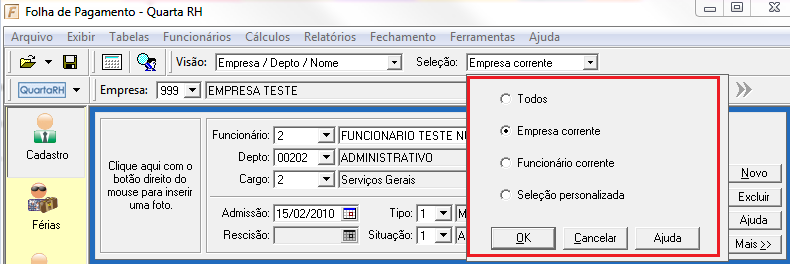
Você tem quatro opções de Seleção: Todos, Empresa Corrente, Funcionário Corrente e Seleção Personalizada (veja a figura abaixo):

No campo Seleção você determina, por exemplo, quem fará parte do cálculo e dos relatórios que você irá emitir nos sistemas QuartaRH. Veja como trabalhar com cada uma das opções:

1) Todos: esta opção serve para quem tem mais de uma empresa cadastrada no arquivo. Quando você escolhe a opção Todos, o sistema utilizará todas as empresas cadastradas e seus respectivos funcionários de uma só vez.

2) Empresa corrente: se esta opção estiver marcada, então o sistema utilizará somente a empresa que estiver na tela. Utilizando a figura acima como exemplo, ele traria informações somente sobre a empresa 999 – EMPRESA TESTE.

3) Funcionário corrente: se esta opção estiver marcada, então o sistema utilizará somente o funcionário que estiver na tela. Utilizando a figura acima como exemplo, ele traria informações somente sobre o funcionário 2 – FUNCIONARIO TESTE.

4) Seleção Personalizada:
Caso você não queira nenhuma das opções citadas acima, você pode utilizar esta quarta alternativa, que dará um leque de opções de seleção. 

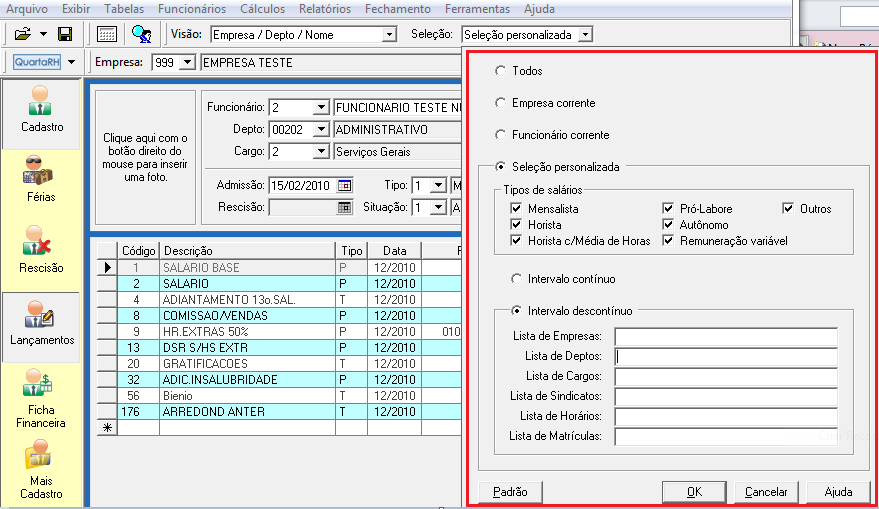
Nesta opção, você poderá fazer a seleção por tipo de salários, por exemplo só os horistas, ou só os mensalistas, ou ainda, somente pró labores e autônomos, e assim por diante.

Caso escolha a opção de Intervalo Descontínuo, como demonstra a figura acima, então você poderá selecionar algumas empresas, ou alguns departamentos ou ainda por cargos, sindicatos, horários e por fim por matrículas de funcionários. Basta preencher os respectivos campos.

Por exemplo, sua empresa tem 154 funcionários, mas você quer imprimir um relatório apenas de 5 funcionários específicos. Então preencha o campo ‘Lista de matrículas’ com as matrículas destes 5 funcionários, separadas por vírgula e clique em OK.

No caso da Folha de Pagamento, lembre-se de sempre refazer o cálculo após arrumar sua seleção, para que o sistema considere a nova seleção que foi escolhida.

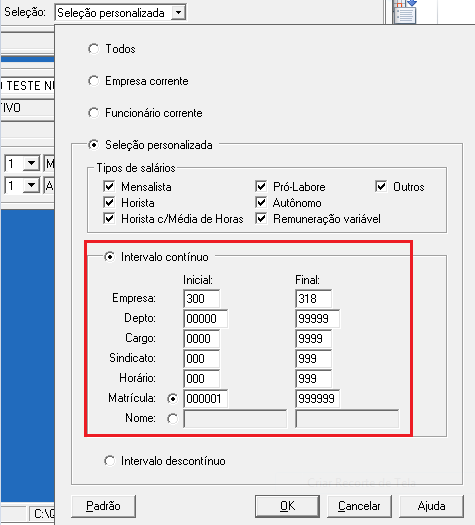
Caso você escolha a opção Intervalo Contínuo, conforme ilustra a figura abaixo, você poderá fazer a seleção se os códigos estiverem em sequência, por exemplo, da empresa 300 até a 318:

E desta forma você poderá fazer com o outros campos também, se a numeração dos códigos ou matrícula for sequencial: departamento, cargo, sindicato, horário, matrícula e até por nome (ordem alfabética).
Espero que aproveitem bem a dica e até a próxima!

Postado por Joana Gaspar


Dica: Integração Contábil – Folha de Pagamento QuartaRH

Você sabia que o sistema Folha de Pagamento QuartaRH faz Integração Contábil com mais de 25 sistemas contábeis do mercado?

Pois é! Muitos clientes, principalmente os escritórios de contabilidade, utilizam os mais diversos sistemas contábeis do mercado, mas mantém o nosso sistema de Folha de Pagamento por gostarem da facilidade de uso, da interface amigável, do atendimento de qualidade entre outros fatores.

No entanto, o que muitos clientes não sabem, é que existe a possibilidade do sistema de Folha de Pagamento QuartaRH exportar todas as informações mensais de Folha para estes sistemas contábeis, e, por não saberem disso,  acabam fazendo esta rotina de forma manual, aumentando seu trabalho, que já é muito!

Agora que você já sabe, basta colocar mãos à obra e arrumar seu sistema de Folha QuartaRH para começar a realizar essa transição de informações para seu sistema contábil de forma automática. No primeiro mês você terá algum trabalho para parametrizar os sistemas, para que eles consigam ‘conversar’ entre  si. Mas feito isso, nos próximos meses precisará apenas pressionar um botão e tudo estará feito!

Toda a rotina de integração contábil está descrita no manual de Ajuda do seu sistema de Folha de Pagamento, mas os passos se resumem a esses:

1º Passo:

Verifique se seu sistema contábil faz parte da nossa lista de integração contábil. Para isso, proceda da seguinte forma:
 1) Acesse no sistema de Folha de Pagamento QuartaRH o menu ‘Fechamento | Integração Contábil’.
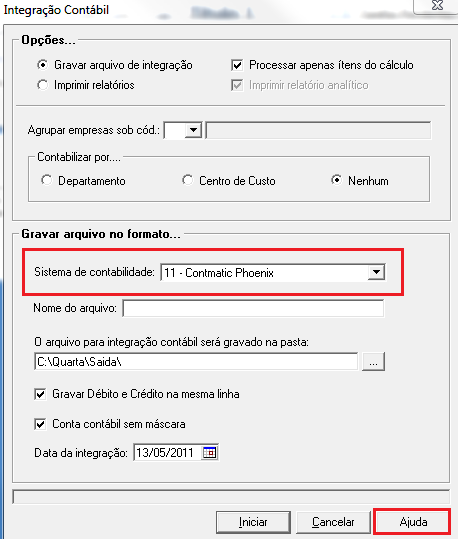
 2) Nesta tela, acesse o campo ‘Sistema de Contabilidade’ (conforme indica a figura abaixo) e verifique a lista completa.
 3) Caso seu sistema contábil não faça parte desta lista, entre em contato com nossa equipe através de e-mail (.br) ou telefone (http://quarta.com.br/).
 4) Se seu sistema contábil faz parte desta lista, então clique no botão Ajuda contido nesta mesma tela:


2º Passo:

O segundo passo será iniciar a parametrização do sistema de Folha de Pagamento para que o seu sistema contábil consiga reconhecer as informações que vêm dele. Na tela de Ajuda que você clicou acima, você tem toda essa rotina, que se resume nos seguintes passos:
 1) Cadastrar as contas de débito e crédito do sistema contábil na tabela de Eventos do sistema de Folha de Pagamento;
 2) Caso você contabilize por departamento, cadastrar o código contábil de cada departamento do sistema de Folha QuartaRH e, se necessário, parametrizar a tabela de Integração Contábil;
 3) Enviar as informações da Folha para o sistema contábil e verificar se todas ficaram conforme o esperado.

Esta rotina citada acima só precisará ser feita na primeira vez. Para os próximos meses, tudo já estará parametrizado, então basta enviar a informação através do menu ‘Fechamento | Integração Contábil’. Veja mais detalhes clicando no botão de Ajuda da tela mostrada acima.

Qualquer dúvida, lembre-se que nossa equipe de suporte estará sempre à sua disposição para auxiliá-lo no que for preciso.

Postado por Joana Gaspar


Como atualizar novas versões (Usuários QuartaRH)

Para saber se sua versão está desatualizada, acesse em seu sistema QuartaRH o menu Ajuda | Sobre e verifique em qual versão você está. Em seguida, compare com as versões disponíveis em nosso site: http://quarta.com.br/downloads/demos.aspx

Se sua versão estiver desatualizada, então, para atualizá-la, proceda da seguinte forma:

1) Acesse o nosso site: http://quarta.com.br/downloads/demos.aspx

2) Clique no sistema que deseja atualizar

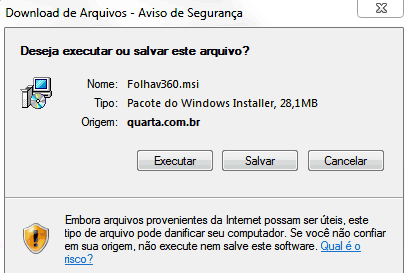
3) Clique em salvar na tela que se abre:

4) Salve de preferência em sua área de trabalho (ou desktop), para ficar mais fácil de visualizar

5) Feito o download, ficará criado em sua área de trabalho (ou desktop), um arquivo com o nome do sistema, seguido da letra v e o número da versão (Ex: Folhav360.msi)

6) Acesse o menu Iniciar do Windows e selecione Programas ou Todos os Programas;

7) Selecione a pasta Quarta Informática, clique na pasta Desinstalar e desisntale o sistema que deseja atualizar;

8 ) Voltando para o arquivo que ficou salvo na área de trabalho (ou desktop), dê um duplo clique neste arquivo e clique em executar na tela que surge:

9) Na tela do Assistente de Instalação, basta clicar no botão Próximo até finalizar a instalação.

OBS: Assim que a instalação for concluída será criado em sua Área de Tarabalho um ícone de atalho para o sistema que foi instalado.

Postado por Joana Gaspar


Novidades Folha de Pagamento – A partir da versão 375

Menu Tabelas

Empresas | Complemento: atualizamos os códigos de CNAE Fiscal com a nova tabela de CNAE-Subclasses versão 2.1 publicada pela CONCLA (Comissão Nacional de Classificação).

Cargos: acrescentada opção para indicar se o cargo está Inativo. Agora, também é possível filtrar quais cargos serão mostrados na tabela: Todos, Ativos ou Inativos. Com isso, a visualização da tabela ficará mais limpa, facilitando a consulta e o cadastramento dos cargos.

Horários: o layout da tela foi alterado, e acrescentamos o campo Escala para ser usado no Relatório de Escalas, disponível no módulo Registro Eletrônico.

Departamentos: aumentamos o código do departamento para 6 dígitos, sendo os 4 primeiros dígitos para identificar o Departamento e os 2 últimos para identificar a Seção. Por exemplo, para o Departamento 1 e Seção 1, o código será: 000101. Portanto, agora será possível cadastrar até 9999 departamentos, com até 99  Seções cada um. Essa mudança foi aplicada em todos os sistemas QuartaRH e em todos os relatórios  que contém informações de Departamentos.

Menu Cálculos

Rescisão | Recibo/TRCT:foram feitos os seguintes ajustes:

  • Na impressão do recibo, agora é possível escolher os modelos:
    – TRCT: emitido em uma única página, com letras e campos compactos;
    – TRCT (duas páginas): com letras e campos ampliados;
    – TRCT (sem Rubricas): é o antigo recibo Gráfico, válido até dez/2010, portanto só pode ser usado para conferir os resultados;
    – Matricial (sem Rubricas): é o antigo recibo Texto, para impressora Matricial; só pode ser usado para conferir os resultados.
  • Acrescentamos uma opção para imprimir o Saldo de Salários em Horas, assim,  quando ela for selecionada, no título da Rubrica 50 do TRCT, será apresentado o saldo em Horas ao invés de Dias.

Rescisão Coletiva: passa a imprimir o recibo com o Novo modelo de TRCT.

Férias Coletivas: passa a gravar o evento 6-Adiantamento com valor 0,00 para que não seja gerado adiantamento salarial no período de férias.

Menu Relatórios

Guias e Declarações | Editor de GPS:aumentamos o limite de linhas para edição do conteúdo do campo 1 (Nome ou Razão Social / Telefone / Endereço) da GPS.

Novo! Guias e Declarações: acrescentamos o Editor de Darf. Com ele, você pode criar um DARF com as informações que quiser, inclusive multa,  e depois, imprimi-lo no formato gráfico.

Rescisão (Seguro Desemprego): acrescentamos a opção “Último Salário=Mês  Anterior” para que, quando selecionada, os campos dos salários possam ser preenchidos com os valores anteriores ao mês da rescisão. Por exemplo, quando esta opção estiver marcada, se a rescisão ocorrer em  07/2011, serão impressos os seguintes salários: Antepenúltimo = 04/2011, Penúltimo = 05/2011 e Último = 06/2011.

Vale Transporte: na impressão do Recibo modo gráfico, não estava                     apresentando o Desconto em Salário quando essa informação era solicitada. Corrigido.

Gerador de Relatórios: acrescentamos três novos campos:
– 87 EmissãoCP – Emissão da Carteira Profissional
– 88 Cargo – Código do Cargo
– 89 FER.PAGTO – Data do Último Pagamento Férias

Qualquer dúvida, entre em contato com nossa equipe de suporte. Consulte nossos telefones através do link: http://quarta.com.br/suporte/contato.aspx.

Escrito por Rose Cristine e postado por Joana Gaspar


Novidades Registro Eletrônico – a partir da versão 126

Menu Históricos

Novo! Provisões: esse novo histórico demonstrará os valores das Provisões de Férias e 13º Salário, com seus respectivos tributos, que foram apurados e gravados automaticamente após o Fechamento do Mês da Folha de Pagamento.

Menu Relatórios

Novo!
Foram acrescentados os seguintes relatórios:

Etiquetas: disponibilizamos o relatório Etiquetas Livres onde é possível inserir um texto aleatório e imprimi-lo nos seguintes formulários:
– Pimaco 8096 (9 etiquetas por folha): texto com até 550 caracteres;
– Pimaco 6080 (30 etiquetas por folha): texto com até 280 caracteres;
– Pimaco 8099F (10 etiquetas por folha): texto com até 680 caracteres.

Antes de iniciar a impressão, preencha o campo “Número de etiquetas a serem impressas” com a quantidade desejada.

Históricos | Provisões: emite uma Listagem ou Extrato (por período) dos lançamentos que estiverem gravados no histórico de provisões.

Escala: esse relatório gera uma planilha para controlar os funcionários que possuem horários em escala.
Na tela de impressão, é possível escolher o período que irá compor a planilha e se deseja exportá-la para Excel ou apenas imprimi-la.

Gerador de Relatórios: essa ferramenta existia apenas no sistema de Folha de Pagamento e agora acrescentamos também no Registro Eletrônico.

No Gerador de Relatórios, você escolhe quais campos, lançamentos e funcionários irão compor o relatório, depois, pode imprimi-lo ou exportá-lo para Excel.

Usando a opção Gerenciar Modelos, é possível criar e gravar os modelos dos relatórios e assim utilizá-los sempre que for necessário.

Escrito por Rose Cristine e postado por Joana Gaspar


Novidades Ponto Eletrônico (pós portaria 1510) – a partir da versão 22

Menu Tabelas

Horários (Móvel: Semanal e Mensal): ao tentar apagar o conteúdo de um dia inteiro o sistema exibia a mensagem “É necessário informar os horários de ENTRADA e SAÍDA do 1º período”. Corrigido.

Menu Espelhos

Calcular: foram feitos as seguintes alterações:

– Agora o programa registra no espelho uma ocorrência de Folga, quando há folga definida na Tabela de Exceções.

– A ocorrência ’17-FBH-Folga (Banco de Horas)’ quando lançada no Espelho fazia com que o sistema debitasse horas do módulo Banco de Horas, para conceder uma folga ao funcionário, mas o sistema usava sempre a quantidade de horas definida no módulo Banco de Horas em Ferramentas | Opções  ‘Número de horas por dia’. Agora o sistema de Ponto usa o número de horas definido na Tabela de Horários, para aquele dia particular.

– As faltas injustificadas, quando geradas automaticamente pela rotina de cálculo, não estavam indo para o Banco de Horas (quando configuradas para ir). Corrigido.

– Quando havia uma ocorrência de Folga lançada em um dia que normalmente seria de trabalho, o sistema não calculava Horas Normais. Corrigido.

Menu Relatórios

Inconsistências: passa a listar mais dois tipos de inconsistências do funcionário:

– Está configurado como ‘Não bate ponto’, mas possui marcações;

– Está configurado como ‘Bate ponto’, mas não tem um horário.

Menu Ferramentas

Lançamentos Globais: estava usando sempre o primeiro horário da tabela de horários, para todos os funcionários. Corrigido.

Excluir espelhos: passa a respeitar a Seleção para fazer as exclusões. Antes a ferramenta sempre excluía os espelhos de todos os funcionários.

Agora, também é possível escolher se deseja excluir as marcações ‘Originais’, ‘Desconsideradas’ e ‘Pré-assinaladas’. Antes essas marcações eram excluídas sempre.

Escrito por Rose Cristine e postado por Joana Gaspar