Arquivo da categoria: Folha de Pagamento

Seguro Desemprego: como informar através do Portal MTE

Para gerar o requerimento de Seguro Desemprego em arquivo, usando o sistema de Folha de Pagamento QuartaRH, proceda da seguinte forma:

  1. Acesse o sistema de Folha de Pagamento QuartaRH, clique no menu Exibir | Ir para | Seleção, marque a opção Funcionário Corrente e clique em OK;OBS: Para gravar mais de uma empresa ou funcionário em um único arquivo, use, por exemplo, a Seleção Personalizada.
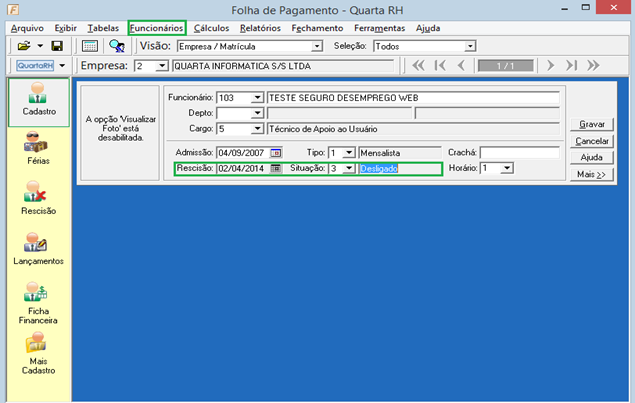
  2. Clique no menu Funcionários | Cadastro, selecione o funcionário para o qual deseja gerar o requerimento de Seguro Desemprego e confirme se a rescisão está gravada;

052614_2027_FolhadePaga1.png

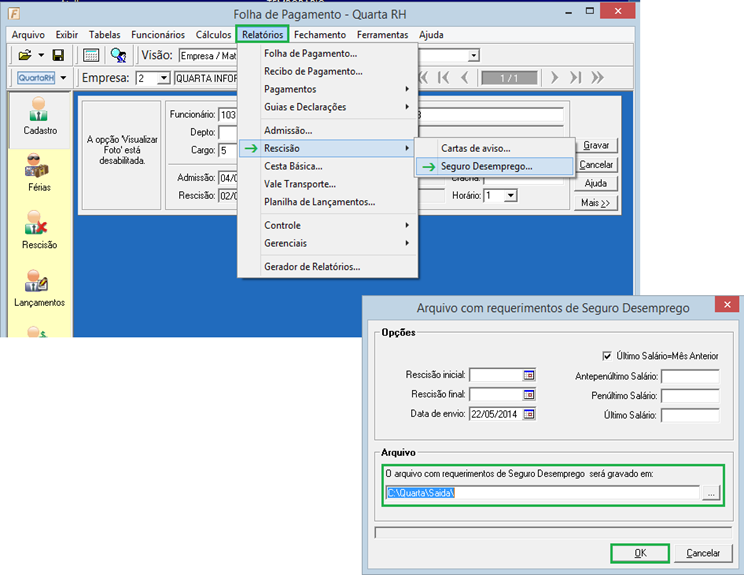
3. Clique no menu Relatórios | Rescisão | Seguro Desemprego, anote em que pasta o arquivo SeguroDesemprego.SD será gravado (Exemplo: C:\Quarta\Saida) e clique no botão OK;

052614_2027_FolhadePaga2.png

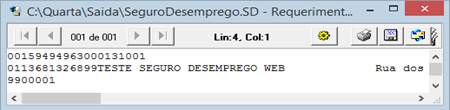
OBS: Neste momento, o conteúdo do arquivo será apresentado em tela, então, basta fechá-lo.

052614_2027_FolhadePaga3.png

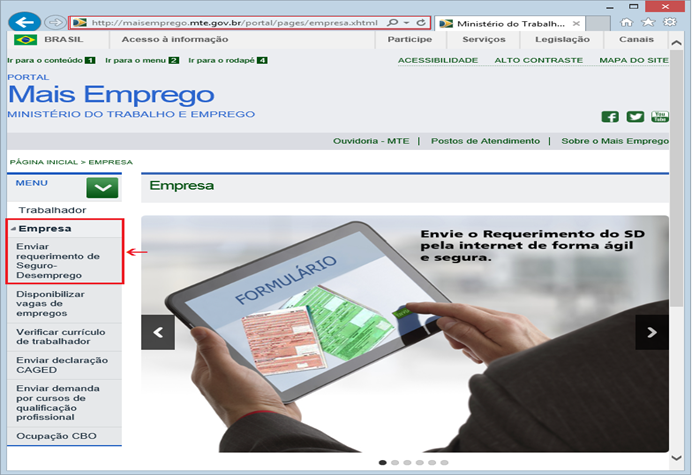
4. Acesse a Internet, abra o Portal do MTE | Mais Emprego | Empresa através do endereço http://maisemprego.mte.gov.br/portal/pages/empresa.xhtml e selecione o menu Empresa | Enviar requerimento de Seguro Desemprego;

052614_2027_FolhadePaga4.png

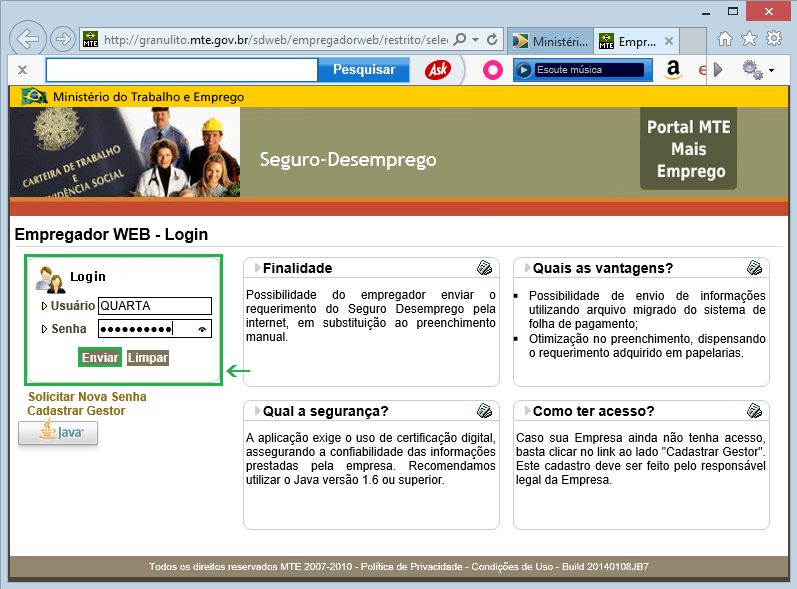
5. Na tela de Seguro-Desemprego | Empregador Web, informe seu Login (Usuário e Senha) e clique no botão Enviar;

SegDesemprWeb-5
OBS:  Caso esteja acessando esse Portal pela 1ª vez, clique em Cadastrar Gestor.

Dica: Caso você esteja tendo problemas na Solicitação de Envio de Nova Senha ou no Login, ao invés de apenas clicar no link enviado pelo MTE via e-mail experimente copiar o link enviado pelo MTE e cola-lo no navegador de internet.

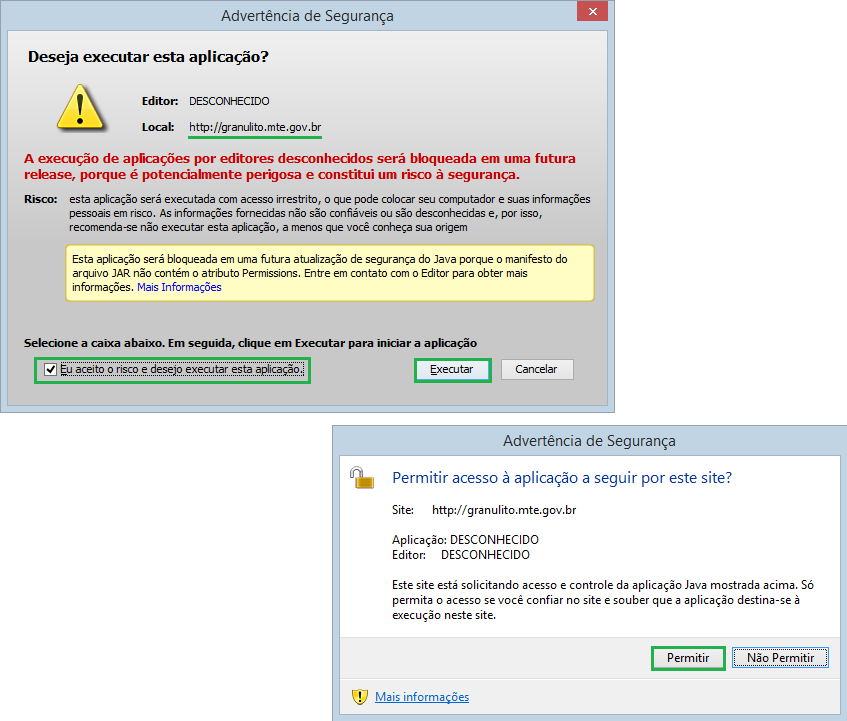
6. Nesse momento será ativada a tela de Advertência de Segurança do Java, marque Eu aceito o risco e desejo executar esta aplicação, clique em Executar e confirme a permissão de acesso da página do MTE;

SegDesemprWeb-6

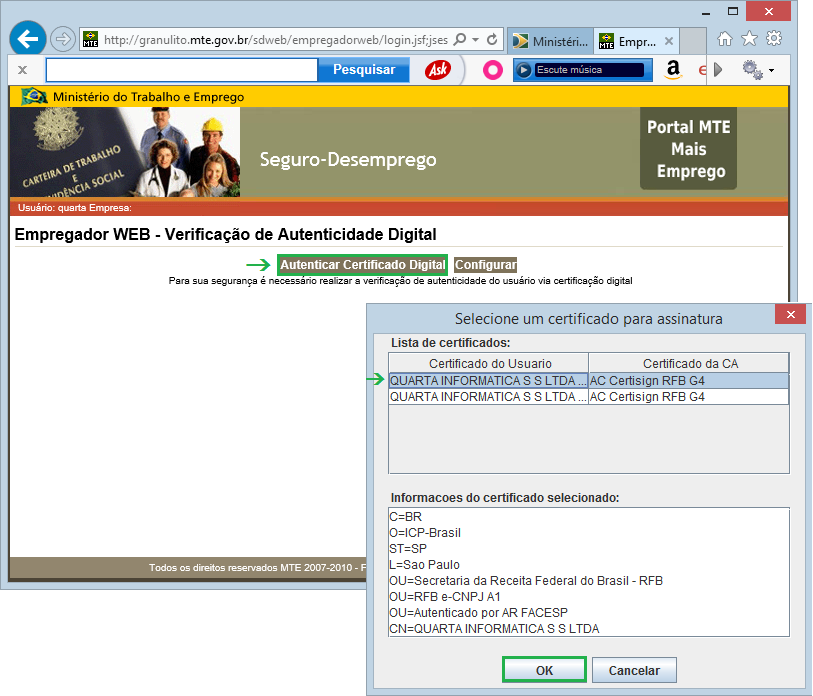
7. Selecione a opção Autenticar Certificado Digital, escolha qual certificado será utilizado, clique em OK e selecione a Inscrição/Nº CNPJ da empresa que deseja operar;

SegDesemprWeb-7

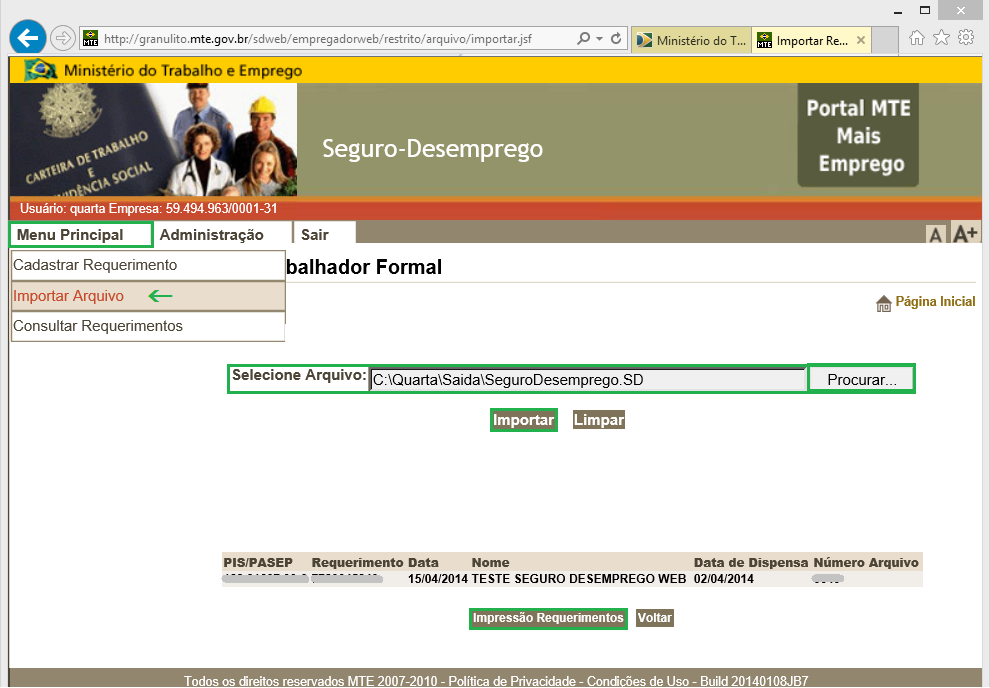
8. Clique no Menu Principal | Importar arquivo, escolha o arquivo gerado pela Folha (EX: C:\Quarta\Saida\SeguroDesemprego.SD) e clique em Importar.

SegDesemprWeb-8


9. Aparecerá um tela apresentando o número de arquivo. Anote este número.

10. Para imprimir o requerimento gerado neste processo, acesse o Menu Principal | Consultar Requerimentos. Insira o número de arquivo anotado no passo anterior e as demais informações solicitadas e deixe o campo “Número de Requerimento” em branco.

Nota!

Desoneração da Folha de Pagamento no sistema QuartaRH: Instruções

Para gerar a desoneração da Folha de Pagamento no sistema QuartaRH, proceda da seguinte forma:

  1. Acesse a Folha de Pagamento QuartaRH e faça os lançamentos da Folha corrente (inclusive, gravar as férias e as rescisões); 
  2. Clique no menu Cálculos | Folha de Pagamento e clique no botão Iniciar para que a Base de INSS atual seja apurada; 
  3. Clique no menu Tabelas | Empresas | SEFIP, preencha os campos da Lei 12546 de 14/12/2011 (Receita COM e SEM benefício e o Índice para DARF), clique no botão Gravar e saia;

    OBS: Em Tabelas | Empresas | INSS, mantenha os campos de Percentuais para Contribuição de INSS Empresa e Pró-labore/Autônomo com 20,00.

  4. Clique no menu Relatórios | Guias e declarações | GPS | GPS (Lei nr. 12546), clique no botão Imprimir para que o sistema apure o valor da Compensação e grave em Tabelas | Empresas | GPS. Então, assim que a guia aparecer em tela, basta fechá-la; 
  5. Clique no menu Cálculos | Folha de Pagamento e clique no botão Iniciar para que a Compensação participe do relatório de Folha; 
  6. Clique no menu Relatórios | Folha de Pagamento, clique no botão Imprimir e confirme se no resumo do Total da Empresa foi apresentado o valor de Compensação;OBS: Nesse caso, a Compensação corresponderá a seguinte conta:

    Receita SEM Benefício x 100 / Total da Receita (Receita SEM + Receita COM Benefício) = % Índice para GPS
    Base INSS Folha atual (Base Empresas + Base P.Lab/Aut.) x % Índice para GPS = Nova Base INSS Folha
    Nova Base INSS Folha x 20% Empresa = Novo Valor de INSS a Recolher
    Base INSS Folha Atual x 20% Empresa – Novo valor de INSS a Recolher = Compensação

    Exemplo:

    Receita SEM Benefício 20.000,00 x 100 = 200.000,00 / 80.000,00 Total da Receita (Receita SEM 20.000,00 + Receita COM Benefício 60.000,00) = 25 % Índice para GPS
    Base INSS Folha atual 99.280,50 (B.Empr. 95.780,50 + B.P.Lab/Aut. 3.500,00) x 25 % Índice GPS = 24.820,12 Nova Base INSS Folha
    Nova Base INSS Folha 24.820,12 x 20% Empresa = 4.964,02 Novo Valor de INSS a Recolher
    Base INSS Folha Atual 99.280,50 x 20% Empresa = 19.856,10 – 4.964,02 Novo valor de INSS a Recolher = 14.892,08 Compensação

  7. Clique no menu Relatórios | Guias e declarações | DARF | DARF (Lei nr. 12546), confirme se o Código da Receita está correto e clique no botão Imprimir; 
  8. Clique no menu Relatórios | Guias e Declarações | SEFIP | Gerar arquivo SEFIP.RE e clique no botão Iniciar; 
  9. Faça a importação da Folha para o sistema SEFIP, simule o fechamento e confirme se o resultado apresentado está de acordo com a Folha.

Para obter mais detalhes sobre este assunto, por gentileza, sugerimos os seguintes links:

TRCT: Novo termo de rescisão obrigatório desde Janeiro/2011

A partir de 01/01/2011, conforme determinou a  Portaria 1.621/2010, entrou em uso um novo modelo de TRCT (Termo de Rescisão de Contrato de Trabalho), contendo novos campos, mudanças na forma de preenchimento de algumas informações e na demonstração dos valores. O Anexo 1 desta Portaria demonstra como deve ser a impressão do novo termo.

Eu função destas alterações, criamos alguns campos e opções no sistema de Folha de Pagamento QuartaRH para poder imprimir o Novo TRCT conforme as várias exigências e interpretações. Para visualizar as opções que trataremos abaixo, acesse em seu sistema o menu ‘Cálculos | Rescisão’, insira data e causa e clique em 1Calcular’. Em seguida clique em ‘Imprimir’ para visualizar as opções:

– Existem duas opções de preenchimento do campo 27-Código Afastamento. Você pode escolher se será preenchido com os novos códigos estabelecidos pela Portaria, de acordo com a lista da Homolognet, por exemplo SJ2 (conforme ilustra a marcação verde da figura abaixo). Mas, se quiser poderá manter o código antigo, de acordo com a lista da Caixa, por exemplo 01 (conforme ilustra a marcação vermelha da figura abaixo).

– Criamos a opção Imprimir Rubricas com zeros (veja na figura abaixo) para aqueles que quiserem incluir no TRCT todas as rubricas, copiando o modelo de TRCT estabelecido pela Portaria, mesmo quando o valor for = 0,00. Se esta opção estiver desmarcada, o termo só trará rubricas (campos) com valores.


Nós sugerimos que em ambos os casos citados acima você contate o órgão homologador perguntando como eles querem receber esta rescisão, pois nossos clientes têm relatado que cada órgão está com uma exigência diferente. Isto evitaria que você tivesse que retornar ao órgão homologador com uma nova rescisão.

OBS: O cálculo da rescisão permanece o mesmo, foi modificada apenas a impressão do recibo.

A nova portaria, passou a exigir também a criação de um novo evento de Férias Indenizadas. O sistema de Folha de Pagamento QuartaRH  não permitirá que você calcule a rescisão se este evento ainda não estiver criado. Portanto, criamos um tópico específico para o assunto. Para acessá-lo, clique aqui.

Postado por Joana Gaspar


Férias Indenizadas

Até dezembro de 2010, o sistema de Folha de Pagamento QuartaRH trabalhava apenas com 3 eventos de férias na rescisão, que eram Férias vencidas, Férias proporcionais e 1/3 de férias. Estes 3 eventos englobavam todos os valores que deveriam ser pagos na rescisão a título de férias.

No entanto, a  Portaria 1.621/2010 que determina inclusive o novo termo de rescisão e vigora desde janeiro de 2011, passou a exigir que as Férias Indenizadas na rescisão fossem demonstradas separadamente, como já ocorre com o 13º salário.

Sendo assim, é necessário para as rescisões que ocorrerem de janeiro/2011 em diante que se crie um novo evento para esta finalidade. Para tanto, proceda da seguinte forma no sistema de Folha de Pagamento QuartaRH:

1) Acesse o menu ‘Tabelas | Eventos’;
2) Escolha um evento de vencimentos que esteja livre;
3) Clique em novo e nomeie este novo evento (exemplo de nome: Férias Indenizadas);
4) Este evento será do ‘Tipo 1: Valor’;
5) Verifique as tributações para o evento com algum órgão que preste assessoria trabalhista e marque as tributações adequadas. Caso não haja tributações para este evento, deixe as marcações de tributações em branco.
6) Marque a opção ‘Entrar no cálculo e na impressão dos relatórios da Folha’
7) Clique em Gravar;

Ficará portanto preenchido desta forma:

Após gravado o novo evento, siga com os procedimentos:

8 ) Ao final desta mesma tela, clique no botão Opções;
9 ) Em seguida escolha a aba Rescisão e preencha a sétima linha, Férias (Aviso Prévio Indenizado) com o evento que você acabou de criar;
10) Clique na tecla TAB do seu teclado para pular para a próxima linha e aceitar o novo evento inserido.

Ficará desta forma:

Feitos estes procedimentos, você já poderá sair da Tabela de Eventos e calcular sua rescisão normalmente. O sistema já reconhecerá e trará o resultado adequado ao evento.

Postado por Joana Gaspar


Abono Pecuniário de Férias

Em 05 de maio de 2009 foi lançada uma Instrução Normativa (IN RFB 936/2009) que relata que “os valores pagos  a pessoa física a título de abono pecuniário de férias (…) não serão tributados pelo imposto de renda na fonte nem na Declaração de Ajuste Anual” (art 1º).

Ficou disposto ainda que todos os valores de abono anteriores a esta data que tiveram tributação de IRRF descontada, estariam disponíveis para ressarcimento: “A restituição do IRRF relativo ao abono pecuniário de férias (art. 143 da Consolidação das Leis do Trabalho – CLT, aprovada pelo Decreto-Lei nº 5.452, de 1943 será efetuada por meio de retificação da Declaração de Imposto de Renda Pessoa Física – DIRPF correspondente ao ano do recebimento do abono“. Veja mais detalhes sobre o processo para ressarcimento no site da Receita.

No sistema de Folha de Pagamento QuartaRH, para alterar a tributação do abono pecuniário (sobre férias), proceda da seguinte forma:

1) Acesse o menu ‘Tabelas | Eventos’;
2) Clique no evento de Abono Pecuniário (geralmente é o código 037, mas pode mudar de um cliente para outro);
3) A direita, no campo ‘Tributar para…’, desmarque todas as tributações que aparecem, conforme ilustra a figura:

4) Clique em gravar.

Como este evento não terá mais tributação, então ele deve passar a ser informado para a DIRF como Rendimento Isento. Para tanto, proceda da seguinte forma no sistema de Folha de Pagamento QuartaRH:

1) Acesse o menu ‘Fechamento | DIRF”;
2) Na tela que se abre, verifique se o campo ‘RIAP – Abono Pecuniário’ está preenchido com o código de abono pecuniário utilizado no seu sistema, conforme ilustra a figura abaixo:


Se não estiver preenchido, então acesse o menu ‘Ferramentas | Opções | Códigos para…’ na guia Férias e preencha a terceira linha desta tabela, que refere-se ao Abono Pecuniário, com o código utilizado para abono pelo seu sistema, conforme ilustra a figura abaixo:

Postado por Joana Gaspar


EFD-Social (antigos EFD-Folha ou Folha Digital)

Por esses dias, um de nossos clientes nos perguntou se tínhamos notícias a respeito da Folha digital. Me dei conta de que eu não tinha informações suficientes para passar ao meu cliente e senti a necessidade de pesquisar o assunto mais a fundo para ficar mais por dentro da situação. E desta pesquisa nasceu este post.

De acordo com tudo que li, a intenção era que esse sistema, que já levou alguns títulos, como e-FOPAG, folha digital, EFD-Folha e que, até a última pesquisa estava com o nome de EFD-Social, fosse colocado em prática no início do ano de 2011. No entanto, este prazo foi adiado para o início de 2012. Ao que tudo indica, ainda estão havendo discussões com relação ao layout que será utilizado.

O objetivo principal do EFD-Social é a unificação das informações da Receita Federal, Ministério da Previdência Social e Ministério do Trabalho, entre outros. Com a criação desta ferramenta as alterações mais importantes serão:

– Criação da Folha digital, eliminando a obrigatoriedade da impressão da Folha de Pagamento;

– Eliminação dos arquivos de MANAD e IN86;

– Transmissão única das informações para CAGED, RAIS, DIRF, GRRF, MANAD, GFIP entre outros;

– Criação do Cadastro Único de trabalhadores.

(Clique no nome para obter mais informações sobre cada um dos diferentes temas citados acima).

O EFD-Social fará parte do SPED (Sistema Público de Escrituração Digital) que trata-se de um sistema eletrônico de cruzamento de informações, desenvolvido em conjunto pelas esferas estadual, municipal e federal.

Hoje o SPED existe para as áreas contábil, fiscal , PIS e Cofins, NF-e, entre outros. Se o processo do EFD-Social for parecido com os citados anteriormente, então imaginamos que vai funcionar mais ou menos assim: um sistema de Folha de Pagamento gerará as informações que serão exportadas para um arquivo online do governo e este sistema online irá analisar estas informações e gerar resultados.

Ao que parece, todas as empresas  deverão participar deste processo: as de lucro real, lucro presumido, optantes pelo SIMPLES e até os MEI (Microempreendedores Individuais).

Assim que tivermos mais informações a respeito, compartilharemos com vocês.

Agradecemos ao cliente Klenio do Rio Grande do Norte por ter levantado esta dúvida, que acabou originando este post.

Até a próxima!

Postado por Joana Gaspar


Homolognet

Naturalmente muitas pessoas estão em dúvida com relação ao novo sistema Homolognet lançado recentemente pelo governo. Por isso postaremos aqui neste tópico algumas informações e links que podem ajudá-lo a entender melhor como funcionará este processo.

O primeiro link que será muito útil, é o de Perguntas e Respostas sobre o Homolognet versão 3.0 do site do MTE (Ministério do Trabalho e Emprego). Atenção: você precisa ter o Acrobate Reader instalado para poder ter acesso a este link.

Mas para ajudá-lo ainda mais, caro leitor, ficam aqui alguns itens importantes retirados do link acima.

As legislações específicas que tratam do Homolognet são as Portarias nº1.620/2010, nº1.621/2010 e IN nº 15 de 14/07/2010. Todas elas podem ser acessadas clicando aqui.

O Homolognet permite ao Empregador o cadastro das informações referentes à rescisão (inclusão, alteração e exclusão). O sistema Homolognet realiza críticas, faz cálculos e até emite o TRCT (novo termo de rescisão, obrigatório a partir de janeiro/2011). Além disso, ele permite ao trabalhador consultar informações sobre sua rescisão e dá suporte ao MTE nos procedimentos de assistência a essas rescisões.

Por enquanto, a utilização do Homolognet não é obrigatória. No entanto, ele poderá ser utilizado pelas empresas nas rescisões contratuais sem necessidade de assistência e homologação.

O sistema Homolognet não será instalado em sua máquina, e sim acessado através do site do MTE. Para utilizar o Homolognet é necessário acessar o Portal do Trabalho e Emprego na Internet, no endereço: www.mte.gov.br.

Todas as informações e passo a passo de como cadastrar a empresa e os funcionários e quaisquer outros procedimentos do Homolognet estão no perguntas e respostas do MTE.

Atenção: nossa equipe de consultores presta suporte somente com relação aos sistemas desenvolvidos pela QuartaRH. Portanto, qualquer dúvida com relação à utilização do Homolgnet deve ser tirada diretamente com a equipe de suporte do MTE. Verifique, para tanto, a lista de links e telefones úteis do nosso site.

Esperamos tê-lo auxiliado a tirar algumas de suas dúvidas em torno deste assunto. Até o próximo post!

Postado por Joana Gaspar


Nova tabela de IRRF a partir de 01 de abril de 2011

Dia 28/03/2011 foram publicados novos valores para a tabela de Imposto de Renda a partir de abril de 2011.
Portanto, será necessário atualizar a tabela de IRRF do sistema de Folha de Pagamento QuartaRH com os seguintes valores:

Para efetuar essa atualização na Folha de Pagamento, proceda da seguinte forma:
1) Acesse o sistema de Folha de Pagamento, clique no menu Tabelas e selecione IRRF;

2) Na tela de IRRF, basta selecionar a guia do mês que deseja atualizar, clicar duas vezes sobre o valor que será substituído, digitar o novo valor (usando ponto para separar os decimais = 1566.61) e teclar TAB para ir para o próximo campo.

Quando terminar as atualizações, basta clicar no botão Sair e os novos valores ficarão gravados.

NOTA! A tabela de IRRF do sistema de Folha de Pagamento QuartaRH, é composta por 2 guias:

1ª Mês Atual: utilizada para os pagamentos que ocorrerem dentro do mês em que o banco de dados está operando;

2ª Mês Seguinte: utilizada para os pagamentos que ocorrerem no mês seguinte (empresas Regime Caixa).

Os títulos dessas tabelas mudam de acordo com competência em que estiver operando o banco de dados.

Por exemplo, no banco de dados da competência março/2011, a tabela de IRRF apresentará as guias: Março/2011 | Abril/2011.

Então, na tabela de março mantenha os valores antigos (vigência até março/2011) e atualize somente a tabela de abril.

Nesse caso, quando passar o banco de dados para a competência abril/2011, atualize a 1ª tabela, pois serão mantidos para os próximos meses os mesmos valores.
Essa tabela também está publicada em nosso site: http://quarta.com.br/tabelas
Fonte: Medida Provisória nº 528/2011, publicada no Diário Oficial da União em 28/03/2011.

Postado por: Rose Cristine


Contribuição Sindical Anual dos Empregados: lembre-se, desconto em março

Na Folha de Pagamento da competência Março/2011 as empresas deverão efetuar o desconto da Contribuição Sindical anual dos empregados e recolhê-la através de GRCSU (Guia de Recolhimento da Contribuição Sindical Urbana) até 29/04/2011.

Com relação ao sistema de Folha de Pagamento Quarta RH, deverão ser observadas as seguintes situações:

• A guia “GRCSU” impressa pelo sistema de Folha de Pagamento não poderá ser usada para efetuar o recolhimento, porque a CEF centraliza a confecção dessa guia. Portanto, ela servirá apenas como modelo para auxiliar no preenchimento da guia original emitida pelo Sindicato ou pela CEF (Contribuição Sindical Urbana);

• Em Tabelas | Eventos, o evento de Contribuição Sindical, que provavelmente é o código 169 (confirme em Ferramentas | Opções | Códigos para | Outros), deve estar como “Tipo = 3-Dias” para que o sistema calcule o resultado automaticamente;

• Em março, só haverá desconto para o funcionário que estiver com a “Opção = 2-Código de cálculo normal” em Mais Cadastro | PIS/Previdência/Sindicato;

• Os relatórios GRCSU e Relação de Empregados só serão emitidos para os funcionários que possuírem código de Sindicato cadastrado em Mais Cadastro | PIS/Previdência/Sindicato;

• O valor do desconto corresponderá a 1 dia de salário do funcionário;

• Se, por qualquer motivo, o funcionário não estiver trabalhando no mês de março, isto é, se estiver afastado do trabalho sem percepção de salários (ausência por acidente do trabalho, doença etc.), o desconto da contribuição sindical ocorrerá no primeiro mês subsequente ao do reinício do trabalho.

OBS: Isso não se aplica aos funcionários que estiverem em férias. Nesse caso, o desconto da contribuição sindical deve ocorrer normalmente em março e se não houver saldo de salário suficiente para efetuar o desconto, deixe o sistema gravar o Saldo Negativo para repassar o desconto para o próximo mês.

NOTA! Os funcionários admitidos após março, terão esse desconto no mês seguinte à data da admissão, desde que NÃO tenham contribuído na empresa anterior no ano corrente. Esses funcionários deverão ser registrados com a “Opção = 1-Para que a Folha calcule a contribuição no mês seguinte ao da admissão” em Mais Cadastro | PIS/Previdência/Sindicato.

Para que o sistema de Folha de Pagamento registre as contribuições sindicais no histórico do sistema de Registro Eletrônico QuartaRH, acesse o banco de dados atual e confirme em Ferramentas | Opções | Códigos para, na guia Outros, se existem códigos registrados para todos os itens de Contribuição Sindical.

Postado por Rose Cristine