Novo Ponto Eletrônico – Portaria 1.510/2009: adiada mais uma vez a obrigatoriedade do REP; agora o prazo ficou para 01/09/2011

A obrigatoriedade do uso do REP (Registrador Eletrônico de Ponto) que entraria em vigor amanhã (01/03/2011), foi adiada pelo ministro do Trabalho Carlos Lupi, através da Portaria nº 373/2011, para 1º de setembro de 2011.

De acordo com esta Portaria, o novo prazo servirá para aperfeiçoar o Sistema de Registro Eletrônico de Ponto (SREP).

Durante esse período, os empregadores poderão adotar sistemas alternativos de controle de jornada de trabalho, desde que esses sistemas sigam um determinado padrão, por exemplo:

• Estejam autorizados por Convenção ou Acordo Coletivo de Trabalho;

• Não admitam restrições à marcação do ponto, marcação automática do ponto, exigência de autorização prévia para marcação de sobrejornada e a alteração ou eliminação dos dados registrados pelo empregado;

• Para fins de fiscalização, estejam disponíveis no local de trabalho, permitam a identificação de empregador e empregado, e possibilitam, através da central de dados, a extração eletrônica e impressa do registro fiel das marcações realizadas pelo empregado.

Fonte: Imprensa Nacional – Diário Oficial da União – Seção 1 – Edição 41 de 28/02/2011 – Página 131 – Portaria nº 373.

Sabemos, que desde a publicação da Portaria 1.510, em 21/08/2009, muitas matérias foram publicadas sobre esse assunto e, na maioria das vezes, indicando que muita coisa ainda pode mudar. Portanto, fiquem atentos às notícias.

Com relação ao Ponto Eletrônico QuartaRH, o processo de importação dos dados do relógio continuará sendo feito da mesma maneira, através da leitura de arquivo texto, ou seja, pode ser usado o novo arquivo estabelecido pela Portaria 1.510, arquivo AFD (Arquivo Fonte de Dados) ou o arquivo no layout antigo. E, para manipular os dados importados para o espelho, será necessário usar a ferramenta de Manutenção das Marcações e Ocorrências da Jornada. Todas as novidades do Ponto Eletrônico QuartaRH serão publicadas em nossos Boletins.

Publicado por Rose Cristine


Detalhes do novo termo de rescisão (Portaria 1.621/2010)

O novo termo de Rescisão, desenvolvido de acordo com a Portaria 1.621/2010 e obrigatório desde Janeiro/2011, está bastante diferente do que estávamos habituados e alguns clientes estão tendo muitas dúvidas na hora de conferir as informações constantes no mesmo. Sendo assim, trataremos neste tópico  as informações que têm sido mais questionadas pelos nossos clientes.

Vale a pena comentar que cada sindicato está exigindo um tipo de informação diferente, sendo assim, estamos mantendo opções na tela de impressão que possibilitam que você imprima seu termo de acordo com as exigências do seu sindicato. Por isso, sugerimos que antes de imprimir o novo termo, entre em contato com o respectivo sindicato para se informar de como eles querem receber as informações neste termo, diminuindo o risco de ter que refazê-lo e remarcar a homologação. As informações que podem ser alteradas de termo para termo são:

1) Código/Causa da Rescisão: existe uma nova lista de causas de afastamento. No entanto, alguns sindicatos exigem que você utilize a lista nova e outros exigem que você mantenha a antiga. Para manter a antiga, mantenha a seguinte opção da tela de impressão marcada:

2) Rubricas: alguns sindicatos querem que apenas as rubricas que tenham valor façam parte do termo de rescisão. Em contrapartida, outros sindicatos exigem que todas as rubricas façam parte do termo, inclusive aquelas que contêm valor zerado. Neste caso, mantenha a seguinte opção marcada:


DÚVIDAS FREQUENTES:

Dúvida 1) A rescisão agora será impressa em duas vias, é isso mesmo?

Resposta 1) Na verdade os campos que precisarão compôr o novo termo de rescisão agora ocupam mais espaço, e por isso o termo pode passar a ocupar duas páginas. A portaria permite que essas duas páginas sejam impressas tanto em duas folhas quanto frente e verso.

Dúvida 2) Como são tratadas as faltas neste novo termo? 

Resposta 2) Agora as faltas aparecerão na discriminação das verbas rescisórias (vencimentos) na rubrica 50, a mesma em que fica discriminado também o saldo de salário. E o resultado em valor desta rubrica, será o saldo de salário menos as faltas, conforme ilustra a figura abaixo:

Apesar de a Rubrica 50 trazer o título ‘faltas acrescidas do DSR’, esta é apenas a nomenclatura. O valor de desconto nesta rubrica será só das faltas mesmo, sem o acréscimo do valor do DSR sobre essas faltas.

Se houver desconto de DSR sobre essas faltas, na parte de discriminação das deduções (descontos) haverá uma rubrica descontando este valor de DSR (que trará o mesmo nome do seu evento de DSR) . Porém as faltas não ficarão discriminadas na parte de descontos.

Dúvida 3) Qual a composição do campo ‘Remuneração Mês Anterior’? 

Resposta 3) O sistema de Folha de Pagamento QuartaRH preenche este campo com o valor de ‘Base de INSS Empresa’ (evento 296 do respectivo funcionário) anterior ao mês da rescisão. Mas se caso você discorde deste valor e queira que um valor diferente seja inserido no campo ’23 – Remuneração Mês Anterior Afastamento’ do novo termo de rescisão, então você pode inserir este valor na tela de cálculo da rescisão. Para tanto, proceda da seguinte forma:

– Acesse o menu ‘Cálculos | Rescisão’

– Preencha data e causa da rescisão e clique no botão ‘Calcular’

– Após feito o cálculo, preencha o campo ‘Remun. Mês Anterior’, conforme ilustra a figura:

-Preenchido o campo, clique em ‘Recibo e GRRF’ para imprimir o novo termo com o valor inserido por você.

Conforme novas dúvidas forem surgindo, iremos aumentando o número de respostas neste tópico, portanto visite-o com frequencia.


Erros comuns na RAIS (Usuários QuartaRH)

Listamos aqui alguns dos erros que nossos clientes estão enfrentando ao importar informações do sistema da Folha de Pagamento QuartaRH para a RAIS. Veja se seu erro faz parte desta seleção.

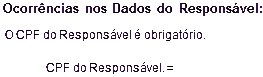
Erro:

Solução: Acesse na Folha de Pagamento QuartaRH o menu ‘Tabelas | Empresas’, selecione a empresa que está sendo enviada para a RAIS e preencha o campo CPF com o CPF do ‘Contato/Preposto’ da empresa. Caso o campo já esteja preenchido, confira se o CPF está correto. Clique em ‘Gravar’ e refaça o processo da RAIS.
Observação: o CPF do contato da empresa responsável pelo envio também deve estar preenchido.

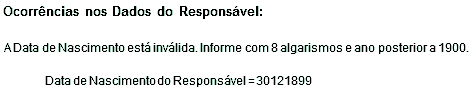
Erro:

Solução: Acesse na Folha de Pagamento QuartaRH o menu ‘Tabelas | Empresas’, selecione a empresa que está sendo enviada para a RAIS e preencha o campo ‘Nascimento’ com a data de nascimento do ‘Contato/Preposto’ da empresa. Clique em ‘Gravar’ e refaça o processo da RAIS.

Erro:

Solução: Acesse na Folha de Pagamento QuartaRH o menu ‘Tabelas | Sindicatos’ e verifique se você tem tanto o sindicato do funcionário quanto o sindicato da empresa cadastrados (são dois sindicatos diferentes). Se não tiver um dos dois, cadastre-o. Lembrando que nesta tela, na guia ‘Dados Cadastrais’ é obrigatório o preenchimento do ‘CNPJ’ do sindicato, e na guia ‘Informações Complementares’, é obrigatório o preenchimento do campo ‘Data Base’ (que deve ser preenchido com o mês do dissídio do sindicato em questão).
Feito isso, acesse o menu ‘Tabelas | Empresas’, na guia ‘Padrão’. Preencha o campo ‘Contrib. Sindical Patronal | Sindicato’ com o sindicato da empresa (que você cadastrou previamente em ‘Tabelas | Sindicatos’).

Erro:

Solução: Idem ao item anterior

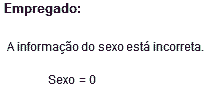
Erro:

Solução: Neste erro o sistema da RAIS indica o nome do trabalhador. Acesse a Folha de Pagamento QuartaRH, procure pelo funcionário em questão, acesse as telas de ‘Cadastro’ e ‘Mais Cadastro | Dados Pessoais’ deste funcionário e complete a opção ‘Sexo’.

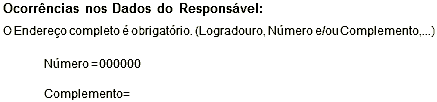
Erro:

Solução: Acesse na Folha de Pagamento QuartaRH o menu ‘Tabelas | Empresas’, selecione a empresa que está sendo enviada para a RAIS e preencha o campo Logradouro no seguinte formato: Endereço da Empresa, 123/Complemento. Se seu endereço não tiver complemento, pare antes da barra.
Caso seu logradouro não tenha número, então preencha no seguinte formato: Endereço da Empresa, 0/Sem número.
Grave a informação e gere a RAIS novamente.

Erro:

Solução:

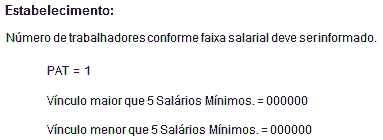
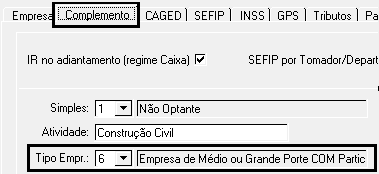
Este erro ocorre quando, no sistema de Folha QuartaRH, em ‘Tabelas | Empresas na guia ‘Complemento’ o ‘Tipo da Empresa’ está cadastrado como ‘COM participação no PAT’ mas não há nenhum funcionário participando do PAT:

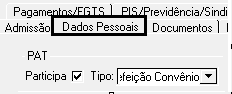
Se sua empresa tem esse tipo de marcação, então acesse as telas de ‘Cadastro’ e ‘Mais cadastro’ dos seus funcionário e na guia ‘Dados Pessoais’ da tela de ‘Mais Cadastro’, marque a opção ‘PAT – Participa’ e escolha o tipo de PAT que o funcionário faz parte, conforme ilustra a figura abaixo:

Mais erros serão inseridos conforme forem surgindo mais dúvidas de nossos clientes. Portanto consulte este tópico freqüentemente.


Erros comuns na DIRF (Usuários QuartaRH)

Listamos aqui alguns dos erros que nossos clientes estão enfrentando ao importar informações do sistema da Folha de Pagamento para a DIRF. Veja se seu erro faz parte desta seleção.

Erro:

Solução: Acesse na Folha de Pagamento QuartaRH o menu ‘Tabelas | Empresas’, selecione a empresa que está sendo enviada para a DIRF e preencha o campo CPF com o CPF do ‘Contato/Preposto’ da empresa. Caso o campo já esteja preenchido, confira se o CPF está correto. Clique em ‘Gravar’ e refaça o processo da DIRF.
Observação: o CPF do contato da empresa responsável pelo envio também deve estar preenchido.

Mais erros serão inseridos conforme forem surgindo mais dúvidas de nossos clientes. Portanto consulte este tópico freqüentemente.


Como criar o evento Férias (Aviso Prévio Indenizado) (Usuários QuartaRH)

Agora com a exigência da nova Portaria 1.621/2010, é preciso criar um evento para o pagamento de Férias Indenizadas. Para tanto, proceda da seguinte forma:

1) Acesse o menu ‘Tabelas | Eventos’ e escolha o próximo evento de vencimentos que esteja livre;

2) Este evento deve ter o nome ‘Férias (Aviso Prévio Indenizado)’ (abrevie o nome para caber no campo), deve ser do ‘Tipo 1 – Valor’ e não deve tributar para nada;

3) Ainda nesta tela, clique no botão ‘Opções’ e acesse a aba ‘Rescisão’;

4) Na linha que diz ‘Férias (Aviso Prévio Indenizado)’ insira o código que acaba de criar e clique em OK.

Feito isso sua rescisão já pode ser calculada.


Informações sobre a RAIS 2010 (usuários QuartaRH)

Prazo para entrega da declaração da RAIS 2010

A RAIS relativa ao ano-base de 2010 poderá ser entregue de 17/01/2011 até 28/02/2011.

Download e instalação do sistema GDRAIS

  1. Acesse o endereço: http://www.quarta.com.br/downloads/governo.aspx
  2. Faça o download do programa GDRAIS 2010 (Gerador de Declaração da RAIS) salvando-o na Área de trabalho;
  3. Após concluir o download, clique duas vezes sobre o arquivo que foi criado na Área de Trabalho para executar a instalação;

Nota  Será acessado um Assistente de Instalação, aonde convém não efetuar nenhuma alteração, ou seja, basta clicar em Avançar até concluir a instalação.

Para verificar se o programa está instalado e funcionando corretamente, acesse o Windows Explorer, selecione o endereço ‘C:\GDRais2010\’ e clique duas vezes sobre “GDRais2010.exe”. Caso não encontre esse endereço ou esse arquivo, então, refaça a instalação.

Executar o programa GDRAIS através da Folha de Pagamento

  1. Acesse o sistema de Folha de Pagamento;
  2. Clique no menu Ferramentas | Opções | Analisadores Externos;
  3. Preencha o campo RAIS com:
    C:\GDRais2010\GDRais2010.exe
    Obs: Esse caminho corresponde aonde o executável está localizado e o ano especificado no nome da pasta e do arquivo dependerá do ano-calendário que será declarado.
  4. Clique no botão OK.

Nota  Essa informação ficará gravada, por isso não será necessário efetuar esse processo novamente.

Criar arquivo para declaração

  1. Clique no menu Arquivos | Abrir;
  2. Selecione a pasta Dados\Historia\2010 e abra o Banco de Dados referente ao ano de 2010 (Exemplo: Folha-2010.mdb);
  3. Faça a Seleção desejada;
  4. Clique no menu Fechamento | RAIS;
  5. Preencha a tela de acordo com o tipo de declaração que será efetuada;
  6. Clique no botão Iniciar

Importante  Nesse momento será gravado o arquivo “RAIS2010” no destino escolhido (geralmente em: C:\GDRais2010\) e visualizado na tela e também, o sistema GDRAIS será acessado automaticamente.

O sistema GDRAIS permite declarar, em um único arquivo, várias empresas ao mesmo tempo, inclusive empresas positivas e negativas (sem funcionários), portanto, basta especificar a ‘Seleção’ desejada (Exemplo: Todas).

O campo “Código empresa responsável” só deverá ser preenchido se a empresa responsável pela entrega da declaração for diferente da que está sendo declarada.

O campo “Agrupar empresas sob cód.” só deverá ser preenchido para juntar em uma única empresa os funcionários de empresas diferentes (Exemplo: Matriz e Filiais).

Operações com o sistema GDRAIS

  1. Selecione a opção Analisador;
  2. Informe a localização do arquivo RAIS2010
    Exemplo: C:\GDRais2010\RAIS2010
  3. Clique no botão Avançar até concluir.


Nota  Após concluir a análise com sucesso, será gravado no endereço ‘C:\GDRais2010\Transmite’ o arquivo para consulta e entrega da declaração, que deverá ser transmitido via Internet através do programa RaisNet 2010.
(clique aqui para fazer o download do programa RaisNet).

Para consultar os dados declarados e/ou imprimir relatórios, clique no menu ‘Declaração’ selecione ‘Consulta Arquivo do Ano’, informe a localização do arquivo RAIS2010 (C:\GDRais2010\Transmite) e clique no botão Abrir.

Para declarar “anos anteriores” deverá ser utilizado o programa “GDRaisGenérico”.

Entrega da RAIS

  1. Acesse o endereço: http://www.quarta.com.br/downloads/governo.aspx
  2. Faça o download do programa RAISNET 2010 salvando-o na Área de trabalho;
  3. Após concluir o download, clique duas vezes sobre o arquivo que foi criado na Área de Trabalho/Desktop para executar a instalação. Após concluir a instalação, feche esse sistema;
  4. Acesse o sistema da RAIS (GDRAIS2010) e no menu Declaração, selecione Gravar Declaração;
  5. No ‘Assistente para gravação’, escolha Declaração Ano-Base 2010, selecione as empresas que deseja gravar a declaração e vá clicando no botão Avançar e acompanhando as demais instruções do assistente até concluir a gravação;
  6. Volte para o menu Declaração, selecione Transmitir declaração;
  7. Na tela de ‘Transmissão via Internet’, informe o endereço onde foi gravada a declaração (Exemplo: C:\GDRais2010\Transmite);
  8. Selecione a declaração que será transmitida e clique no botão Transmitir.

Nota  A entrega da declaração deve ser feita somente pela Internet.

Legislação RAIS 2010

Clique aqui (arquivo ‘PDF’) para visualizar a Portaria nº 10, de 06 de janeiro de 2011 que aprova instruções para a declaração da RAIS ano-base 2010.

Veja também:

  • Manual RAIS 2010 (arquivo em ‘PDF’).

  • Informações sobre a DIRF 2011 (usuários QuartaRH)


    A Dirf 2011 relativa ao ano-calendário de 2010 deverá ser entregue até às 23 horas e 59 minutos, horário de Brasília, de 28 de fevereiro de 2011.

    Download e instalação do sistema PGD

    1. Acesse o endereço: http://www.quarta.com.br/downloads/governo.aspx
    2. Faça o download do programa DIRF2011 (PGD – Programa Gerador da DIRF 2010) salvando-o na Área de trabalho;
    3. Após concluir o download, clique duas vezes sobre o arquivo que foi criado na Área de Trabalho para executar a instalação;

     Nota  Será acessado um Assistente de Instalação, aonde convém não efetuar nenhuma alteração, ou seja, basta clicar em Avançar até concluir a instalação.

    Para verificar se o programa está instalado e funcionando corretamente, acesse o Windows Explorer, selecione o endereço ‘C:\Arquivos de Programas RFB\Dirf2011’ e clique duas vezes sobre “Dirf2011.exe”. Caso não encontre esse endereço ou esse arquivo, então, refaça a instalação.

    Executar o programa DIRF através da Folha de Pagamento

    1. Acesse o sistema de Folha de Pagamento;
    2. Clique no menu Ferramentas | Opções | Analisadores Externos;
    3. Preencha o campo DIRF com:
      C:\Arquivos de Programas RFB\Dirf2011\Dirf2011.exeObs: Esse caminho corresponde aonde o executável está localizado e o ano especificado no nome da pasta e do arquivo dependerá do ano-calendário que será declarado.
    4. Clique no botão OK.

     Nota  Essa informação ficará gravada, por isso não será necessário efetuar esse processo novamente.

    Criar arquivo para declaração

    1. Clique no menu Arquivos | Abrir;
    2. Selecione a pasta Dados\Historia\2010 e abra o Banco de Dados referente ao ano de 2010 (Exemplo: Folha-2010.mdb);
    3. Faça a Seleção de quem participará da declaração (Exemplo: Empresa Corrente);
    4. Clique no menu Fechamento | DIRF;
    5. Na tela da DIRF:
      Empresa responsável: indique o código da empresa responsável pela declaração da DIRF;
      Agrupar na Empresa: para declarar a matriz e suas respectivas filiais, faça uma Seleção Personalizadas selecionando esse grupo de empresas e inclua na neste campo o código da empresa matriz;
      Valor mínimo de Rendimentos para envio: esse campo deve indicar o valor anual que o funcionário tem que ter para participar da declaração. Os funcionários que tiverem qualquer valor de IRRF registrado na Ficha Financeira será declarado automaticamente;
      Tem plano privado de assistência à saúde – Coletivo empresarial: esse campo só deve ser marcado para quem controla a assistência médica pelo sistema de Benefícos QuartaRH. Caso contrário, deixe desmarcada e preeencha essa informação manualmente no sistema da DIRF;
      Executar programa DIRF: para que essa opção funcione, instale o sistema da DIRF, e indique em Ferramentas | Opções | Analisadores Externos, no campo DIRF, a localização do sistema (Exemplo: C:\Arquivos de Programas RFB\Dirf2011\Dirf2011.exe);
      Destino do arquivo DIRF (Declaração): o arquivo da DIRFaaaa.TXT pode ser salvo em qualquer caminho e esse mesmo caminho deve ser selecionado para efetuar a importação no sistema da DIRF/PGD (Exemplo: C:\Arquivos de Programas RFB\Dirf2011\DIRF2011.TXT);
      Códigos de Rendimentos Isentos: indique os códigos da tabela de Eventos que estão sendo usados no sistema de Folha de Pagamento para pagar os rendimentos isentos, assim o sistema de Folha poderá percorrer o histórico de Folha armazenado no sistema de Registro Eletrônico e declarar os respectivos valores na declaração da DIRF. Se não houver pagamento de algum dos rendimentos isentos, basta deixar o campo em branco e quando houver mais que um código, basta incluí-los separando-os por vírgula.
    6. Clique no botão Iniciar
    7. Importante  Nesse momento será gravado o arquivo “DIRF2010.TXT” no destino escolhido, provavelmente em: C:\Arquivos de Programas RFB\Dirf2011\) e em seguida, o sistema da DIRF será acessado automaticamente.

      Antenção! O sistema da DIRF só aceita uma declaração por vez, por isso, em caso de empresa única a ‘Seleção’ ficará como “Empresa Corrente” e em caso de matriz e filiais ficará como “Seleção Personalizada” onde deverão ser especificadas essas empresas.

      Operações com o sistema DIRF

    1. Selecione a opção Importar Dados;
    2. Na tela de importação de arquivo, selecione ou digite o caminho para importar o arquivo da DIRF:
      Exemplo: C:\Arquivos de Programas RFB\Dirf2011\DIRF2010.TXT
    3. Selecione o arquivo DIRF2010.TXT, clique no botão Abrir, depois clique no botão Avançar até concluir a importação.

    Nota  Após concluir a importação, essas declarações ficarão gravadas no sistema da DIRF possibilitando o acesso a essas informações através do menu Declaração | Abrir.

    Para consultar os Comprovantes de Rendimentos, basta abrir a declaração que foi importada e clicar no item Comprovante de rendimentos na lista demonstrada à esquerda da tela do sistema PGD. Para imprimi-los, basta clicar no menu Declaração e selecionar Imprimir | Comprovante de Rendimentos.

    Entrega da DIRF

    1. Acesse o endereço: http://www.quarta.com.br/downloads/governo.aspx
    2. Faça o download do programa RECEITANET salvando-o na Área de trabalho;
    3. Após concluir o download, clique duas vezes sobre o arquivo que foi criado na Área de Trabalho para executar a instalação. Após concluir a instalação, feche esse sistema;
    4. Acesse o sistema da DIRF (PGD) e no menu Declaração, selecione Gravar Declaração para entrega à RFB;
    5. Selecione a declaração que será gravada, informe o Local de Transmissão e clique no botão Avançar até concluir a gravação; 
    6. Volte para o menu Declaração, selecione Transmitir via Internet;
    7. No ‘Assistente de transmissão de declaração’, escolha a declaração que será transmitida e avance até concluir a transmissão.

    Receita Federal – Orientações Gerais da DIRF 2011

    Clique aqui para visualizar as regras e orientações para a apresentação da DIRF 2011 (Ano-Calendário 2010) publicadas no site da Receita Federal do Brasil.


    Novidades Folha de Pagamento – a partir da versão 360

    No menu Tabelas:

    Empresas: foi acrescentado na guia Empresa um campo para indicar a data de Nascimento do responsável pela empresa que será usada na declaração da RAIS.

    Eventos: foi acrescentado o campo Rubrica que será usado na impressão do novo recibo de rescisão e na gravação do arquivo para exportar informações para o sistema Homolognet.

    Portanto, a partir desta versão, será necessário ajustar o conteúdo desse campo para cada evento, caso contrário poderão ocorrer divergências nas informações do recibo de rescisão.

    Após a instalação, acesse o sistema, abra a tabela de eventos e preencha a Rubrica compatível com o evento. Por exemplo, o evento 001-SALÁRIO BASE será Rubrica 1-Salário Fixo e os eventos de horas extras serão Rubrica 4-Horas Extras.

    NOTA! Quando, na lista de Rubricas, não existir um título compatível com o evento, por exemplo o evento 002-SALÁRIO, preencha esse campo com 0 (zero) ou deixe em branco.

    IRRF: a tabela vigente pode ser consultada em nosso site http://quarta.com.br/tabelas/ir.aspx .

    INSS: a tabela vigente pode ser consultada em nosso site http://quarta.com.br/tabelas/segurados.aspx .

    No menu Cálculos:

    Novidades! Rescisão

    • Novo Recibo de Rescisão: a partir de 01/01/2011, conforme determinou a Portaria 1.621/2010, entrou em uso um novo modelo de TRCT (Termo de Rescisão de Contrato de Trabalho), contendo novos campos, mudanças na forma de preenchimento de algumas informações e na demonstração dos valores.Devido ao volume de informações no Novo TRCT, a maioria dos recibos ocuparão mais de uma página, mas quando isso ocorrer, a quantidade de páginas será indicada no cabeçalho do recibo. De acordo com o Art 5º da Portaria 1.521/2010, o TRCT pode ser impresso em frente e verso.

      Também criamos alguns campos e opções para poder imprimir o Novo TRCT conforme as várias exigências e interpretações, por exemplo:

       – O campo 27-Código Afastamento será preenchido com os novos códigos estabelecidos pela Portaria, por exemplo SJ2. Mas, se quiser manter o código antigo, por exemplo 01, basta marcar a opção Cód/Causa Afastamento Anterior na tela de impressão do recibo.

       – Criamos a opção Imprimir Rubricas com zeros para aqueles que quiserem incluir no TRCT todas as rubricas, copiando o modelo de TRCT estabelecido pela Portaria, mesmo quando o valor for = 0,00.

      OBS: O cálculo da rescisão permanece o mesmo, foi modificada apenas a impressão do recibo.

    • Homolognet: acrescentamos um bloco de opções que possibilita gravar o arquivo HomologNet.xml para exportar os dados necessários para a operação no sistema Homolognet.OBS: Para obter mais detalhes sobre o sistema Homolognet, por gentileza, consulte na página principal so site do MTE, o item Homolognet rescisões e consultas.

    No menu Relatórios:

    Atenção! Novas versões do CAGED e CAGEDNET: o MTE disponibilizou novas versões dos sistemas ACI/CAGED e CAGED Net que devem ser utilizadas a partir da competência janeiro/2011.

    O layout desta nova versão é o mesmo da versão anterior, versão 4.06 para Windows, portanto não efetuamos nenhuma alteração em nosso sistema de Folha de Pagamento. Mas, observamos que nessa nova versão do sistema ACI será necessário importar o arquivo gerado pela Folha para efetivar a gravação do arquivo para envio do CAGED. 

    Essas atualizações e o manual para instalação  já estão disponíveis para download em nosso site http://quarta.com.br/downloads/governo.aspx .

    OBS: Dúvidas relacionadas à instalação ou operação dos sistemas CAGED, por gentileza, entrar em contato com o help desk do MTE 0800 610101, opção 7-CAGED.

    No menu Fechamento:

    RAIS: para a RAIS2010 foram feitas as seguintes alterações:

     – Atualização das tabelas vinculadas à RAIS: Vínculos, CBO, Grau de Instrução, etc.;

     – Inclusão, em Tabelas | Empresas, na guia Empresa, de um campo para indicar a data de nascimento do responsável pela empresa. Essa informação é obrigatória, portanto deve ser preenchida para não gerar erro na análise do arquivo.

    Os sistemas GDRAIS e RAISNET estão disponíveis para download em nosso site http://quarta.com.br/downloads/governo.aspx .

    O prazo para a entrega da RAIS 2010 termina dia 28/02/2011.

    Para gerar a RAIS, basta acessar o sistema de Folha, abrir o banco de dados referente ao ano de 2010, por exmplo Folha-2010.mdb, que está localizado na pasta
    ‘…\Historia\ 2010’, clicar no menu Ferramentas, selecionar o item RAIS, clicar no botão Ajuda e seguir as instruções apresentadas no tutorial.

    DIRF: a estrutura do arquivo da DIRF 2011, Ano-Base 2010, foi totalmente modificado pela Receita Federal, portanto também tivemos que reformulá-lo em nosso sistema de Folha de Pagamento.

    Além da mudança no formato do arquivo, para esse ano, também houve, por exemplo:

     – Alteração no valor mínimo para envio de declaração.
    Acrescentamos na tela de gravação da DIRF o campo Valor Mínimo de Rendimentos para Envio onde poderá ser estabelecido qualquer limite para declaração.
    Consulte o site da Receita Federal, em DIRF 2011 | Perguntas e Respostas para definir essa informação;

     – Inclusão dos dados dos planos privados de assistência à saúde – coletivo empresarial. Para isso, o sistema de Folha de Pagamento passou a ler as informações de Assistência Médica registradas no sistema de Benefícios QuartaRH.

     – Excluída a opção para importar os dados do comprovante de rendimentos. Essas informações foram acrescentadas no arquivo da DIRF.

    Os sistemas DIRF2011 e RECEITANET estão disponíveis para download em nosso site http://quarta.com.br/downloads/governo.aspx .
    O prazo para a entrega da DIRF Ano-Base 2010 é: 28/02/2011 até às 23:59 horas, horário de Brasília.

    Para gerar a DIRF, basta acessar o sistema de Folha, abrir o banco de dados referente ao ano de 2010, por exemplo Folha-2010.mdb, que está localizado na pasta
    ‘…\Historia\ 2010’, clicar no menu Ferramentas, selecionar o item DIRF, clicar no botão Ajuda e seguir as instruções apresentadas no tutorial. esentadas no tutorial.

    Comprovante de Rendimentos: pode ser impresso pelo sistema de Folha de Pagamento QuartaRH ou pelo sistema da DIRF2011 após a importação da declaração.

    Deve ser conferido e entregue ao funcionário até o dia 28/02/2011.

    No menu Ferramentas:

    Opções | Códigos para | Rescisão: foi acrescentado o item Férias (Aviso Prévio Indenizado) para que as férias proporcionais sejam distribuídas corretamente no Novo TRCT, conforme o modelo estabelecido pelo MTE.

    Sendo assim, acesse a tabela de Eventos, crie em vencimentos, Tipo = valor, sem tributações, faça a gravação e depois, nessa mesma tela, clique no botão Opções localizado no final da tela, selecione a guia Rescisão, inclua esse código no novo item e clique no botão OK.

    Se esse campo não for preenchido, o cálculo da rescisão não será realizado.

    Opções | Gerais: de acordo com a Medida Provisória nº 516/2010, a partir de 01/01/2011 o salário mínimo nacional passou para R$ 540,00, portanto, lembre-se de atualizar manualmente essa informação no sistema de Folha de Pagamento.

    OBS: O conteúdo dos campos não são alterados pelas novas versões QuartaRH, isso é feito manualmente pelos usuários dos sistemas.


    Novidades Ponto Eletrônico – a partir da versão 08

    No menu Funcionários:

    Manutenção das Marcações e Ocorrências da Jornada: foram efetuadas as seguintes correções:

    • Na guia Ocorrências, o sistema não estava gravando as alterações ao mudar um registro de ocorrência para outra ocorrência, por exemplo, de Falta Injustificada para Falta Justificada.
    • Na guia Marcações, o sistema não estava gravando alterações no campo Data/Hora de marcações do tipo Incluída.

    No menu Espelhos:

    Calcular: foram efetuadas as seguintes alterações e correções:

    • Agora respeita as ocorrências de feriados lançadas pelo usuário;
    • O sistema estava lançando a ocorrência Falta Injustificada com Desconto de DSR nos Dias Compensados. Corrigido;
    • Não estava debitando DSR quando a ocorrência Falta Injustificada com Desconto de DSR era lançada automaticamente pela rotina de cálculo. Corrigido;
    • Não estava marcando feriados como não remunerados, e debitando um DSR, quando a ocorrência Falta Injustificada com Desconto de DSR era lançada automaticamente pela rotina de cálculo. Corrigido;
    • No caso de um funcionário cujo horário fosse Móvel Semanal, com horários de segunda à domingo, se houvesse um dia sem marcações e com uma ocorrência de folga lançada, mesmo assim o sistema lançava uma falta. Corrigido;
    • No caso de um funcionário que tivesse os atrasos enviados para o Banco de Horas, os Atrasos Abonados estavam sendo enviados também. Corrigido;

    No menu Relatórios:

    Novo! Inconsistências: lista algumas inconsistências no espelho. Por enquanto verifica apenas se a dupla Entrada/Saída está consistente, ou seja, se existe Entrada DEVE haver uma Saída, e vice-versa.

    No menu Ferramentas:

    Novo! Foram acrescentadas as seguintes alterações:

    Lançamentos Globais: agora é possível fazer lançamento global de marcações ou ocorrências no espelho, inclusive exclusão de ocorrências, selecionando as datas desejadas e aplicando-o para a Seleção corrente.

    Excluir espelhos: habilitamos novamente essa ferramenta. Mas agora não é mais possível escolher funcionários e nem período de datas, a ferramenta excluirá os espelhos de todos os funcionários, em todas as empresas, e somente da competência atual.

    Exportar: acrescentado o item Exportar para Cronex que possibilita a gravação dos dados da Empresa, do REP e dos Funcionários em arquivo texto para exportá-los para o fabricante de REPs Cronex (www.cronex.com.br).

    Opções | Geral: No bloco de Cálculo: Dias de ausência, agora é possível especificar as ocorrências que devem ser usadas nos casos de ausência. O sistema usará por padrão a ocorrência IcD-Falta Injustificada com Desconto de DSR.