Arquivo da tag: Rescisão

SIMPLES Doméstico (Rescisão de Contrato): Receita Federal orienta sobre demissão de empregados no eSocial

Fonte:
EBC – Agência Brasil – em 04/01/2016 –
Marcelo Brandão
(Repórter da Agência Brasil)

O eSocial, ferramenta que unifica o recolhimento dos tributos e demais encargos referentes ao trabalhador doméstico, ainda carece de atualizações importantes, como a opção de rescisão do contrato de trabalho. A expectativa do governo federal era incluir essa funcionalidade para demissões no Simples Doméstico, como também é conhecido o eSocial, em dezembro do ano passado, o que acabou não ocorrendo.

A empregada doméstica Enilvânia Tavares, que cumpriu aviso prévio até 3 de dezembro, ainda aguarda a documentação para dar entrada no seguro-desemprego. “Ainda não consegui dar entrada nem no FGTS [Fundo de Garantia do Tempo de Serviço], nem no seguro-desemprego. E eu tenho direito, porque a minha patroa pagou [os encargos].”

Ainda não há uma data definida para que seja inserida a opção de desligamento do empregado no eSocial. Para resolver provisoriamente a questão, a Receita Federal orienta o empregador a gerar a guia para recolhimento do FGTS (GRRF) no site da Caixa Econômica Federal.

Na guia única – Documento de Arrecadação do eSocial (DAE) – devem ser cobrados somente os tributos relativos à rescisão trabalhista (contribuição previdenciária, seguro contra acidentes de trabalho e Imposto de Renda, se for o caso). Para excluir os valores pagos a título de FGTS nesse documento, o empregador deve editar o documento, conforme consta no Manual do eSocial no item 4.1.4.1.

A Receita Federal também informa que, no caso de empregados desligados no mês da folha de pagamentos, o valor final informado no campo Remuneração Mensal deverá conter as seguintes verbas remuneratórias relativas ao desligamento do empregado: saldo de salários, décimo terceiro salário proporcional, aviso prévio indenizado, décimo terceiro salário sobre aviso prévio indenizado, horas extras, adicional noturno, adicional de horas trabalhadas em viagens, descanso semanal remunerado (DSR), salário-maternidade, faltas, atrasos, desconto do DSR sobre faltas e atrasos e desconto do adiantamento do décimo terceiro salário.

No caso de haver outros empregados, aquele que foi desligado continuará aparecendo na folha de pagamento dos meses posteriores. O empregador deverá informar R$ 0,00 como Remuneração Mensal desse trabalhador.

No eSocial, o empregador recolhe, em documento único, a contribuição previdenciária, o FGTS, o seguro contra acidentes de trabalho e a indenização compensatória (multa do FGTS), além do Imposto de Renda dos empregados que recebem acima da faixa de isenção (R$ 1.903,98).

Edição: Nádia Franco


Seguro Desemprego: como informar através do Portal MTE

Para gerar o requerimento de Seguro Desemprego em arquivo, usando o sistema de Folha de Pagamento QuartaRH, proceda da seguinte forma:

  1. Acesse o sistema de Folha de Pagamento QuartaRH, clique no menu Exibir | Ir para | Seleção, marque a opção Funcionário Corrente e clique em OK;OBS: Para gravar mais de uma empresa ou funcionário em um único arquivo, use, por exemplo, a Seleção Personalizada.
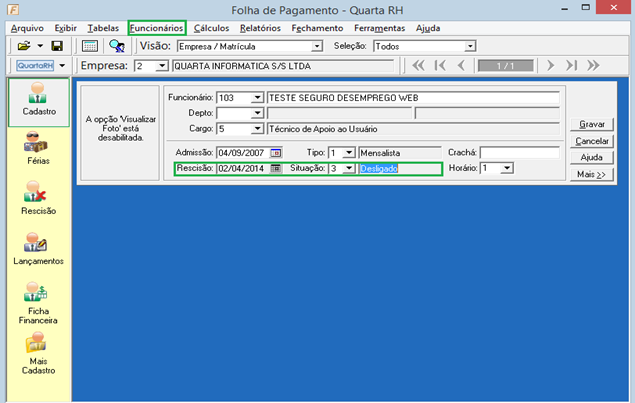
  2. Clique no menu Funcionários | Cadastro, selecione o funcionário para o qual deseja gerar o requerimento de Seguro Desemprego e confirme se a rescisão está gravada;

052614_2027_FolhadePaga1.png

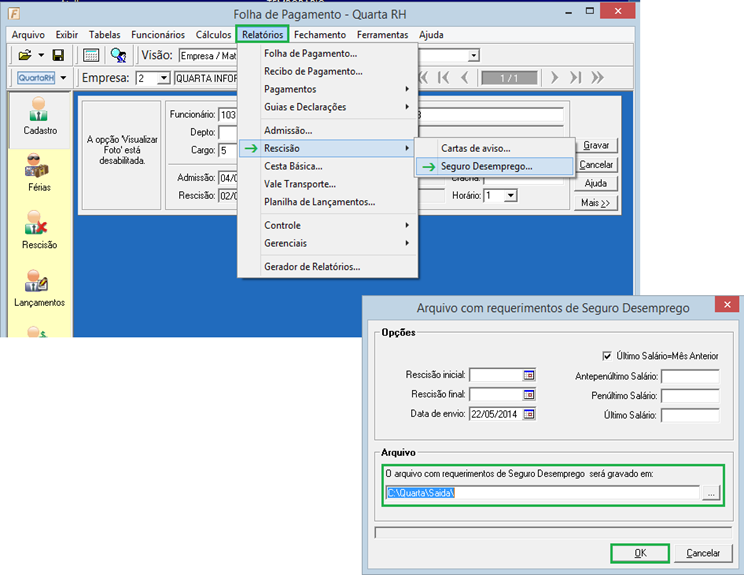
3. Clique no menu Relatórios | Rescisão | Seguro Desemprego, anote em que pasta o arquivo SeguroDesemprego.SD será gravado (Exemplo: C:\Quarta\Saida) e clique no botão OK;

052614_2027_FolhadePaga2.png

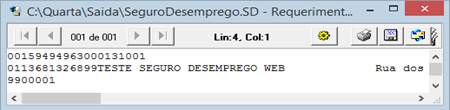
OBS: Neste momento, o conteúdo do arquivo será apresentado em tela, então, basta fechá-lo.

052614_2027_FolhadePaga3.png

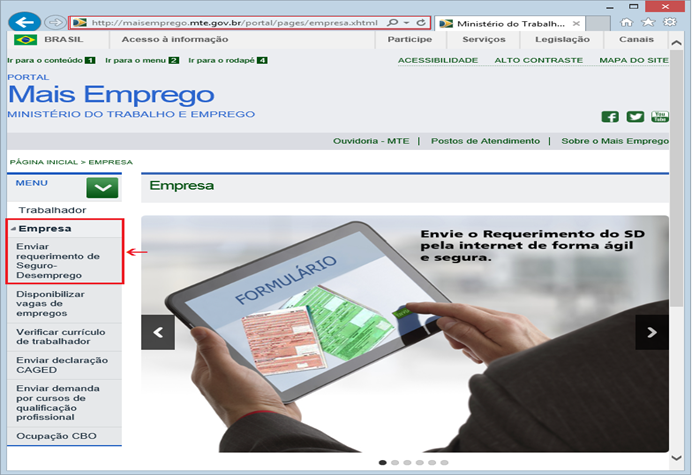
4. Acesse a Internet, abra o Portal do MTE | Mais Emprego | Empresa através do endereço http://maisemprego.mte.gov.br/portal/pages/empresa.xhtml e selecione o menu Empresa | Enviar requerimento de Seguro Desemprego;

052614_2027_FolhadePaga4.png

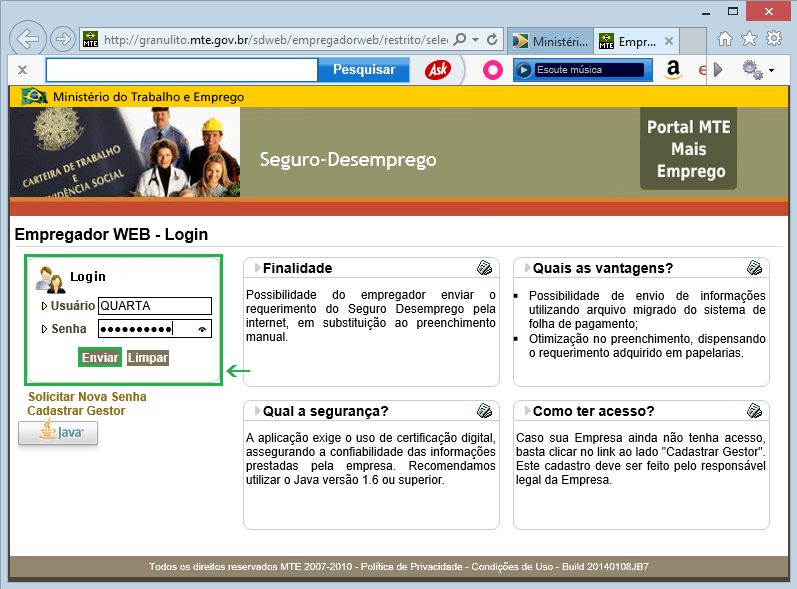
5. Na tela de Seguro-Desemprego | Empregador Web, informe seu Login (Usuário e Senha) e clique no botão Enviar;

SegDesemprWeb-5
OBS:  Caso esteja acessando esse Portal pela 1ª vez, clique em Cadastrar Gestor.

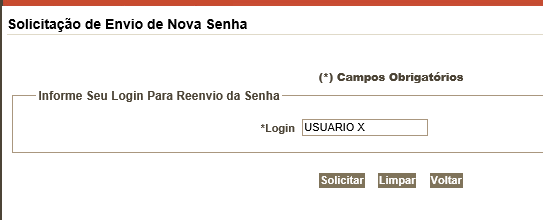
Dica: Caso você esteja tendo problemas na Solicitação de Envio de Nova Senha ou no Login, ao invés de apenas clicar no link enviado pelo MTE via e-mail experimente copiar o link enviado pelo MTE e cola-lo no navegador de internet.

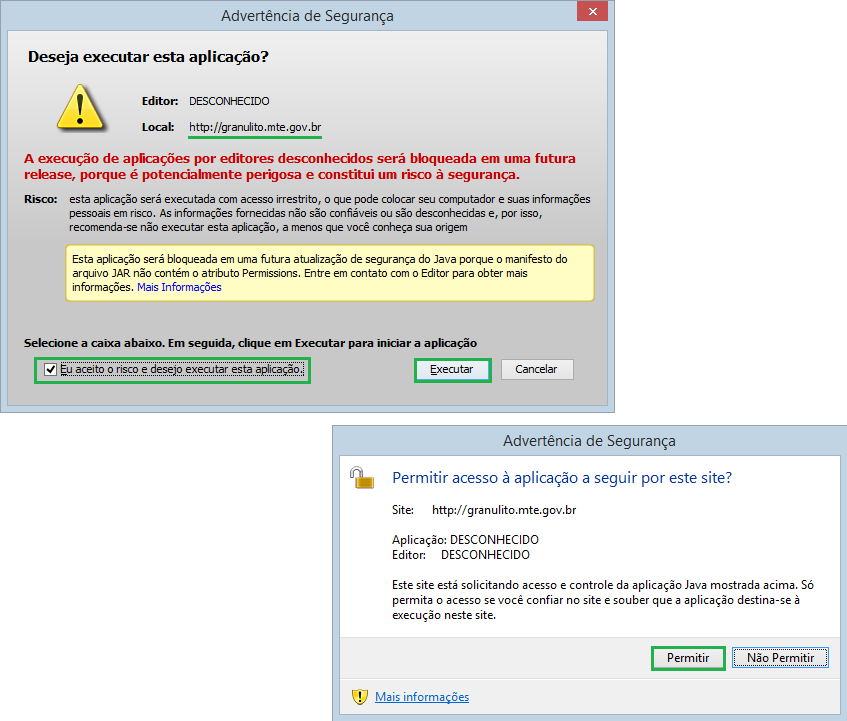
6. Nesse momento será ativada a tela de Advertência de Segurança do Java, marque Eu aceito o risco e desejo executar esta aplicação, clique em Executar e confirme a permissão de acesso da página do MTE;

SegDesemprWeb-6

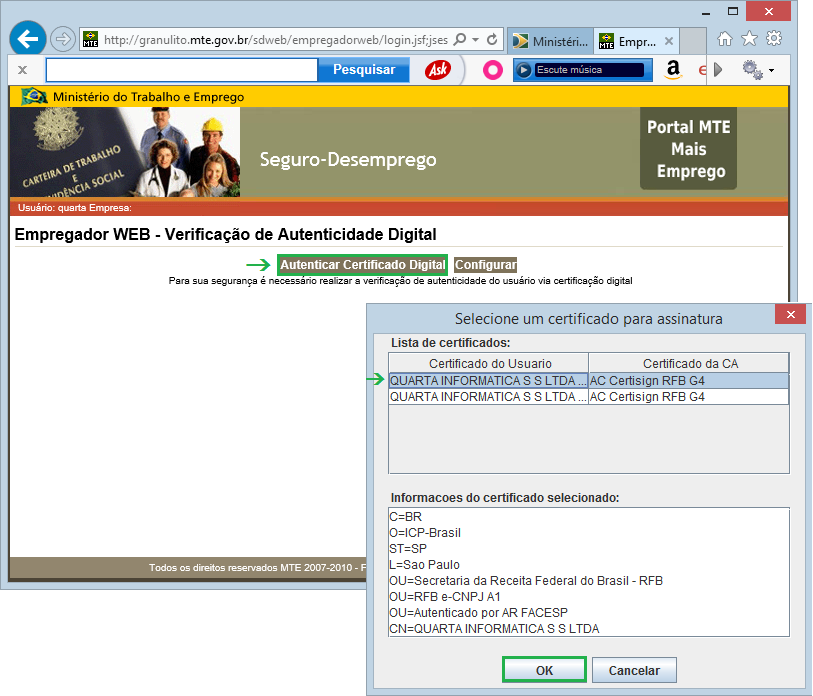
7. Selecione a opção Autenticar Certificado Digital, escolha qual certificado será utilizado, clique em OK e selecione a Inscrição/Nº CNPJ da empresa que deseja operar;

SegDesemprWeb-7

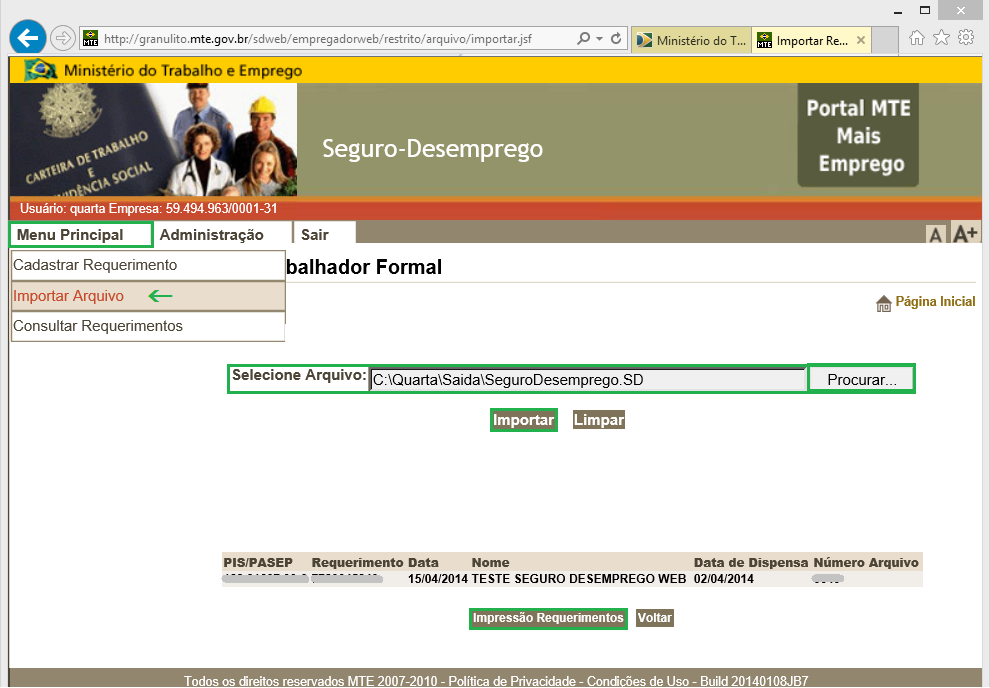
8. Clique no Menu Principal | Importar arquivo, escolha o arquivo gerado pela Folha (EX: C:\Quarta\Saida\SeguroDesemprego.SD) e clique em Importar.

SegDesemprWeb-8


9. Aparecerá um tela apresentando o número de arquivo. Anote este número.

10. Para imprimir o requerimento gerado neste processo, acesse o Menu Principal | Consultar Requerimentos. Insira o número de arquivo anotado no passo anterior e as demais informações solicitadas e deixe o campo “Número de Requerimento” em branco.

Nota!