Arquivo da categoria: Aplicativos do Governo

Conectividade Social – Certificação Digital ICP-Brasil

Fonte: Sistema Conectividade Social em Mensagens Institucionais | Conectividade Social – ICP – Em 15/04/2011 às 12:09 hs.

Senhor Usuário do Conectividade Social,

Em breve o Conectividade Social terá uma série de mudanças que tornarão o relacionamento com a CAIXA e o FGTS muito mais prático e seguro.

A partir de 02 de maio de 2011, o canal deixa de utilizar a certificação em disquete e passa a utilizar a certificação digital ICP-Brasil, que pode ser obtida em qualquer das Autoridades Certificadoras credenciadas pelo Instituto Nacional de Tecnologia da Informação – ITI. Visite o sítio do ITI na internet para conhecer quais são elas (www.iti.gov.br).

O acesso ao novo Conectividade Social ICP será 100% web, por meio do endereço https://conectividade.caixa.gov.br e o novo canal conterá todas as funcionalidades do FGTS disponíveis atualmente no aplicativo cliente do Conectividade Social (CNS) e no aplicativo “Conexão Segura”. Por meio de um único ambiente será possível enviar arquivos SEFIP e GRRF, solicitar e receber relatórios, retificar cadastro e comunicar movimentação do empregado, dentre outros serviços.

O uso do SEFIP não teve alteração. No caso da GRRF, uma versão específica para geração do arquivo a ser enviado pelo Conectividade Social ICP já está disponível na área de download do sítio da CAIXA na Internet (www.caixa.gov.br).

A procuração eletrônica também foi redesenhada. Agora é possível que o empregador ou escritório de contabilidade conceda procurações eletrônicas aos seus próprios empregados, para que realizem as operações no canal com utilização de seus próprios certificados de Pessoa Física, em nome do concessor dos direitos. Isto reforça a segurança e facilita o acompanhamento do empregador.

Nos próximos dias a CAIXA divulgará oficialmente as regras e prazos de transição para o novo canal. Antecipe-se e conheça em primeira mão, a partir do próximo dia 02 de maio, todas as novidades que o Conectividade Social ICP trouxe para você. Obtenha seu certificado ICP-Brasil, caso não detenha, e venha para o novo canal.

Para ter mais detalhes sobre o novo Conectividade Social ICP e aprender como utilizá-lo, acesse o sítio da CAIXA na Internet, opção FGTS, “O que é Conectividade Social”, “Conectividade Social ICP” e leia o “Guia de Orientações ao Usuário”.


Homolognet

Naturalmente muitas pessoas estão em dúvida com relação ao novo sistema Homolognet lançado recentemente pelo governo. Por isso postaremos aqui neste tópico algumas informações e links que podem ajudá-lo a entender melhor como funcionará este processo.

O primeiro link que será muito útil, é o de Perguntas e Respostas sobre o Homolognet versão 3.0 do site do MTE (Ministério do Trabalho e Emprego). Atenção: você precisa ter o Acrobate Reader instalado para poder ter acesso a este link.

Mas para ajudá-lo ainda mais, caro leitor, ficam aqui alguns itens importantes retirados do link acima.

As legislações específicas que tratam do Homolognet são as Portarias nº1.620/2010, nº1.621/2010 e IN nº 15 de 14/07/2010. Todas elas podem ser acessadas clicando aqui.

O Homolognet permite ao Empregador o cadastro das informações referentes à rescisão (inclusão, alteração e exclusão). O sistema Homolognet realiza críticas, faz cálculos e até emite o TRCT (novo termo de rescisão, obrigatório a partir de janeiro/2011). Além disso, ele permite ao trabalhador consultar informações sobre sua rescisão e dá suporte ao MTE nos procedimentos de assistência a essas rescisões.

Por enquanto, a utilização do Homolognet não é obrigatória. No entanto, ele poderá ser utilizado pelas empresas nas rescisões contratuais sem necessidade de assistência e homologação.

O sistema Homolognet não será instalado em sua máquina, e sim acessado através do site do MTE. Para utilizar o Homolognet é necessário acessar o Portal do Trabalho e Emprego na Internet, no endereço: www.mte.gov.br.

Todas as informações e passo a passo de como cadastrar a empresa e os funcionários e quaisquer outros procedimentos do Homolognet estão no perguntas e respostas do MTE.

Atenção: nossa equipe de consultores presta suporte somente com relação aos sistemas desenvolvidos pela QuartaRH. Portanto, qualquer dúvida com relação à utilização do Homolgnet deve ser tirada diretamente com a equipe de suporte do MTE. Verifique, para tanto, a lista de links e telefones úteis do nosso site.

Esperamos tê-lo auxiliado a tirar algumas de suas dúvidas em torno deste assunto. Até o próximo post!

Postado por Joana Gaspar


Nova tabela de IRRF a partir de 01 de abril de 2011

Dia 28/03/2011 foram publicados novos valores para a tabela de Imposto de Renda a partir de abril de 2011.
Portanto, será necessário atualizar a tabela de IRRF do sistema de Folha de Pagamento QuartaRH com os seguintes valores:

Para efetuar essa atualização na Folha de Pagamento, proceda da seguinte forma:
1) Acesse o sistema de Folha de Pagamento, clique no menu Tabelas e selecione IRRF;

2) Na tela de IRRF, basta selecionar a guia do mês que deseja atualizar, clicar duas vezes sobre o valor que será substituído, digitar o novo valor (usando ponto para separar os decimais = 1566.61) e teclar TAB para ir para o próximo campo.

Quando terminar as atualizações, basta clicar no botão Sair e os novos valores ficarão gravados.

NOTA! A tabela de IRRF do sistema de Folha de Pagamento QuartaRH, é composta por 2 guias:

1ª Mês Atual: utilizada para os pagamentos que ocorrerem dentro do mês em que o banco de dados está operando;

2ª Mês Seguinte: utilizada para os pagamentos que ocorrerem no mês seguinte (empresas Regime Caixa).

Os títulos dessas tabelas mudam de acordo com competência em que estiver operando o banco de dados.

Por exemplo, no banco de dados da competência março/2011, a tabela de IRRF apresentará as guias: Março/2011 | Abril/2011.

Então, na tabela de março mantenha os valores antigos (vigência até março/2011) e atualize somente a tabela de abril.

Nesse caso, quando passar o banco de dados para a competência abril/2011, atualize a 1ª tabela, pois serão mantidos para os próximos meses os mesmos valores.
Essa tabela também está publicada em nosso site: http://quarta.com.br/tabelas
Fonte: Medida Provisória nº 528/2011, publicada no Diário Oficial da União em 28/03/2011.

Postado por: Rose Cristine


Erros comuns na RAIS (Usuários QuartaRH)

Listamos aqui alguns dos erros que nossos clientes estão enfrentando ao importar informações do sistema da Folha de Pagamento QuartaRH para a RAIS. Veja se seu erro faz parte desta seleção.

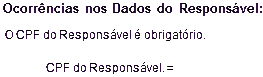
Erro:

Solução: Acesse na Folha de Pagamento QuartaRH o menu ‘Tabelas | Empresas’, selecione a empresa que está sendo enviada para a RAIS e preencha o campo CPF com o CPF do ‘Contato/Preposto’ da empresa. Caso o campo já esteja preenchido, confira se o CPF está correto. Clique em ‘Gravar’ e refaça o processo da RAIS.
Observação: o CPF do contato da empresa responsável pelo envio também deve estar preenchido.

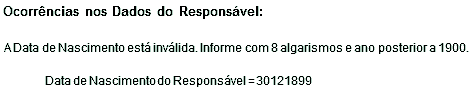
Erro:

Solução: Acesse na Folha de Pagamento QuartaRH o menu ‘Tabelas | Empresas’, selecione a empresa que está sendo enviada para a RAIS e preencha o campo ‘Nascimento’ com a data de nascimento do ‘Contato/Preposto’ da empresa. Clique em ‘Gravar’ e refaça o processo da RAIS.

Erro:

Solução: Acesse na Folha de Pagamento QuartaRH o menu ‘Tabelas | Sindicatos’ e verifique se você tem tanto o sindicato do funcionário quanto o sindicato da empresa cadastrados (são dois sindicatos diferentes). Se não tiver um dos dois, cadastre-o. Lembrando que nesta tela, na guia ‘Dados Cadastrais’ é obrigatório o preenchimento do ‘CNPJ’ do sindicato, e na guia ‘Informações Complementares’, é obrigatório o preenchimento do campo ‘Data Base’ (que deve ser preenchido com o mês do dissídio do sindicato em questão).
Feito isso, acesse o menu ‘Tabelas | Empresas’, na guia ‘Padrão’. Preencha o campo ‘Contrib. Sindical Patronal | Sindicato’ com o sindicato da empresa (que você cadastrou previamente em ‘Tabelas | Sindicatos’).

Erro:

Solução: Idem ao item anterior

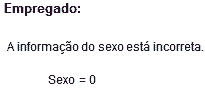
Erro:

Solução: Neste erro o sistema da RAIS indica o nome do trabalhador. Acesse a Folha de Pagamento QuartaRH, procure pelo funcionário em questão, acesse as telas de ‘Cadastro’ e ‘Mais Cadastro | Dados Pessoais’ deste funcionário e complete a opção ‘Sexo’.

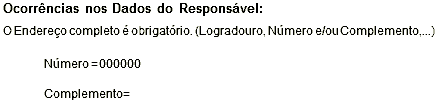
Erro:

Solução: Acesse na Folha de Pagamento QuartaRH o menu ‘Tabelas | Empresas’, selecione a empresa que está sendo enviada para a RAIS e preencha o campo Logradouro no seguinte formato: Endereço da Empresa, 123/Complemento. Se seu endereço não tiver complemento, pare antes da barra.
Caso seu logradouro não tenha número, então preencha no seguinte formato: Endereço da Empresa, 0/Sem número.
Grave a informação e gere a RAIS novamente.

Erro:

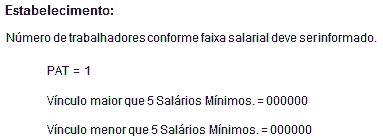
Solução:

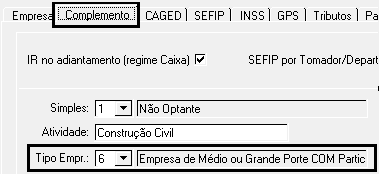
Este erro ocorre quando, no sistema de Folha QuartaRH, em ‘Tabelas | Empresas na guia ‘Complemento’ o ‘Tipo da Empresa’ está cadastrado como ‘COM participação no PAT’ mas não há nenhum funcionário participando do PAT:

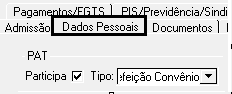
Se sua empresa tem esse tipo de marcação, então acesse as telas de ‘Cadastro’ e ‘Mais cadastro’ dos seus funcionário e na guia ‘Dados Pessoais’ da tela de ‘Mais Cadastro’, marque a opção ‘PAT – Participa’ e escolha o tipo de PAT que o funcionário faz parte, conforme ilustra a figura abaixo:

Mais erros serão inseridos conforme forem surgindo mais dúvidas de nossos clientes. Portanto consulte este tópico freqüentemente.


Erros comuns na DIRF (Usuários QuartaRH)

Listamos aqui alguns dos erros que nossos clientes estão enfrentando ao importar informações do sistema da Folha de Pagamento para a DIRF. Veja se seu erro faz parte desta seleção.

Erro:

Solução: Acesse na Folha de Pagamento QuartaRH o menu ‘Tabelas | Empresas’, selecione a empresa que está sendo enviada para a DIRF e preencha o campo CPF com o CPF do ‘Contato/Preposto’ da empresa. Caso o campo já esteja preenchido, confira se o CPF está correto. Clique em ‘Gravar’ e refaça o processo da DIRF.
Observação: o CPF do contato da empresa responsável pelo envio também deve estar preenchido.

Mais erros serão inseridos conforme forem surgindo mais dúvidas de nossos clientes. Portanto consulte este tópico freqüentemente.


Informações sobre a RAIS 2010 (usuários QuartaRH)

Prazo para entrega da declaração da RAIS 2010

A RAIS relativa ao ano-base de 2010 poderá ser entregue de 17/01/2011 até 28/02/2011.

Download e instalação do sistema GDRAIS

  1. Acesse o endereço: http://www.quarta.com.br/downloads/governo.aspx
  2. Faça o download do programa GDRAIS 2010 (Gerador de Declaração da RAIS) salvando-o na Área de trabalho;
  3. Após concluir o download, clique duas vezes sobre o arquivo que foi criado na Área de Trabalho para executar a instalação;

Nota  Será acessado um Assistente de Instalação, aonde convém não efetuar nenhuma alteração, ou seja, basta clicar em Avançar até concluir a instalação.

Para verificar se o programa está instalado e funcionando corretamente, acesse o Windows Explorer, selecione o endereço ‘C:\GDRais2010\’ e clique duas vezes sobre “GDRais2010.exe”. Caso não encontre esse endereço ou esse arquivo, então, refaça a instalação.

Executar o programa GDRAIS através da Folha de Pagamento

  1. Acesse o sistema de Folha de Pagamento;
  2. Clique no menu Ferramentas | Opções | Analisadores Externos;
  3. Preencha o campo RAIS com:
    C:\GDRais2010\GDRais2010.exe
    Obs: Esse caminho corresponde aonde o executável está localizado e o ano especificado no nome da pasta e do arquivo dependerá do ano-calendário que será declarado.
  4. Clique no botão OK.

Nota  Essa informação ficará gravada, por isso não será necessário efetuar esse processo novamente.

Criar arquivo para declaração

  1. Clique no menu Arquivos | Abrir;
  2. Selecione a pasta Dados\Historia\2010 e abra o Banco de Dados referente ao ano de 2010 (Exemplo: Folha-2010.mdb);
  3. Faça a Seleção desejada;
  4. Clique no menu Fechamento | RAIS;
  5. Preencha a tela de acordo com o tipo de declaração que será efetuada;
  6. Clique no botão Iniciar

Importante  Nesse momento será gravado o arquivo “RAIS2010” no destino escolhido (geralmente em: C:\GDRais2010\) e visualizado na tela e também, o sistema GDRAIS será acessado automaticamente.

O sistema GDRAIS permite declarar, em um único arquivo, várias empresas ao mesmo tempo, inclusive empresas positivas e negativas (sem funcionários), portanto, basta especificar a ‘Seleção’ desejada (Exemplo: Todas).

O campo “Código empresa responsável” só deverá ser preenchido se a empresa responsável pela entrega da declaração for diferente da que está sendo declarada.

O campo “Agrupar empresas sob cód.” só deverá ser preenchido para juntar em uma única empresa os funcionários de empresas diferentes (Exemplo: Matriz e Filiais).

Operações com o sistema GDRAIS

  1. Selecione a opção Analisador;
  2. Informe a localização do arquivo RAIS2010
    Exemplo: C:\GDRais2010\RAIS2010
  3. Clique no botão Avançar até concluir.


Nota  Após concluir a análise com sucesso, será gravado no endereço ‘C:\GDRais2010\Transmite’ o arquivo para consulta e entrega da declaração, que deverá ser transmitido via Internet através do programa RaisNet 2010.
(clique aqui para fazer o download do programa RaisNet).

Para consultar os dados declarados e/ou imprimir relatórios, clique no menu ‘Declaração’ selecione ‘Consulta Arquivo do Ano’, informe a localização do arquivo RAIS2010 (C:\GDRais2010\Transmite) e clique no botão Abrir.

Para declarar “anos anteriores” deverá ser utilizado o programa “GDRaisGenérico”.

Entrega da RAIS

  1. Acesse o endereço: http://www.quarta.com.br/downloads/governo.aspx
  2. Faça o download do programa RAISNET 2010 salvando-o na Área de trabalho;
  3. Após concluir o download, clique duas vezes sobre o arquivo que foi criado na Área de Trabalho/Desktop para executar a instalação. Após concluir a instalação, feche esse sistema;
  4. Acesse o sistema da RAIS (GDRAIS2010) e no menu Declaração, selecione Gravar Declaração;
  5. No ‘Assistente para gravação’, escolha Declaração Ano-Base 2010, selecione as empresas que deseja gravar a declaração e vá clicando no botão Avançar e acompanhando as demais instruções do assistente até concluir a gravação;
  6. Volte para o menu Declaração, selecione Transmitir declaração;
  7. Na tela de ‘Transmissão via Internet’, informe o endereço onde foi gravada a declaração (Exemplo: C:\GDRais2010\Transmite);
  8. Selecione a declaração que será transmitida e clique no botão Transmitir.

Nota  A entrega da declaração deve ser feita somente pela Internet.

Legislação RAIS 2010

Clique aqui (arquivo ‘PDF’) para visualizar a Portaria nº 10, de 06 de janeiro de 2011 que aprova instruções para a declaração da RAIS ano-base 2010.

Veja também:

  • Manual RAIS 2010 (arquivo em ‘PDF’).

  • Informações sobre a DIRF 2011 (usuários QuartaRH)


    A Dirf 2011 relativa ao ano-calendário de 2010 deverá ser entregue até às 23 horas e 59 minutos, horário de Brasília, de 28 de fevereiro de 2011.

    Download e instalação do sistema PGD

    1. Acesse o endereço: http://www.quarta.com.br/downloads/governo.aspx
    2. Faça o download do programa DIRF2011 (PGD – Programa Gerador da DIRF 2010) salvando-o na Área de trabalho;
    3. Após concluir o download, clique duas vezes sobre o arquivo que foi criado na Área de Trabalho para executar a instalação;

     Nota  Será acessado um Assistente de Instalação, aonde convém não efetuar nenhuma alteração, ou seja, basta clicar em Avançar até concluir a instalação.

    Para verificar se o programa está instalado e funcionando corretamente, acesse o Windows Explorer, selecione o endereço ‘C:\Arquivos de Programas RFB\Dirf2011’ e clique duas vezes sobre “Dirf2011.exe”. Caso não encontre esse endereço ou esse arquivo, então, refaça a instalação.

    Executar o programa DIRF através da Folha de Pagamento

    1. Acesse o sistema de Folha de Pagamento;
    2. Clique no menu Ferramentas | Opções | Analisadores Externos;
    3. Preencha o campo DIRF com:
      C:\Arquivos de Programas RFB\Dirf2011\Dirf2011.exeObs: Esse caminho corresponde aonde o executável está localizado e o ano especificado no nome da pasta e do arquivo dependerá do ano-calendário que será declarado.
    4. Clique no botão OK.

     Nota  Essa informação ficará gravada, por isso não será necessário efetuar esse processo novamente.

    Criar arquivo para declaração

    1. Clique no menu Arquivos | Abrir;
    2. Selecione a pasta Dados\Historia\2010 e abra o Banco de Dados referente ao ano de 2010 (Exemplo: Folha-2010.mdb);
    3. Faça a Seleção de quem participará da declaração (Exemplo: Empresa Corrente);
    4. Clique no menu Fechamento | DIRF;
    5. Na tela da DIRF:
      Empresa responsável: indique o código da empresa responsável pela declaração da DIRF;
      Agrupar na Empresa: para declarar a matriz e suas respectivas filiais, faça uma Seleção Personalizadas selecionando esse grupo de empresas e inclua na neste campo o código da empresa matriz;
      Valor mínimo de Rendimentos para envio: esse campo deve indicar o valor anual que o funcionário tem que ter para participar da declaração. Os funcionários que tiverem qualquer valor de IRRF registrado na Ficha Financeira será declarado automaticamente;
      Tem plano privado de assistência à saúde – Coletivo empresarial: esse campo só deve ser marcado para quem controla a assistência médica pelo sistema de Benefícos QuartaRH. Caso contrário, deixe desmarcada e preeencha essa informação manualmente no sistema da DIRF;
      Executar programa DIRF: para que essa opção funcione, instale o sistema da DIRF, e indique em Ferramentas | Opções | Analisadores Externos, no campo DIRF, a localização do sistema (Exemplo: C:\Arquivos de Programas RFB\Dirf2011\Dirf2011.exe);
      Destino do arquivo DIRF (Declaração): o arquivo da DIRFaaaa.TXT pode ser salvo em qualquer caminho e esse mesmo caminho deve ser selecionado para efetuar a importação no sistema da DIRF/PGD (Exemplo: C:\Arquivos de Programas RFB\Dirf2011\DIRF2011.TXT);
      Códigos de Rendimentos Isentos: indique os códigos da tabela de Eventos que estão sendo usados no sistema de Folha de Pagamento para pagar os rendimentos isentos, assim o sistema de Folha poderá percorrer o histórico de Folha armazenado no sistema de Registro Eletrônico e declarar os respectivos valores na declaração da DIRF. Se não houver pagamento de algum dos rendimentos isentos, basta deixar o campo em branco e quando houver mais que um código, basta incluí-los separando-os por vírgula.
    6. Clique no botão Iniciar
    7. Importante  Nesse momento será gravado o arquivo “DIRF2010.TXT” no destino escolhido, provavelmente em: C:\Arquivos de Programas RFB\Dirf2011\) e em seguida, o sistema da DIRF será acessado automaticamente.

      Antenção! O sistema da DIRF só aceita uma declaração por vez, por isso, em caso de empresa única a ‘Seleção’ ficará como “Empresa Corrente” e em caso de matriz e filiais ficará como “Seleção Personalizada” onde deverão ser especificadas essas empresas.

      Operações com o sistema DIRF

    1. Selecione a opção Importar Dados;
    2. Na tela de importação de arquivo, selecione ou digite o caminho para importar o arquivo da DIRF:
      Exemplo: C:\Arquivos de Programas RFB\Dirf2011\DIRF2010.TXT
    3. Selecione o arquivo DIRF2010.TXT, clique no botão Abrir, depois clique no botão Avançar até concluir a importação.

    Nota  Após concluir a importação, essas declarações ficarão gravadas no sistema da DIRF possibilitando o acesso a essas informações através do menu Declaração | Abrir.

    Para consultar os Comprovantes de Rendimentos, basta abrir a declaração que foi importada e clicar no item Comprovante de rendimentos na lista demonstrada à esquerda da tela do sistema PGD. Para imprimi-los, basta clicar no menu Declaração e selecionar Imprimir | Comprovante de Rendimentos.

    Entrega da DIRF

    1. Acesse o endereço: http://www.quarta.com.br/downloads/governo.aspx
    2. Faça o download do programa RECEITANET salvando-o na Área de trabalho;
    3. Após concluir o download, clique duas vezes sobre o arquivo que foi criado na Área de Trabalho para executar a instalação. Após concluir a instalação, feche esse sistema;
    4. Acesse o sistema da DIRF (PGD) e no menu Declaração, selecione Gravar Declaração para entrega à RFB;
    5. Selecione a declaração que será gravada, informe o Local de Transmissão e clique no botão Avançar até concluir a gravação; 
    6. Volte para o menu Declaração, selecione Transmitir via Internet;
    7. No ‘Assistente de transmissão de declaração’, escolha a declaração que será transmitida e avance até concluir a transmissão.

    Receita Federal – Orientações Gerais da DIRF 2011

    Clique aqui para visualizar as regras e orientações para a apresentação da DIRF 2011 (Ano-Calendário 2010) publicadas no site da Receita Federal do Brasil.


    SEFIP – Atualização da tabela de INSS a partir da competência Janeiro/2011

    A CEF disponibilizou a Tabela de INSS (28.0 – 24/01/2011) para atualizar o sistema SEFIP com os valores estabelecidos pela Portaria nº 568 de 31/12/2010, em vigor a partir da competência janeiro/2011.

    Para efetuar essa atualização, proceda da seguintes forma:

    1. Acesse a Internet e digite o seguinte endereço:
      http://quarta.com.br/downloads/governo.aspx#sefip

    2. Clique no item SEFIP – Tabela de INSS (28.0 – 24/01/2011);

    3. Na tela de download, clique no botão Salvar;

    4. No campo Salvar em, escolha Área de Trabalho e clique no botão Salvar;

      OBS: O arquivo AUXILIAR_01_2011.EXE pode ser salvo em qualquer destino, desde que, esse mesmo endereço seja acessado para executá-lo ou carregá-lo.

    5. Após concluir o download, localize em sua Área de Trabalho o arquivo AUXILIAR_01_2011.EXE e dê duplo clique sobre ele para executá-lo;

      OBS: Nesse momento, serão descompactados e acrescentados na Área de Trabalho dois novos arquivos: AUXILIAR.TXT e AUXILIAR.001

    6. Acesse o sistema SEFIP, clique no menu Ferramentas e selecione Carga Manual de Tabelas | Auxiliares – INSS | Manual;

    7. Na tela de Carga de Tabelas Auxiliares – INSS, localize o arquivo Auxiliar.txt e clique no botão Abrir.

      Quando aparecer uma mensagem informando que o movimento financeiro ainda não foi fechado, basta clicar no menu Ferramentas e executar a opção “Limpar a Base de Dados” (os arquivos de Folha que foram importados serão apagados, portanto, depois será necessário fazer uma nova importação), depois, repetir a carga.

    Após concluir a carga da tabela, clique no menu Ajuda | Sobre o SEFIP e confirme se a versão da tabela do INSS está atualizada com a versão 28.0 – 24/01/2011.

    Caso esse procedimento não funcione, por gentileza, entre em contato com a CEF através do telefone 0800 726-0104 para fazer essa atualização seguindo os procedimentos estabelecidos por eles.

    Atenção! Essa atualização é necessária para que os valores de INSS descontados dos segurados fiquem de acordo com o resultado apresentado pela Folha de Pagamento.

    No sistema de Folha de Pagamento, a partir da competência janeiro/2011, a tabela de INSS deve conter os mesmos valores da tabela publicada em nosso site:
    http://quarta.com.br/tabelas/segurados.aspx

    Publicado por Rose Cristine


    Novo TRCT, Homolognet e DIRF 2011

    Já disponibilizamos uma nova versão da Folha de Pagamento. Caso queira baixá-la, acesse o nosso site: http://quarta.com.br/downloads/demos.aspx

     Nessa versão destacamos as seguintes alterações:

    – Novo TRCT: esse novo modelo é idêntico ao modelo estabelecido pela Portaria nº 1.621;

    – Homolognet: possibilita gravar o arquivo HomologNet.xml para exportar os dados da rescisão para o sistema Homolognet. Para obter informações sobre esse assunto, por gentileza, entre em contato conosco por telefone;

    – DIRF2011 (ano-base 2010): possibilita gravar a declaração da DIRF2010 de acordo com o layout atual. O processo de gravação e exportação da declaração é o mesmo usado no ano passado. O programa da DIRF (PGD) está disponível para download em nosso site (http://quarta.com.br/downloads/governo.aspx);

    – RAIS2010: acrescentado em Tabelas | Empresas, na guia Empresa, um campo para especificar a data de nascimento do Responsável. Essa informação é exigida na declaração, portanto deve ser preenchida para não gerar inconsistência. O processo de gravação e exportação da declaração é o mesmo usado nos anos anteriores. O programa da RAIS (GDRAIS) está disponível para download em nosso site
    (http://quarta.com.br/downloads/governo.aspx#rais).

    Nessa nova versão você precisa criar o evento Férias (Aviso Prévio Indenizado) e incluí-lo em Ferramentas | Opções | Códigos para, na guia Rescisão. Este evento deve ser do Tipo: Valor, sem tributação nenhuma. Dessa maneira o sistema poderá distribuir as férias conforme o novo modelo de TRCT.

    Após a instalação desta nova versão, veja como proceder para:

     Imprimir o Novo TRCT:

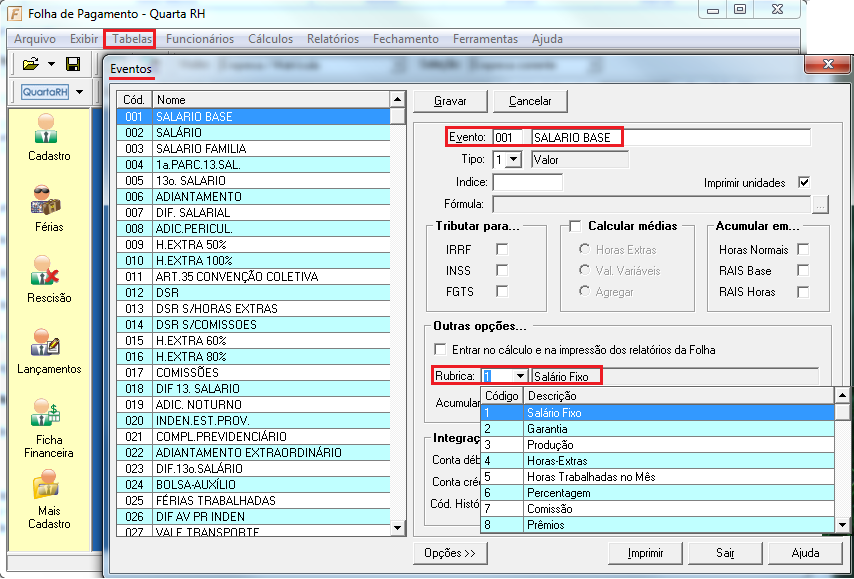
    1) Acesse Tabelas | Eventos e indique uma Rubrica para cada código de vencimento (de 1 até 159);

    OBS: Quando, na lista de Rubricas, não existir um Título compatível com o evento, como por exemplo o evento 002-SALÁRIO, preencha esse campo com 0 (zero).
    O evento 001-SALÁRIO BASE será “Rubrica: 1-Salário Fixo” e os eventos de horas extras serão “Rubrica: 4-Horas Extras”.
    Os eventos de descontos serão todos “Rubrica: 0”.
    Essa lista de Rubricas foi copiada do layout do arquivo de importação do sistema Homolognet, páginas 27 até 34.

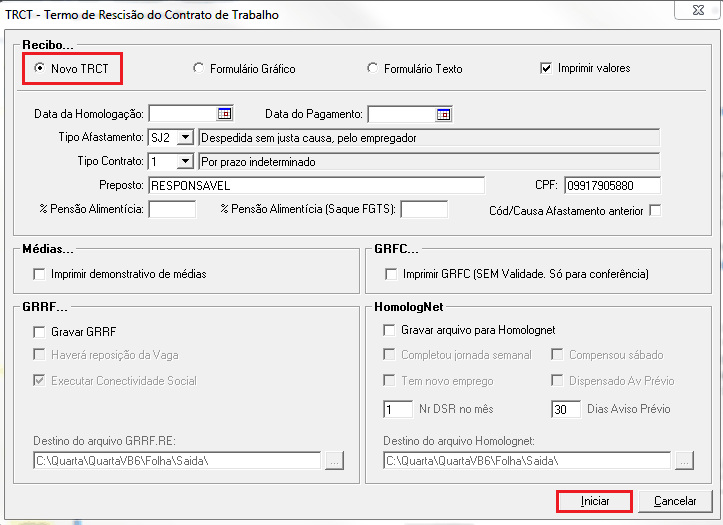
    2) Faça o cálculo da rescisão, clique no botão Recibo e GRRF, na tela de impressão do TRCT marque a opção “Recibo… Novo TRCT” e clique no botão Iniciar;


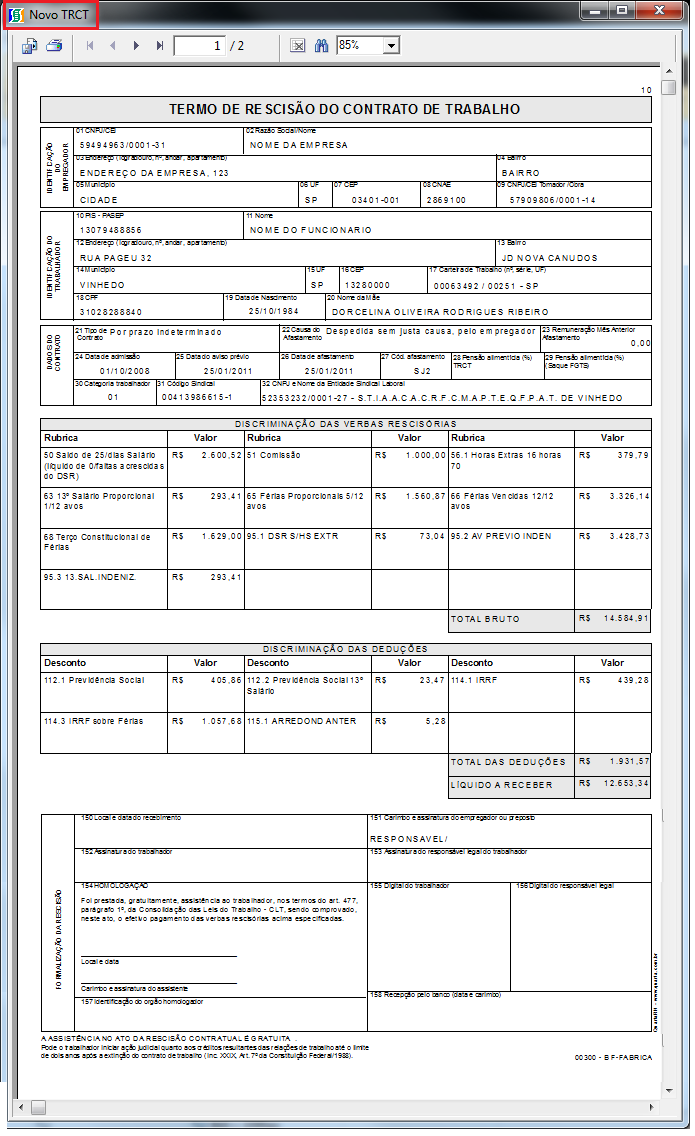
    Então será emitido o Novo TRCT idêntico ao modelo estabelecido pela Portaria nº 1.621, veja um exemplo:

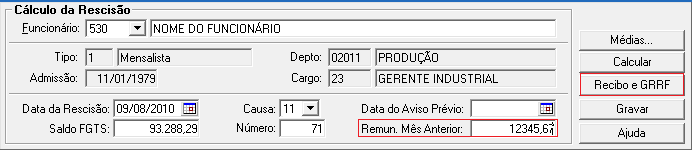
    OBS: Se o campo “23-Remuneração Mês Anterior” aparecer 0,00 e você quiser preenchê-lo com outro valor, basta calcular a rescisão, em seguida, preencher o campo “Remun. Mês Anterior” da tela de rescisão e imprimir o recibo:

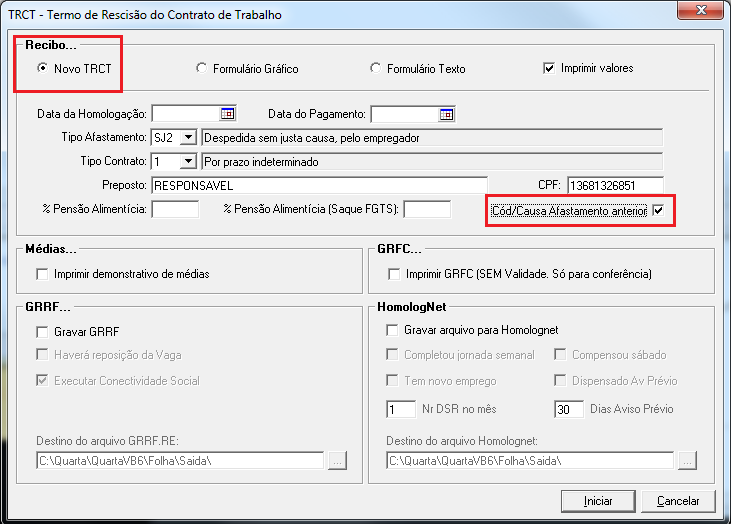
    O campo “27-Código Afastamento” será preenchido com os códigos estabelecidos pelo layout do arquivo de importação do sistema Homolognet, página 25 (Exemplo: SJ2). Para manter o código antigo (Exemplo: 01), basta marcar a opção “Cód/Causa Afastamento anterior” na tela de impressão do recibo:

    Ao utilizar este novo formulário, nos informe se o mesmo foi completamente aceito pelo órgão homologador.

    Qualquer problema, nos comunique imediatamente.

    Tópico desenvolvido por Rose Cristine e postado por Joana Gaspar.

    Homolognet

    Atenção! O sistema da QuartaRH sofrerá alterações futuras para exportar informações para o novo sistema do governo, o Homolognet. O assunto está sendo estudado mas não temos ainda previsão de quando essas alterações ficarão prontas.

    Quando o sistema estiver preparado para exportar estas informações ao Homolognet, os clientes serão avisados via e-mail, recebendo o link para a nova versão. A notícia também será postada em nossas redes sociais. Acompanhe!

    A equipe da QuartaRH não responde dúvidas com relação ao sistema Homolognet. Para dúvidas, acessem o site de Perguntas e Respostas do MTE.

    Postado por Joana Gaspar