Arquivo da categoria: Dicas

Erro 3049 nos sistemas QuartaRH foi causado por uma falha na atualização do antivírus Kaspersky em 09/04/2014


Se as máquinas que operam os sistemas QuartaRH, e que utilizam o antivírus Kaspersky, apresentarem o erro 3049, por gentileza, proceda da seguinte forma:

  1. Procure o arquivo System.mdb (com zero bytes de tamanho) na Área de Trabalho, ou na pasta C:\Quarta (ou pesquise em todo computador se não encontra-lo em um desses dois locais) e exclua-o;
  2. Desabilite o componente Inspetor do Sistema (ou System Watcher) do antivírus Kaspersky:
    – Clique com o botão direito do mouse no ícone do Kaspersky que fica ao lado do relógio do Windows;
    – Clique na opção Configurações (ou Settings), selecione Proteção > Central de Proteção > Inspetor do Sistema (ou System Watcher);
    – Desmarque a opção Ativar o Inspetor do Sistema (ou Ativar o System Watcher).
  3. Acesse o sistema QuartaRH para confirmar se o problema foi solucionado.

Esse componente do antivírus Kaspersky, Inspetor do Sistema (ou System Watcher), deve ficar desabilitado enquanto a empresa desenvolvedora do antivírus não liberar uma atualização que corrija esse erro.


Agradecemos as dicas encontradas nos sites:

GRRF Eletrônica – Como atualizar a tabela de índices

Veja como atualizar a tabela de índices da GRRF Eletrônica (versão 3.0 ou superior):

  1. Acesse o site da QuartaRH: http://www.quarta.com.br;
  2. No menu Downloads, clique em Aplicativos do Governo;
    QuartaRH - Downloads de Aplicativos do Governo
  3. No final desta página, selecione o item GRRF – Índices para GRRF (dd/mm/aa a dd/mm/aa) e na tela de download, clique no botão Salvar | Salvar como, selecione Área de Trabalho e clique no botão Salvar para salvar o arquivo IND_GRRF.ZIP;
    QuartaRH-IndicesGRRF
  4. Acesse o sistema GRRF Eletrônica, clique no menu Ferramentas | Carga | Índices do FGTS, localize o arquivo IND_GRRF.ZIP na Área de Trabalho/Desktop e clique no botão Abrir;
  5. Após concluir a carga da tabela, clique no menu Ajuda | Sobre e confirme se a versão da tabela de Índices do FGTS está atualizada.

Dica: Como utilizar o campo ‘Seleção’ nos sistemas QuartaRH

Você sabe para que serve o campo Seleção, no canto superior direito do seu sistema QuartaRH?

Este campo é muito importante e conhecer suas funcionalidades com certeza vai ajudar muito na hora de efetuar cálculos, imprimir relatórios e gravar arquivos  em qualquer um dos sistemas QuartaRH.

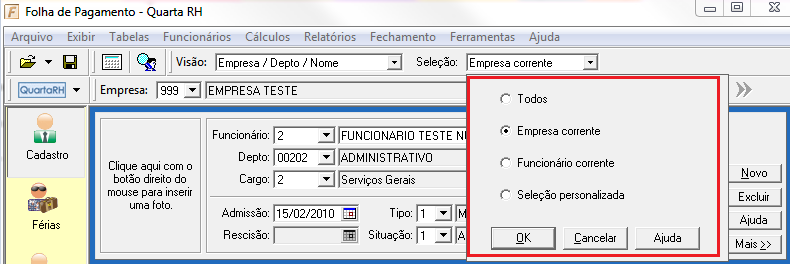
Você tem quatro opções de Seleção: Todos, Empresa Corrente, Funcionário Corrente e Seleção Personalizada (veja a figura abaixo):

No campo Seleção você determina, por exemplo, quem fará parte do cálculo e dos relatórios que você irá emitir nos sistemas QuartaRH. Veja como trabalhar com cada uma das opções:

1) Todos: esta opção serve para quem tem mais de uma empresa cadastrada no arquivo. Quando você escolhe a opção Todos, o sistema utilizará todas as empresas cadastradas e seus respectivos funcionários de uma só vez.

2) Empresa corrente: se esta opção estiver marcada, então o sistema utilizará somente a empresa que estiver na tela. Utilizando a figura acima como exemplo, ele traria informações somente sobre a empresa 999 – EMPRESA TESTE.

3) Funcionário corrente: se esta opção estiver marcada, então o sistema utilizará somente o funcionário que estiver na tela. Utilizando a figura acima como exemplo, ele traria informações somente sobre o funcionário 2 – FUNCIONARIO TESTE.

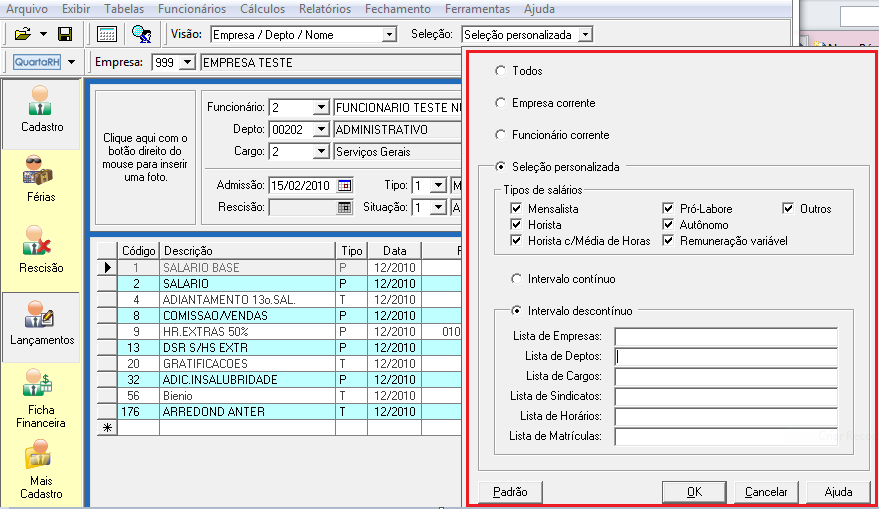
4) Seleção Personalizada:
Caso você não queira nenhuma das opções citadas acima, você pode utilizar esta quarta alternativa, que dará um leque de opções de seleção. 

Nesta opção, você poderá fazer a seleção por tipo de salários, por exemplo só os horistas, ou só os mensalistas, ou ainda, somente pró labores e autônomos, e assim por diante.

Caso escolha a opção de Intervalo Descontínuo, como demonstra a figura acima, então você poderá selecionar algumas empresas, ou alguns departamentos ou ainda por cargos, sindicatos, horários e por fim por matrículas de funcionários. Basta preencher os respectivos campos.

Por exemplo, sua empresa tem 154 funcionários, mas você quer imprimir um relatório apenas de 5 funcionários específicos. Então preencha o campo ‘Lista de matrículas’ com as matrículas destes 5 funcionários, separadas por vírgula e clique em OK.

No caso da Folha de Pagamento, lembre-se de sempre refazer o cálculo após arrumar sua seleção, para que o sistema considere a nova seleção que foi escolhida.

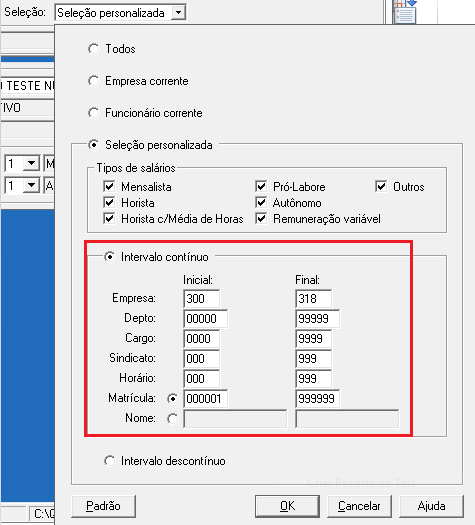
Caso você escolha a opção Intervalo Contínuo, conforme ilustra a figura abaixo, você poderá fazer a seleção se os códigos estiverem em sequência, por exemplo, da empresa 300 até a 318:

E desta forma você poderá fazer com o outros campos também, se a numeração dos códigos ou matrícula for sequencial: departamento, cargo, sindicato, horário, matrícula e até por nome (ordem alfabética).
Espero que aproveitem bem a dica e até a próxima!

Postado por Joana Gaspar


Dica: Integração Contábil – Folha de Pagamento QuartaRH

Você sabia que o sistema Folha de Pagamento QuartaRH faz Integração Contábil com mais de 25 sistemas contábeis do mercado?

Pois é! Muitos clientes, principalmente os escritórios de contabilidade, utilizam os mais diversos sistemas contábeis do mercado, mas mantém o nosso sistema de Folha de Pagamento por gostarem da facilidade de uso, da interface amigável, do atendimento de qualidade entre outros fatores.

No entanto, o que muitos clientes não sabem, é que existe a possibilidade do sistema de Folha de Pagamento QuartaRH exportar todas as informações mensais de Folha para estes sistemas contábeis, e, por não saberem disso,  acabam fazendo esta rotina de forma manual, aumentando seu trabalho, que já é muito!

Agora que você já sabe, basta colocar mãos à obra e arrumar seu sistema de Folha QuartaRH para começar a realizar essa transição de informações para seu sistema contábil de forma automática. No primeiro mês você terá algum trabalho para parametrizar os sistemas, para que eles consigam ‘conversar’ entre  si. Mas feito isso, nos próximos meses precisará apenas pressionar um botão e tudo estará feito!

Toda a rotina de integração contábil está descrita no manual de Ajuda do seu sistema de Folha de Pagamento, mas os passos se resumem a esses:

1º Passo:

Verifique se seu sistema contábil faz parte da nossa lista de integração contábil. Para isso, proceda da seguinte forma:
 1) Acesse no sistema de Folha de Pagamento QuartaRH o menu ‘Fechamento | Integração Contábil’.
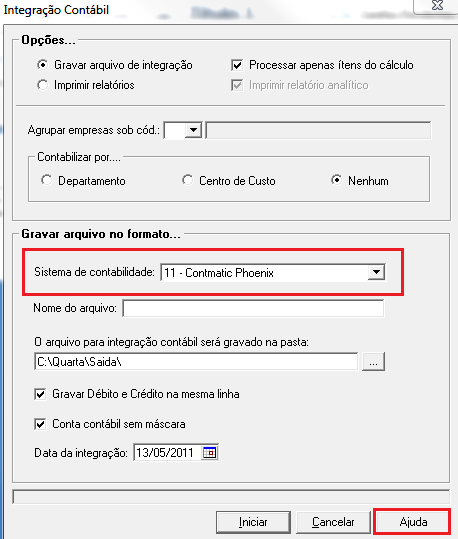
 2) Nesta tela, acesse o campo ‘Sistema de Contabilidade’ (conforme indica a figura abaixo) e verifique a lista completa.
 3) Caso seu sistema contábil não faça parte desta lista, entre em contato com nossa equipe através de e-mail (.br) ou telefone (http://quarta.com.br/).
 4) Se seu sistema contábil faz parte desta lista, então clique no botão Ajuda contido nesta mesma tela:


2º Passo:

O segundo passo será iniciar a parametrização do sistema de Folha de Pagamento para que o seu sistema contábil consiga reconhecer as informações que vêm dele. Na tela de Ajuda que você clicou acima, você tem toda essa rotina, que se resume nos seguintes passos:
 1) Cadastrar as contas de débito e crédito do sistema contábil na tabela de Eventos do sistema de Folha de Pagamento;
 2) Caso você contabilize por departamento, cadastrar o código contábil de cada departamento do sistema de Folha QuartaRH e, se necessário, parametrizar a tabela de Integração Contábil;
 3) Enviar as informações da Folha para o sistema contábil e verificar se todas ficaram conforme o esperado.

Esta rotina citada acima só precisará ser feita na primeira vez. Para os próximos meses, tudo já estará parametrizado, então basta enviar a informação através do menu ‘Fechamento | Integração Contábil’. Veja mais detalhes clicando no botão de Ajuda da tela mostrada acima.

Qualquer dúvida, lembre-se que nossa equipe de suporte estará sempre à sua disposição para auxiliá-lo no que for preciso.

Postado por Joana Gaspar