Dica: Integração Contábil – Folha de Pagamento QuartaRH

Você sabia que o sistema Folha de Pagamento QuartaRH faz Integração Contábil com mais de 25 sistemas contábeis do mercado?

Pois é! Muitos clientes, principalmente os escritórios de contabilidade, utilizam os mais diversos sistemas contábeis do mercado, mas mantém o nosso sistema de Folha de Pagamento por gostarem da facilidade de uso, da interface amigável, do atendimento de qualidade entre outros fatores.

No entanto, o que muitos clientes não sabem, é que existe a possibilidade do sistema de Folha de Pagamento QuartaRH exportar todas as informações mensais de Folha para estes sistemas contábeis, e, por não saberem disso,  acabam fazendo esta rotina de forma manual, aumentando seu trabalho, que já é muito!

Agora que você já sabe, basta colocar mãos à obra e arrumar seu sistema de Folha QuartaRH para começar a realizar essa transição de informações para seu sistema contábil de forma automática. No primeiro mês você terá algum trabalho para parametrizar os sistemas, para que eles consigam ‘conversar’ entre  si. Mas feito isso, nos próximos meses precisará apenas pressionar um botão e tudo estará feito!

Toda a rotina de integração contábil está descrita no manual de Ajuda do seu sistema de Folha de Pagamento, mas os passos se resumem a esses:

1º Passo:

Verifique se seu sistema contábil faz parte da nossa lista de integração contábil. Para isso, proceda da seguinte forma:
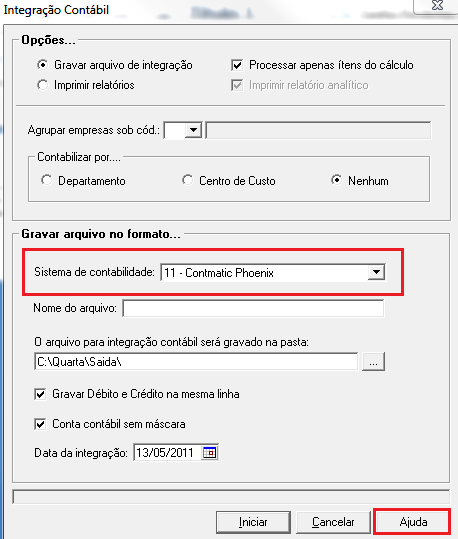
 1) Acesse no sistema de Folha de Pagamento QuartaRH o menu ‘Fechamento | Integração Contábil’.
 2) Nesta tela, acesse o campo ‘Sistema de Contabilidade’ (conforme indica a figura abaixo) e verifique a lista completa.
 3) Caso seu sistema contábil não faça parte desta lista, entre em contato com nossa equipe através de e-mail (.br) ou telefone (http://quarta.com.br/).
 4) Se seu sistema contábil faz parte desta lista, então clique no botão Ajuda contido nesta mesma tela:

2º Passo:

O segundo passo será iniciar a parametrização do sistema de Folha de Pagamento para que o seu sistema contábil consiga reconhecer as informações que vêm dele. Na tela de Ajuda que você clicou acima, você tem toda essa rotina, que se resume nos seguintes passos:
 1) Cadastrar as contas de débito e crédito do sistema contábil na tabela de Eventos do sistema de Folha de Pagamento;
 2) Caso você contabilize por departamento, cadastrar o código contábil de cada departamento do sistema de Folha QuartaRH e, se necessário, parametrizar a tabela de Integração Contábil;
 3) Enviar as informações da Folha para o sistema contábil e verificar se todas ficaram conforme o esperado.

Esta rotina citada acima só precisará ser feita na primeira vez. Para os próximos meses, tudo já estará parametrizado, então basta enviar a informação através do menu ‘Fechamento | Integração Contábil’. Veja mais detalhes clicando no botão de Ajuda da tela mostrada acima.

Qualquer dúvida, lembre-se que nossa equipe de suporte estará sempre à sua disposição para auxiliá-lo no que for preciso.

Postado por Joana Gaspar

Conectividade Social – ICP: Lista de Documentação para acesso ao Perfil Restrito

O texto a seguir é uma reprodução parcial do comunicado publicado pela CEF em 18/08/2011 através do arquivo DOCUMENTACAO_PERFIL_RESTRITO.ZIP.

Senhor Usuário do Conectividade Social – ICP

O seu acesso e registro no aplicativo Conectividade Social – ICP são realizados por meio do endereço eletrônico https://conectividade.caixa.gov.br.

Caso você ou sua empresa já disponha de um certificado digital emitido no modelo ICP-Brasil, já tenha acessado o canal e realizado o registro nas opções EMPRESA* ou PESSOA FÍSICA, a permissão para utilização do aplicativo é automática e não é necessária a apresentação de quaisquer documentos comprobatórios para a esses perfis.

Entretanto, caso tenha realizado o pré-registro selecionando algum dos perfis restritos (veja o texto original publicado pela CEF) indicados, deverá ser entregue em qualquer agência da CAIXA a documentação (original e cópia ou apenas cópia autenticada) que comprova o enquadramento do solicitante ao perfil registrado.

Exclusivamente para comprovação de enquadramento em um dos perfis (veja o texto original publicado pela CEF), qualquer pessoa poderá fazer a entrega da documentação comprobatória.**

Confira a relação de documentos comprobatórios, de acordo com o perfil restrito requerido no registro, e apresente-os a alguma unidade da CAIXA para ter acesso a todas as funcionalidades e serviços disponíveis no aplicativo Conectividade Social ICP.

* Lembre-se de que os ESCRITÓRIOS DE CONTABILIDADE deverão realizar o registro no perfil EMPRESA e não necessitam entregar documentação comprobatória para esta finalidade.

** Para emissão do certificado digital, apenas o representante legal da empresa poderá fazer o requerimento, de acordo com a legislação e regulamentação vigente.

(veja o texto original publicado pela CEF)


Como atualizar novas versões (Usuários QuartaRH)

Para saber se sua versão está desatualizada, acesse em seu sistema QuartaRH o menu Ajuda | Sobre e verifique em qual versão você está. Em seguida, compare com as versões disponíveis em nosso site: http://quarta.com.br/downloads/demos.aspx

Se sua versão estiver desatualizada, então, para atualizá-la, proceda da seguinte forma:

1) Acesse o nosso site: http://quarta.com.br/downloads/demos.aspx

2) Clique no sistema que deseja atualizar

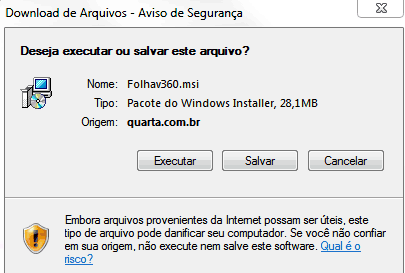
3) Clique em salvar na tela que se abre:

4) Salve de preferência em sua área de trabalho (ou desktop), para ficar mais fácil de visualizar

5) Feito o download, ficará criado em sua área de trabalho (ou desktop), um arquivo com o nome do sistema, seguido da letra v e o número da versão (Ex: Folhav360.msi)

6) Acesse o menu Iniciar do Windows e selecione Programas ou Todos os Programas;

7) Selecione a pasta Quarta Informática, clique na pasta Desinstalar e desisntale o sistema que deseja atualizar;

8 ) Voltando para o arquivo que ficou salvo na área de trabalho (ou desktop), dê um duplo clique neste arquivo e clique em executar na tela que surge:

9) Na tela do Assistente de Instalação, basta clicar no botão Próximo até finalizar a instalação.

OBS: Assim que a instalação for concluída será criado em sua Área de Tarabalho um ícone de atalho para o sistema que foi instalado.

Postado por Joana Gaspar


Novidades Folha de Pagamento – A partir da versão 375

Menu Tabelas

Empresas | Complemento: atualizamos os códigos de CNAE Fiscal com a nova tabela de CNAE-Subclasses versão 2.1 publicada pela CONCLA (Comissão Nacional de Classificação).

Cargos: acrescentada opção para indicar se o cargo está Inativo. Agora, também é possível filtrar quais cargos serão mostrados na tabela: Todos, Ativos ou Inativos. Com isso, a visualização da tabela ficará mais limpa, facilitando a consulta e o cadastramento dos cargos.

Horários: o layout da tela foi alterado, e acrescentamos o campo Escala para ser usado no Relatório de Escalas, disponível no módulo Registro Eletrônico.

Departamentos: aumentamos o código do departamento para 6 dígitos, sendo os 4 primeiros dígitos para identificar o Departamento e os 2 últimos para identificar a Seção. Por exemplo, para o Departamento 1 e Seção 1, o código será: 000101. Portanto, agora será possível cadastrar até 9999 departamentos, com até 99  Seções cada um. Essa mudança foi aplicada em todos os sistemas QuartaRH e em todos os relatórios  que contém informações de Departamentos.

Menu Cálculos

Rescisão | Recibo/TRCT:foram feitos os seguintes ajustes:

  • Na impressão do recibo, agora é possível escolher os modelos:
    – TRCT: emitido em uma única página, com letras e campos compactos;
    – TRCT (duas páginas): com letras e campos ampliados;
    – TRCT (sem Rubricas): é o antigo recibo Gráfico, válido até dez/2010, portanto só pode ser usado para conferir os resultados;
    – Matricial (sem Rubricas): é o antigo recibo Texto, para impressora Matricial; só pode ser usado para conferir os resultados.
  • Acrescentamos uma opção para imprimir o Saldo de Salários em Horas, assim,  quando ela for selecionada, no título da Rubrica 50 do TRCT, será apresentado o saldo em Horas ao invés de Dias.

Rescisão Coletiva: passa a imprimir o recibo com o Novo modelo de TRCT.

Férias Coletivas: passa a gravar o evento 6-Adiantamento com valor 0,00 para que não seja gerado adiantamento salarial no período de férias.

Menu Relatórios

Guias e Declarações | Editor de GPS:aumentamos o limite de linhas para edição do conteúdo do campo 1 (Nome ou Razão Social / Telefone / Endereço) da GPS.

Novo! Guias e Declarações: acrescentamos o Editor de Darf. Com ele, você pode criar um DARF com as informações que quiser, inclusive multa,  e depois, imprimi-lo no formato gráfico.

Rescisão (Seguro Desemprego): acrescentamos a opção “Último Salário=Mês  Anterior” para que, quando selecionada, os campos dos salários possam ser preenchidos com os valores anteriores ao mês da rescisão. Por exemplo, quando esta opção estiver marcada, se a rescisão ocorrer em  07/2011, serão impressos os seguintes salários: Antepenúltimo = 04/2011, Penúltimo = 05/2011 e Último = 06/2011.

Vale Transporte: na impressão do Recibo modo gráfico, não estava                     apresentando o Desconto em Salário quando essa informação era solicitada. Corrigido.

Gerador de Relatórios: acrescentamos três novos campos:
– 87 EmissãoCP – Emissão da Carteira Profissional
– 88 Cargo – Código do Cargo
– 89 FER.PAGTO – Data do Último Pagamento Férias

Qualquer dúvida, entre em contato com nossa equipe de suporte. Consulte nossos telefones através do link: http://quarta.com.br/suporte/contato.aspx.

Escrito por Rose Cristine e postado por Joana Gaspar


Novidades Registro Eletrônico – a partir da versão 126

Menu Históricos

Novo! Provisões: esse novo histórico demonstrará os valores das Provisões de Férias e 13º Salário, com seus respectivos tributos, que foram apurados e gravados automaticamente após o Fechamento do Mês da Folha de Pagamento.

Menu Relatórios

Novo!
Foram acrescentados os seguintes relatórios:

Etiquetas: disponibilizamos o relatório Etiquetas Livres onde é possível inserir um texto aleatório e imprimi-lo nos seguintes formulários:
– Pimaco 8096 (9 etiquetas por folha): texto com até 550 caracteres;
– Pimaco 6080 (30 etiquetas por folha): texto com até 280 caracteres;
– Pimaco 8099F (10 etiquetas por folha): texto com até 680 caracteres.

Antes de iniciar a impressão, preencha o campo “Número de etiquetas a serem impressas” com a quantidade desejada.

Históricos | Provisões: emite uma Listagem ou Extrato (por período) dos lançamentos que estiverem gravados no histórico de provisões.

Escala: esse relatório gera uma planilha para controlar os funcionários que possuem horários em escala.
Na tela de impressão, é possível escolher o período que irá compor a planilha e se deseja exportá-la para Excel ou apenas imprimi-la.

Gerador de Relatórios: essa ferramenta existia apenas no sistema de Folha de Pagamento e agora acrescentamos também no Registro Eletrônico.

No Gerador de Relatórios, você escolhe quais campos, lançamentos e funcionários irão compor o relatório, depois, pode imprimi-lo ou exportá-lo para Excel.

Usando a opção Gerenciar Modelos, é possível criar e gravar os modelos dos relatórios e assim utilizá-los sempre que for necessário.

Escrito por Rose Cristine e postado por Joana Gaspar


Novidades Ponto Eletrônico (pós portaria 1510) – a partir da versão 22

Menu Tabelas

Horários (Móvel: Semanal e Mensal): ao tentar apagar o conteúdo de um dia inteiro o sistema exibia a mensagem “É necessário informar os horários de ENTRADA e SAÍDA do 1º período”. Corrigido.

Menu Espelhos

Calcular: foram feitos as seguintes alterações:

– Agora o programa registra no espelho uma ocorrência de Folga, quando há folga definida na Tabela de Exceções.

– A ocorrência ’17-FBH-Folga (Banco de Horas)’ quando lançada no Espelho fazia com que o sistema debitasse horas do módulo Banco de Horas, para conceder uma folga ao funcionário, mas o sistema usava sempre a quantidade de horas definida no módulo Banco de Horas em Ferramentas | Opções  ‘Número de horas por dia’. Agora o sistema de Ponto usa o número de horas definido na Tabela de Horários, para aquele dia particular.

– As faltas injustificadas, quando geradas automaticamente pela rotina de cálculo, não estavam indo para o Banco de Horas (quando configuradas para ir). Corrigido.

– Quando havia uma ocorrência de Folga lançada em um dia que normalmente seria de trabalho, o sistema não calculava Horas Normais. Corrigido.

Menu Relatórios

Inconsistências: passa a listar mais dois tipos de inconsistências do funcionário:

– Está configurado como ‘Não bate ponto’, mas possui marcações;

– Está configurado como ‘Bate ponto’, mas não tem um horário.

Menu Ferramentas

Lançamentos Globais: estava usando sempre o primeiro horário da tabela de horários, para todos os funcionários. Corrigido.

Excluir espelhos: passa a respeitar a Seleção para fazer as exclusões. Antes a ferramenta sempre excluía os espelhos de todos os funcionários.

Agora, também é possível escolher se deseja excluir as marcações ‘Originais’, ‘Desconsideradas’ e ‘Pré-assinaladas’. Antes essas marcações eram excluídas sempre.

Escrito por Rose Cristine e postado por Joana Gaspar


Novidades Treinamento – a partir da versão 20

Menu Tabelas

Novo! Tabelas: as tabelas de Cargos e de Departamentos passam a operar com as mesmas características implementadas nos outros sistemas QuartaRH.

Menu Treinamento

Novo! Turmas:
 
através desse novo controle será possível administrar as turmas que irão participar dos cursos oferecidos pela empresa, inclusive o período de duração (Data inicial, data final, horário, carga horária), número de vagas, local, instrutor, recursos e também quem serão os funcionários participantes, com suas respectivas Notas e Frequência.

Menu Relatórios

Novo! Turmas: possibilita listar as informações cadastradas no menu Treinamento | Turmas de todas as turmas ou das turmas de um determinado período.

Escrito por Rose Cristine e postado por Joana Gaspar