Contribuição Sindical Anual dos Empregados: desconto em Março

CLT – Art. 580. A contribuição sindical será recolhida, de uma só vez, anualmente, e consistirá:
I – Na importância correspondente à remuneração de um dia de trabalho, para os empregados, qualquer que seja a forma da referida remuneração;

Art. 582.
Os empregadores são obrigados a descontar, da folha de pagamento de seus empregados relativa ao mês de março de cada ano, a contribuição sindical por estes devida aos respectivos sindicatos.

Art. 583.
O recolhimento da contribuição sindical referente aos empregados e trabalhadores avulsos será efetuado no mês de abril de cada ano (através de GRCSU – Guia de Recolhimento da Contribuição Sindical Urbana), e o relativo aos agentes ou trabalhadores autônomos e profissionais liberais realizar-se-á no mês de fevereiro.

Com relação ao sistema QuartaRH Folha de Pagamento, deverão ser observadas as seguintes situações:

  • Em março, só haverá desconto para o funcionário que estiver com a ‘Opção = 2-Código de cálculo normal’ na tela de ‘Mais Cadastro | PIS/Previdência/Sindicato’;
  • O valor do desconto corresponderá a 1 dia de salário do funcionário;
  • Em Tabelas | Eventos, o evento de Contribuição Sindical, que provavelmente é o código 169 (confirme em Ferramentas | Opções | Códigos para | Outros => Contribuição Sindical), deve estar como ‘Tipo: 3-Dias’ para que o sistema calcule o resultado automaticamente;
  • A guia ‘GRCSU’ impressa pelo sistema de Folha de Pagamento não poderá ser usada para efetuar o recolhimento, porque a CEF centraliza a confecção dessa guia. Ou seja, ela servirá apenas como modelo para auxiliar no preenchimento da guia original emitida pelo Sindicato ou pela CEF (Contribuição Sindical Urbana);
  • Os relatórios GRCSU e Relação de Empregados só serão emitidos para os funcionários que possuírem código de Sindicato cadastrado em ‘Mais Cadastro | PIS/Previdência/Sindicato’;
  • Se, por qualquer motivo, o funcionário não estiver trabalhando no mês de março, isto é, se estiver afastado do trabalho sem percepção de salários (ausência por acidente do trabalho, doença etc.), o desconto da contribuição sindical ocorrerá no primeiro mês subsequente ao do reinício do trabalho.
  • Para os funcionários que estiverem em férias o desconto da contribuição sindical deve ocorrer normalmente em março. Se não houver saldo de salário suficiente para efetuar o desconto, deixe o sistema gravar o Saldo Negativo para repassar o desconto para o próximo mês.
  • Os funcionários admitidos após março, terão esse desconto no mês seguinte à data da admissão, desde que ainda NÃO tenham contribuído na empresa anterior no ano corrente. Esses funcionários deverão ser registrados com a ‘Opção = 1-Para que a Folha calcule a contribuição no mês seguinte ao da admissão’ na tela de ‘Mais Cadastro | PIS/Previdência/Sindicato’.
  • Para que o sistema de Folha de Pagamento registre as contribuições sindicais no histórico do sistema QuartaRH Registro Eletrônico, acesse o banco de dados atual e confirme no menu ‘Ferramentas | Opções | Códigos para | Outros’, se existem códigos registrados para todos os itens de Contribuição Sindical.
DIRF 2017 (ano calendário 2016): como declarar

PRAZO: A DIRF 2017 relativa ao ano-calendário de 2016 deverá ser entregue até às 23 horas e 59 minutos, horário de Brasília, de 27 de fevereiro de 2017.

——————————————————————————–

Download e instalação do sistema da DIRF 2017 (PGD):

  1. Acesse nosso site de Downloads | Aplicativos do Governo (http://www.quarta.com.br/downloads/governo.aspx), selecione o item DIRF2017 V1.0 (Programa DIRF 2017) e salve o arquivo na Área de trabalho;
  2. Após concluir o download, clique duas vezes sobre o arquivo Dirf2017Win32v1.0.exe que foi criado na Área de Trabalho para executar a instalação;
  3. No Assistente de Instalação, apenas clique no botão Avançar até concluir a instalação.

——————————————————————————–

Como gravar a DIRF no sistema QuartaRH Folha de Pagamento:

  1. Baixe e instale a versão atual do sistema QuartaRH Folha de Pagamento: http://www.quarta.com.br/downloads/demos.aspx ;
  2. Acesse o sistema de Folha de Pagamento, clique no menu Arquivos | Abrir, selecione a pasta Dados\Historia\2016 e abra o Banco de Dados referente ao ano de 2016 (Exemplo: Folha-2016.qrh);
  3. Selecione o menu Exibir | Ir para | Seleção, marque a opção Empresa Corrente e clique no botão OK;
  4. Selecione o menu Exibir | Ir para | Visão, marque as opções ‘Mostrar: Ativos, Afastados e Desligados no ano anterior’ e clique no botão Aplicar;
  5. No menu Fechamento | DIRF, preencha as opções desejadas, mantenha o Destino do arquivo DIRF (Declaração): C:\Quarta\Saida\DIRF2016.txt e clique no botão Iniciar.

    Observações:

    – Se você usa o sistema QuartaRH Benefícios, marque a opção ‘Tem plano privado de assistência à saúde – coletivo empresarial’ para declarar automaticamente as informações de Assistência Médica.

    – O sistema de DIRF só aceita uma declaração por vez, por isso, em caso de empresa única, use a ‘Seleção: Empresa Corrente’.
    Em caso de Matriz e Filiais, use a ‘Seleção: Seleção Personalizada’, especifique quais empresas participarão e na tela de gravação inclua o código da matriz no campo ‘Agrupar na Empresa’.

    – Para auxiliar na conferência dos valores que serão exportados para o sistema DIRF, na Folha, selecione o menu Funcionários | Ficha Financeira | Imprimir, marque apenas a opção Imposto de Renda (telas 3, 4 e 7) e clique em Imprimir. Use também o relatório de Comprovante de Rendimentos, no menu Fechamento.

——————————————————————————–

Como importar dados da Folha para o sistema DIRF2017:

  1. No sistema DIRF2017, selecione a opção Importar Dados e clique no botão OK;
  2. Na tela de importação da declaração, selecione a pasta onde está o arquivo que deseja importar (Exemplo: C:\Quarta\Saida\);
  3. Selecione o arquivo DIRF2016.TXT, clique no botão Abrir e clique no botão Avançar até concluir a importação.

——————————————————————————–

Como conferir os dados importados:

  1. No sistema DIRF2017, selecione o menu Declaração | Abrir e dê duplo clique na declaração que deseja abrir;
  2. Selecione no menu Declarante as informações do beneficiário que deseja consultar;
  3. Ou, selecione o menu Declaração | Imprimir | Declaração completa.

    OBS: Use os relatórios de Comprovante de Rendimentos e Ficha Financeira emitidos pela Folha de Pagamento para conferir os valores importados.

——————————————————————————–

Como transmitir a DIRF2017 para a RFB:

  1. Acesse nosso site de Downloads | Aplicativos do Governo (http://www.quarta.com.br/downloads/governo.aspx), selecione o item RECEITANET 1.09 (Transmissão da DIRF via Internet) e salve o arquivo na Área de trabalho;
  2. Após concluir o download, clique duas vezes sobre o arquivo Receitanet-1.09.exe que foi criado na Área de Trabalho e no Assistente de Instalação clique no botão Avançar até concluir a instalação;
  3. Acesse o sistema da DIRF2017, selecione o menu Declaração | Verificar pendências para ajustar eventuais erros e/ou avisos antes da transmissão;
  4. Selecione o menu Declaração | Gravar Declaração para entrega à RFB;
  5. Escolha a declaração que será gravada, informe o Local de Transmissão e clique no botão Avançar até concluir a gravação;
  6. Volte para o menu Declaração, selecione Transmitir via Internet;
  7. No Assistente de transmissão de declaração, escolha a declaração que será transmitida e avance até concluir o envio.

——————————————————————————–

Site Receita Federal – Orientações:

• DIRF:
http://idg.receita.fazenda.gov.br/orientacao/tributaria/declaracoes-e-demonstrativos/dirf-declaracao-do-imposto-de-renda-retido-na-fonte/declaracao-do-imposto-sobre-a-renda-retido-na-fonte-dirf

• IN nº 1.671/2016:
http://normas.receita.fazenda.gov.br/sijut2consulta/link.action?visao=anotado&idAto=78815

• Perguntas e Respostas 2017:
http://idg.receita.fazenda.gov.br/orientacao/tributaria/declaracoes-e-demonstrativos/dirf-declaracao-do-imposto-de-renda-retido-na-fonte/dirf-perguntas-e-respostas

SEFIP: Como atualizar a tabela de INSS (Versão 36.0 – 18/01/2017)

A CEF disponibilizou a Tabela de INSS (36.0 – 18/01/2017) para atualizar o sistema SEFIP com os valores em vigor a partir da competência Janeiro/2017.

Para efetuar essa atualização, proceda da seguinte forma:

  1. Acesse a Internet e digite o seguinte endereço: http://quarta.com.br/downloads/governo.aspx#sefip

  2. Clique no item SEFIP – Tabela de INSS (36.0 – 18/01/2017) e faça o download salvando o arquivo Auxiliar_01_2017.zip em sua Área de Trabalho;

  3. Após concluir o download, localize o Auxiliar_01_2017.zip em sua Área de Trabalho, clique sobre ele com o botão direito do mouse e selecione a opção Extrair aqui;

    OBS: Nesse momento, serão descompactados e acrescentados na Área de Trabalho dois novos arquivos: AUXILIAR.TXT e AUXILIAR.001

  4. Acesse o sistema SEFIP, clique no menu Ferramentas | Carga Manual de Tabelas | Auxiliares – INSS | Manual;

  5. Na tela de Carga de Tabelas Auxiliares – INSS, selecione o arquivo Auxiliar.txt na Área de Trabalho e clique no botão Abrir;

    OBS: Quando aparecer uma mensagem informando que o movimento financeiro ainda não foi fechado, basta clicar no menu Ferramentas e executar a opção ‘Limpar a Base de Dados’ (os arquivos de Folha que foram importados serão apagados, então, será necessário fazer uma nova importação), depois, repetir a carga.

  6. Após concluir a carga da tabela, clique no menu Ajuda | Sobre o SEFIP e confirme se a versão da tabela do INSS está atualizada com a versão 36.0 – 18/01/2017.

Caso esse procedimento não funcione, por gentileza, tente usar a opção Carga Manual de Tabelas A Auxiliares – INSS | Automática ou entre em contato com a CEF através do telefone 3004-1104 para fazer essa atualização seguindo os procedimentos estabelecidos por eles.

Essa atualização é necessária para que os valores de INSS descontados dos segurados fiquem de acordo com o resultado apresentado pela Folha de Pagamento.
No sistema QuartaRH Folha de Pagamento, a partir da competência janeiro/2017, a tabela de INSS deve conter os mesmos valores da tabela publicada em nosso site: http://quarta.com.br/tabelas/segurados.aspx

RAIS 2016: Como declarar

PRAZO: A RAIS relativa ao ano-base de 2016 poderá ser entregue no período de 17/01/2017 até 17/03/2017.

Como baixar e instalar o sistema GDRAIS2016:

  1. Acesse o endereço: http://www.quarta.com.br/downloads/governo.aspx, clique no item GDRAIS 2016 (Versão 2016-1.0) e salve o arquivo na Área de trabalho;

  2. Após concluir o download, clique duas vezes sobre o arquivo GDRAIS2016-1.0-Setup.exe que foi criado na Área de Trabalho para executar a instalação;

  3. No Assistente de Instalação, somente clique em Avançar até concluir a instalação.

Como gravar a RAIS no sistema QuartaRH Folha de Pagamento:

  1. Acesse o sistema QuartaRH Folha de Pagamento, clique no menu Arquivos | Abrir, selecione a pasta Dados\Historia\2016 e abra o Banco de Dados referente ao ano de 2016 (Exemplo: Folha-2016.qrh);

    OBS: Use a versão atual do sistema de Folha de Pagamento: http://www.quarta.com.br/downloads/demos.aspx.

  2. Selecione no menu Exibir | Ir para | Seleção, marque a opção Todos e clique no botão OK;

  3. Selecione o menu Exibir | Ir para | Visão, marque as opções Mostrar: Ativos, Afastados e Desligados no ano anterior e clique no botão Aplicar;

  4. Selecione no menu Fechamento | RAIS, preencha a tela de acordo com o tipo de declaração que será efetuada, mantenha o Destino do arquivo RAIS: C:\Quarta\Saida\ e clique no botão Iniciar;

  5. Faça a validação do arquivo RAIS2016, gerado pela Folha, no sistema GDRAIS2016.

Como validar e importar o arquivo da Folha no sistema GDRAIS:

  1. No sistema GDRAIS2016, clique no menu Utilitários | Analisador de arquivo RAIS;
  2. No campo Localização do arquivo a ser analisado, clique no botão Localizar, selecione C:\Quarta\Saida\RAIS2016.dec, clique em Abrir e em Avançar;
  3. Clique no botão Avançar até concluir a análise;
    OBS: Todos os erros deverão ser corrigidos no sistema de Folha, depois, um novo arquivo deverá ser gravado e analisado pelo sistema GDRAIS até concluir a análise sem erros;

  4. Se o arquivo da Folha não apresentar erros, saia da tela de análise, clique no menu Declaração | Importar | Ano Atual (2016);
  5. Informe a localização do arquivo RAIS2016.dec (C:\Quarta\Saida\RAIS2016.dec), clique no botão Avançar, marque as empresas que deseja importar e clique no botão Concluir.
    OBS: Para consultar os dados declarados ou imprimir os relatórios, clique no menu Declaração | Abrir, selecione a declaração desejada e clique em Exibir.

Como transmitir a declaração da RAIS:

  1. Acesse o sistema GDRAIS2016, clique no menu Informações | Dados do Responsável, preencha as informações e clique em OK;
  2. Selecione o menu Declaração | Gravar;
  3. No Assistente para gravação de declaração, clique no botão Avançar, marque as empresas que deseja gravar, confirme os próximos passos clicando em Avançar até concluir a gravação da declaração;
  4. Selecione o menu Transmissão | Transmitir Declaração, selecione a declaração que deseja enviar e clique em Transmitir.

Certificado Digital:

De acordo com as instruções publicadas no site da RAIS (http://www.rais.gov.br/sitio/index.jsf), todos os estabelecimentos ou arquivos que possuem 11 ou mais vínculos empregatícios deverão transmitir a declaração da RAIS 2016 utilizando um certificado digital.

Erros Comuns:

Veja em nosso blog algumas dicas para solucionar erros que costumam ocorrer na análise do arquivo da RAIS. Consulte o link: http://blog.quarta.com.br/?p=695.

RAIS 2016 – Informações diversas:

1ª Parcela do 13º Salário: Pagamento termina em 30 de novembro. Veja orientações.

Período para pagamento: de fevereiro até 30 de novembro do respectivo ano (Decreto nº 57.155/1965 – Art. 3º).

Quem receberá: trabalhador urbano ou rural, o trabalhador avulso e o doméstico.

Valor a receber: 50% do valor total do 13º salário.

O cálculo será proporcional ao tempo de serviço prestado pelo funcionário ao empregador no ano.

Considera-se como mês integral parcela igual ou superior a 15 (quinze) dias trabalhados no mês.

Para os empregados admitidos no curso do ano, o adiantamento corresponderá à metade de 1/12 (um doze) avos da remuneração por mês de serviço ou fração igual ou superior a 15 dias.

Se a primeira parcela for paga no mês de novembro, o valor do adiantamento será calculado com base no salário do mês de outubro.

O adiantamento será pago junto com as férias do empregado, sempre que este o requerer no mês de janeiro do correspondente ano.

Base de Cálculo:

  • Salário Fixo: o valor da parcela corresponderá a 50% do salário para quem for admitido até 17 de janeiro, uma vez que a fração superior a 15 dias será computada como mês integral.  Para os admitidos no decorrer do ano será 1/12 da remuneração, por mês de serviço prestado.
  • Salário Variável: deverá ser calculada a média para os empregados que recebem salário variável. Nesse caso, o 13º salário será calculado com base na soma dos valores variáveis devidos nos meses trabalhados até o anterior àquele em que se realizar o adiantamento. Portanto, a base de cálculo será:
    salário fixo + média de horas extras + média de valores variáveis + valores agregados.
    Então, o valor da 1ª parcela do 13º salário será 50% deste resultado.
  • Horas Extras e Noturnas: devem compor a base de cálculo do 13º salário.
  • Adicional de Insalubridade e Periculosidade: devem compor a base de cálculo do 13º salário, e como são percentuais aplicados sobre valores determinados (salário-mínimo ou salário-base, conforme o caso), não se faz média.

Encargos:

  • FGTS: incidirá sobre o valor do 13º pago no mês.
    O recolhimento deve ser efetuado junto com a folha mensal, respeitando o prazo legal para pagamento. Ou seja, se o pagamento da 1ª parcela ocorrer em novembro o FGTS deverá ser recolhido até o dia 07 de dezembro.
  • IRRF e INSS: não há incidência de IRRF e INSS sobre a 1ª parcela do 13º salário. Eles serão calculados sobre o valor integral do 13º salário, que será quitado em dezembro ou por motivo de rescisão contratual.

QuartaRH FOLHA DE PAGAMENTO | Cálculo do 13º Salário: No sistema de Folha de Pagamento QuartaRH, o cálculo do 13º salário é automático.
Para obter as instruções de como efetuá-lo, basta, por exemplo, acessar o menu Cálculos | 1ª Parcela do 13º Salário e consultar o botão Ajuda.

eSocial – Qualificação Cadastral em Lote: Mensagem “Erro geral do sistema. Contate o suporte técnico. Código do erro:…”

Ao acessar a opção Upload da nova ferramenta de Consulta de Qualificação Cadastral em Lote do eSocial, que foi disponibilizada em 20/06/2016, pode ocorrer a mensagem: “Erro geral do sistema. Contate o suporte técnico. Código do erro:…”

Nesse caso, a solução que encontramos para resolver esse problema foi a seguinte:

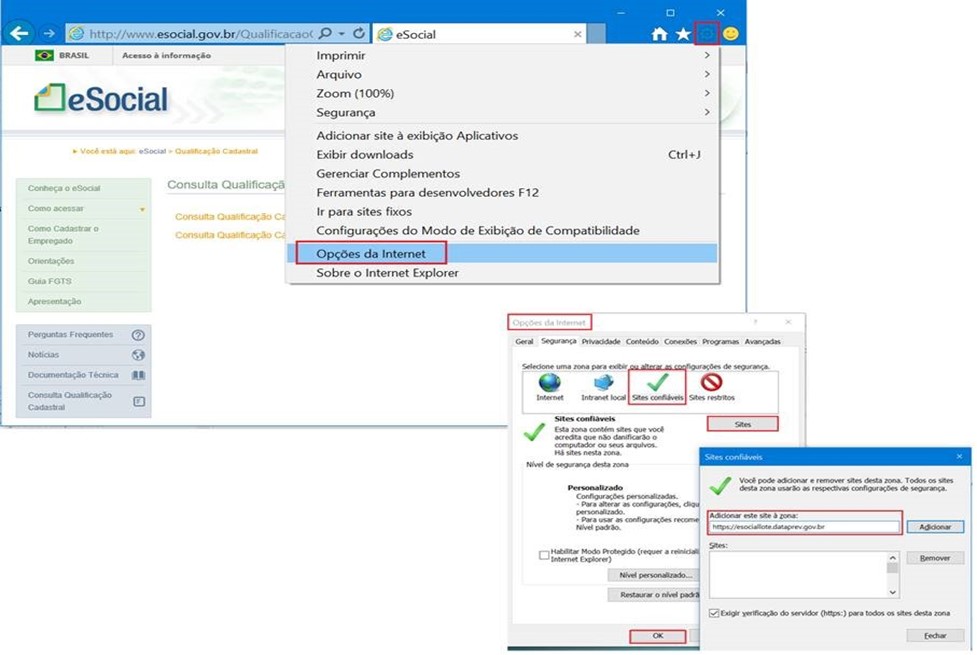
  1. Execute o navegador Internet Explorer e abra o site do eSocial | Qualificação Cadastral:
    http://www.esocial.gov.br/QualificacaoCadastral.aspx

  2. Na barra de Ferramentas do browser, clique na engrenagem amarela (Configurações), selecione
    Opções da Internet | Segurança | Sites confiáveis, clique no botão Sites, adicione o endereço
    https://esociallote.dataprev.gov.br/ e clique em OK;


  3. Usando um Certificado Digital válido, acesse a Consulta Qualificação Cadastral em Lote e tente fazer o Upload do arquivo QualifCadastral.txt.

Atenção aos e-mails de currículos (nova praga virtual)

ransomware_000Uma nova praga virtual denominada Petya, talvez uma das mais perigosas dos últimos anos, tem circulado pela rede. A forma como essa praga age pode ser comparada a um sequestro: ela rouba todas as informações do computador e depois pede um resgate para devolve-las.

Explicando melhor, as informações não saem do computador atacado, entretanto, a praga criptografa todos os arquivos do computador, de forma que eles não possam mais ser acessados, e depois disso ela pede que seja pago um resgate para que uma chave especial seja disponibilizada, para restaurar os arquivos criptografados. Fazendo uma analogia ao mundo real, seria como se alguém trancasse o seu arquivo de metal com um cadeado e te cobrasse uma quantia em dinheiro para te entregar a chave.

A praga normalmente chega até a vítima disfarçada em um e-mail para candidatura de trabalho. O e-mail parece uma mensagem normal de um aparente candidato a emprego legítimo, contendo um link do Dropbox para baixar o currículo desse suposto candidato. Entretanto, o link não baixa um currículo, e sim um arquivo com extensão .EXE, um programa executável que contém a praga Petya. Ao clicar nesse arquivo, ele é executado e o computador será infectado.

Como sempre dizemos, a melhor maneira de garantir que seus dados estejam sempre protegidos é fazendo backups externos (pen drive, HD externo, CD, DVD e qualquer outra mídia), de preferência diariamente.

Fontes:
Petya ransomware eats your hard drives,https://blog.kaspersky.com/petya-ransomware/11715/, acessado em 01/04/2016
Ransomware Petya! Atenção aos e-mails com um Curriculum Vitae,http://pplware.sapo.pt/…/novo-ransomware-petya-ateno-aos-e…/, acessado em 01/04/2016

Seguro Desemprego | Empregador WEB: erro na importação do arquivo (O upload do arquivo falhou. Formato de arquivo inválido)

Desde o dia 12/02/2016 até ontem a importação do arquivo SeguroDesemprego.SD vinha apresentando falhas que impediam a finalização do processo e obrigava o usuário a incluir o requerimento manualmente.

Mas hoje (24/02) esse serviço está aparentemente normalizado.

De acordo com o suporte obtido junto à Central de Atendimento do MTE (fone: 158) nos dias 12 e 22/02, o site Portal Mais Emprego | Empregador WEB está passando por alterações e talvez isso tenha gerado essa instabilidade.

Equipe QuartaRH

SEFIP: Como atualizar a tabela de INSS (Versão 35.0 – 11/01/2016)

A CEF disponibilizou a Tabela de INSS (35.0 – 11/01/2016) para atualizar o sistema SEFIP com os valores estabelecidos pela Portaria Interministerial MTPS/MF nº 1/2016, em vigor a partir da competência Janeiro/2016.

Para efetuar essa atualização, proceda da seguinte forma:

  1. Acesse a Internet e digite o seguinte endereço: http://quarta.com.br/downloads/governo.aspx#sefip

  2. Clique no item SEFIP – Tabela de INSS (35.0 – 11/01/2016) e faça o download salvando o arquivo Auxiliar_01_2016.zip em sua Área de Trabalho; 
  3. Após concluir o download, localize o Auxiliar_01_2016.zip em sua Área de Trabalho, clique sobre ele com o botão direito do mouse e selecione a opção Extrair aqui;

    OBS: Nesse momento, serão descompactados e acrescentados na Área de Trabalho dois novos arquivos: AUXILIAR.TXT e AUXILIAR.001

  4. Acesse o sistema SEFIP, clique no menu Ferramentas | Carga Manual de Tabelas | Auxiliares – INSS | Manual; 
  5. Na tela de Carga de Tabelas Auxiliares – INSS, selecione o arquivo Auxiliar.txt na Área de Trabalho e clique no botão Abrir.

    OBS: Quando aparecer uma mensagem informando que o movimento financeiro ainda não foi fechado, basta clicar no menu Ferramentas e executar a opção ‘Limpar a Base de Dados’ (os arquivos de Folha que foram importados serão apagados, então, será necessário fazer uma nova importação), depois, repetir a carga.

  6. Após concluir a carga da tabela, clique no menu Ajuda | Sobre o SEFIP e confirme se a versão da tabela do INSS está atualizada com a versão 35.0 – 11/01/2016.

Caso esse procedimento não funcione, por gentileza, entre em contato com a CEF através do telefone 3004-1104 para fazer essa atualização seguindo os procedimentos estabelecidos por eles.

Essa atualização é necessária para que os valores de INSS descontados dos segurados fiquem de acordo com o resultado apresentado pela Folha de Pagamento. No sistema de Folha de Pagamento QuartaRH, a partir da competência janeiro/2016, a tabela de INSS deve conter os mesmos valores da tabela publicada em nosso site: http://quarta.com.br/tabelas/segurados.aspx

Sistemas para Recursos Humanos