Arquivo da tag: Aplicativos do Governo

RAIS 2011: COMO DECLARAR

PRAZO PRORROGADO: A RAIS relativa ao ano-base de 2011 poderá ser entregue de 17/01/2012 até 23/03/2012.

Como baixar e instalar o sistema GDRAIS2011

  1. Acesse o endereço: http://www.quarta.com.br/downloads/governo.aspx, clique no item GDRAIS 2011 (Gerador de Declaração da RAIS) e salve-o na Área de trabalho;
  2. Após concluir o download, clique duas vezes sobre o arquivo que foi criado na Área de Trabalho para executar a instalação;
  3. No Assistente de Instalação, convém não efetuar nenhuma alteração, basta clicar em Avançar até concluir a instalação. 

Como gravar a RAIS no sistema de FOLHA DE PAGAMENTO QuartaRH:

  1. Acesse o sistema de
    Folha de Pagamento QuartaRH e C
    lique no menu Arquivos | Abrir, selecione a pasta Dados\Historia\2011 e abra o Banco de Dados referente ao ano de 2011 (Exemplo: Folha-2011.mdb);
  2. Clique no menu Exibir | Ir para | Seleção, marque a opção Todos e clique no botão OK;
  3. No menu Exibir | Ir para | Visão, marque as opções “Mostrar: Ativos, Afastados e Desligados no ano anterior” e clique no botão Aplicar;
  4. Clique no menu Fechamento | RAIS, preencha a tela de acordo com o tipo de declaração que será efetuada e clique no botão Iniciar;
  5. Faça a validação do arquivo RAIS2011, gerado pela Folha, no sistema GDRAIS2011. 

Como validar e importar o arquivo da Folha no sistema GDRAIS

  1. No sistema GDRAIS, clique no menu Utilitários | Analisador de arquivo RAIS;
  2. Informe a localização do arquivo RAIS2011, por exemplo: C:\Quarta\Saida\
  3. Clique no botão Avançar até concluir a análise;
    OBS: Todos os erros deverão ser corrigidos no sistema de Folha, depois, um novo arquivo deverá ser gravado e analisado pelo sistema GDRAIS até concluir a análise sem erros;
  4. Se o arquivo da Folha não apresentar erros, saia da tela de análise, clique no menu Declaração | Importar | Ano Atual (2011);
  5. Informe a localização do arquivo RAIS2011 (C:\Quarta\Saida\RAIS2011), clique no botão Avançar, marque as empresas que deseja importar e clique no botão Concluir.

OBS: Para consultar os dados declarados ou imprimir os relatórios, clique no menu Declaração | Abrir, selecione a declaração desejada e clique em Exibir.


Como transmitir a declaração da RAIS

  1. Acesse o sistema GDRAIS2011, clique no menu Informações | Dados do Responsável, preencha as informações e clique em OK;
  2. Clique no menu Declaração | Gravar;
  3. No Assistente para gravação, clique no botão Avançar, marque as empresas que deseja gravar, confirme os próximos passos clicando em Avançar até concluir a gravação da declaração;
  4. Clique no menu Transmissão | Transmitir Declaração, selecione a declaração que deseja entregar e clique em Transmitir.

Site Ministério do Trabalho e Emprego – RAIS 2011

Operações com GRRF: Como atualizar os índices para GRRF

Para atualizar os índices para GRRF (Guia de Recolhimento Rescisório do FGTS) do sistema da CEF, proceda da seguinte forma:

  1. Acesse a Internet e digite o seguinte endereço: http://www.quarta.com.br/downloads/governo.aspx#sefip;
  2. Clique no item GRRF – Índices para GRRF;
  3. Na tela de download, clique no botão Salvar, escolha Salvar em | Área de Trabalho e clique no botão Salvar;
  4. Após concluir o download, localize o arquivo GRRFaaaamm.EXE, dê duplo clique sobre ele para que seja descompactado e acrescentado em sua área de Trabalho o arquivo IND_GRRF.ZIP;
  5. Então, acesse o sistema Conectividade Social e clique em Operações com GRRF;
  6. No menu Ferramentas, selecione Carga | Índices do FGTS, localize o arquivo IND_GRRF.ZIP e clique no botão Abrir;
  7. Após concluir a carga da tabela, clique no menu Ajuda | Sobre e confirme se a versão da tabela de Índices do FGTS está atualizada.

Os índices para GRRF mudam a cada 30 dias, portanto devem ser atualizados mensalmente ou quando for necessário gerar a GRRF.

O período do arquivo de índices deve compreender a data prevista para o pagamento da GRRF que será gerada.

Acompanhe essa orientação também no nosso canal do Youtube: http://www.youtube.com/QuartaRH#p/search/0/TNut5tkf2ZM

NOTA! No sistema de Folha de Pagamento QuartaRH os dados da rescisão são exportados automaticamente, através do arquivo GRRF.RE, para o sistema da GRRF.

Postado por: Rose Cristine

Conectividade Social – ICP: Lista de Documentação para acesso ao Perfil Restrito

O texto a seguir é uma reprodução parcial do comunicado publicado pela CEF em 18/08/2011 através do arquivo DOCUMENTACAO_PERFIL_RESTRITO.ZIP.

Senhor Usuário do Conectividade Social – ICP

O seu acesso e registro no aplicativo Conectividade Social – ICP são realizados por meio do endereço eletrônico https://conectividade.caixa.gov.br.

Caso você ou sua empresa já disponha de um certificado digital emitido no modelo ICP-Brasil, já tenha acessado o canal e realizado o registro nas opções EMPRESA* ou PESSOA FÍSICA, a permissão para utilização do aplicativo é automática e não é necessária a apresentação de quaisquer documentos comprobatórios para a esses perfis.

Entretanto, caso tenha realizado o pré-registro selecionando algum dos perfis restritos (veja o texto original publicado pela CEF) indicados, deverá ser entregue em qualquer agência da CAIXA a documentação (original e cópia ou apenas cópia autenticada) que comprova o enquadramento do solicitante ao perfil registrado.

Exclusivamente para comprovação de enquadramento em um dos perfis (veja o texto original publicado pela CEF), qualquer pessoa poderá fazer a entrega da documentação comprobatória.**

Confira a relação de documentos comprobatórios, de acordo com o perfil restrito requerido no registro, e apresente-os a alguma unidade da CAIXA para ter acesso a todas as funcionalidades e serviços disponíveis no aplicativo Conectividade Social ICP.

* Lembre-se de que os ESCRITÓRIOS DE CONTABILIDADE deverão realizar o registro no perfil EMPRESA e não necessitam entregar documentação comprobatória para esta finalidade.

** Para emissão do certificado digital, apenas o representante legal da empresa poderá fazer o requerimento, de acordo com a legislação e regulamentação vigente.

(veja o texto original publicado pela CEF)


SEFIP – Como atualizar a tabela de INSS (Versão 29.0 – Vigente a partir da competência Julho/2011)

A CEF disponibilizou a Tabela de INSS (29.0 – 26/07/2011) para atualizar o sistema SEFIP com os valores estabelecidos pela Portaria nº 407 de 14/07/2011, em vigor a partir da competência julho/2011.

Para efetuar essa atualização, proceda da seguintes forma:

  1. Acesse a Internet e digite o seguinte endereço:
    http://quarta.com.br/downloads/governo.aspx#sefip

  2. Clique no item SEFIP – Tabela de INSS (29.0 – 26/07/2011);

  3. Na tela de download, clique no botão Salvar;

  4. No campo Salvar em, escolha Área de Trabalho e clique no botão Salvar;

    OBS: O arquivo AUXILIAR_07_2011.EXE pode ser salvo em qualquer destino, desde que, esse mesmo endereço seja acessado para executá-lo ou carregá-lo.

  5. Após concluir o download, localize em sua Área de Trabalho o arquivo AUXILIAR_07_2011.EXE e dê duplo clique sobre ele para executá-lo;

    OBS: Nesse momento, serão descompactados e acrescentados na Área de Trabalho dois novos arquivos: AUXILIAR.TXT e AUXILIAR.001

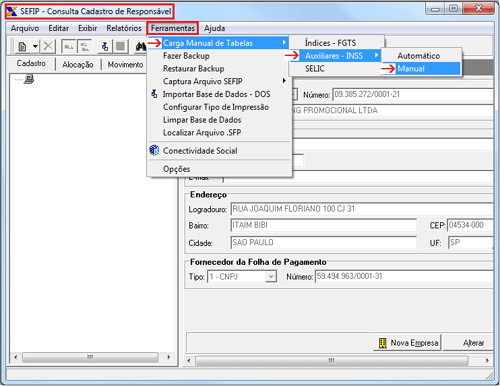
  6. Acesse o sistema SEFIP, clique no menu Ferramentas e selecione Carga Manual de Tabelas | Auxiliares – INSS | Manual;

  7. Na tela de Carga de Tabelas Auxiliares – INSS, localize o arquivo Auxiliar.txt e clique no botão Abrir.

    OBS: Quando aparecer uma mensagem informando que o movimento financeiro ainda não foi fechado, basta clicar no menu Ferramentas e executar a opção “Limpar a Base de Dados” (os arquivos de Folha que foram importados serão apagados, portanto, depois será necessário fazer uma nova importação), depois, repetir a carga.

Após concluir a carga da tabela, clique no menu Ajuda | Sobre o SEFIP e confirme se a versão da tabela do INSS está atualizada com a versão 29.0 – 26/07/2011.

Caso esse procedimento não funcione, por gentileza, entre em contato com a CEF através do telefone 0800 726-0104 para fazer essa atualização seguindo os procedimentos estabelecidos por eles.

Atenção! Essa atualização é necessária para que os valores de INSS descontados dos segurados fiquem de acordo com o resultado apresentado pela Folha de Pagamento.

No sistema de Folha de Pagamento QuartaRH, a partir da competência julho/2011, a tabela de INSS deve conter os mesmos valores da tabela publicada em nosso site:
http://quarta.com.br/tabelas/segurados.aspx

Publicado por Rose Cristine


Conectividade Social ICP: providencie a Certificação Digital ICP-Brasil para não ficar sem acesso

Agora, com a Conectividade Social ICP (100% web), será necessário adquirir um certificado digital no padrão ICP-Brasil.

PRAZO PARA OBTER OS NOVOS CERTIFICADOS:


OBS: Ainda será possível acessar a versão antiga do canal Conexão Segura e enviar arquivos pelo aplicativo antigo até 31/12/2011. Após essa data o acesso à versão antiga do Conectividade Social será interrompida.

COMO COMPRAR:

  1. Escolha uma Autoridade Certificadora (AC) da ICP-Brasil;
  2. Solicite no site da Autoridade Certificadora escolhida a emissão de certificado digital de pessoa Física (e-CPF) ou Jurídica (e-CNPJ).

    Os tipos de certificados mais comercializados são:
    – A1 (validade de um ano – armazenado no computador);
    – A3 (validade de até três anos – armazenado em cartão ou token criptográfico).

  3. Após a emissão do certificado, será agendada sua visita a uma Autoridade de Registro (AR) da Autoridade Certificadora escolhida para apresentar os documentos necessários e também para validar os dados preenchidos na solicitação.
    Clique aqui e veja a Autoridade de Registro mais perto de você.

    OBS: A Autoridade Certificadora e/ou Autoridade de Registro notificará o cliente sobre os procedimentos para baixar o certificado.
    Quando o seu certificado digital estiver perto do vencimento, este poderá ser renovado eletronicamente, uma única vez, sem a necessidade de uma nova validação presencial.

CUSTO: Variável. Dependerá do tipo de certificado (PJ ou PF), período de validade, quantidade e modelo escolhidos. As renovações e remissões também podem ser cobradas pelo AC e os preços podem ser diferenciados. A média é de R$ 165,00.

VALIDADE: Variável. Dependerá do tipo de certificado adquirido. Pode ter validade de até 3 anos, sendo renovável por uma única vez, de forma que o tempo de validade total pode chegar a até 6 anos. Veja mais detalhes na página 6 do Guia de Orientações ao Usuário do Conectividade Social ICP.

COMO ACESSAR O CONECTIVIDADE SOCIAL ICP:

  1. Insira o certificado digital ICP em seu computador;
  2. Acesse o link Conectividade Social ICP, clique na coluna Serviços On-line, no canto superior direito da página, e, quando solicitada, informe a senha;
  3. O sistema Conectividade Social ICP irá verificar a Senha e a Validade do certificado para liberar o acesso ao aplicativo.
    É necessário ter sido autenticado com sucesso (certificado válido e senha) e estar registrado no canal. Veja mais detalhes sobre o Registro na página 10 do Guia de Orientações ao Usuário do Conectividade Social ICP.

    OBS: Todo certificado digital possui uma Senha sigilosa, pessoal e intransferível, à qual apenas o titular deve ter acesso. Veja mais detalhes na página 7 do Guia de Orientações ao Usuário do Conectividade Social ICP.

    O Conectividade Social ICP pode ser utilizado por empresas ou escritórios de contabilidade. No caso dos escritórios de contabilidade, leia com bastante atenção o capítulo “Procuração Eletrônica” na página 17 do Guia de Orientações ao Usuário.

FONTES:
• CEF – Empresas – Conectividade Social ICP
• Conectividade Social ICP – Guia de Orientações ao Usuário
• Instituto Nacional de Tecnologia da Informação – ITI

Postado por Rose Cristine


CAGED: Erro ao tentar enviar o arquivo via Web

Muitos clientes já entraram em contato conosco informando que, após instalada a versão mais recente do CAGED, a versão 4.05 de 07/2010,  não conseguem transmitir o arquivo do CAGED via web, pois ocorre um erro.

Nesse caso, sugerimos que instalem o sistema CAGED Net, pois através dele o envio está funcionando normalmente, segundo os clientes que já testaram.

Para fazer o download do CAGED Net, acesse o nosso site: quarta.com.br e clique no menu ‘Downloads | Aplicativos do Governo’ e selecione o item ‘CAGED Net (CAGED via internet – versão 1.02)’:

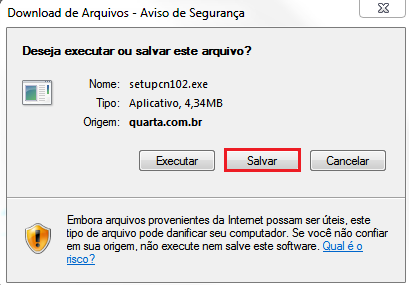
Na tela que surge clique em ‘Salvar’:

E salve em seu computador onde achar mais conveniente. Nós sugerimos que seja salvo na área de trabalho ou desktop.

Após feito o download, será criado em seu computador (no caminho que você escolheu para salvar) o arquivo setupcn102.exe. Dê um duplo clique no mesmo e a seguinte tela aparecerá. Clique em ‘Extrair’:

E em seguida clique em ‘Sim’:

A seguinte tela aparecerá. Clique em ‘OK’:

Para dúvidas com relação a estes procedimentos, pedimos que entrem em contato com o Help Desk do CAGED (DATAMEC), através do telefone 0800-728-6818. A equipe de suporte QuartaRH não poderá auxiliá-los neste processo.

Postado por Joana.

O que é o FAP – Fator Acidentário de Prevenção

A proteção acidentária é determinada pela Constituição Federal – CF como a ação integrada de Seguridade Social dos Ministérios da Previdência Social – MPS, Trabalho e Emprego – MTE e Saúde – MS. Essa proteção deriva do art. 1º da Constituição Federal que estabelece como um dos princípios do Estado de Direito o valor social do trabalho. O valor social do trabalho é estabelecido sobre pilares estruturados em garantias sociais tais como o direito à saúde, à segurança, à previdência social e ao trabalho. O direito social ao trabalho seguro e a obrigação do empregador pelo custeio do seguro de acidente do trabalho também estão inscritas no art. 7º da CF/1988.
A fonte de custeio para a cobertura de eventos advindos dos riscos ambientais do trabalho – acidentes e doenças do trabalho, assim como as aposentadorias especiais – baseia-se na tarifação coletiva das empresas, segundo o enquadramento das atividades preponderantes estabelecido conforme a SubClasse da Classificação Nacional de Atividades Econômicas – CNAE. A tarifação coletiva está prevista no art. 22 da Lei 8.212/1991 que estabelece as taxas de 1, 2 e 3% calculados sobre o total das remunerações pagas aos segurados empregados e trabalhadores avulsos. Esses percentuais poderão ser reduzidos ou majorados, de acordo com o art. 10 da Lei 10.666/2003. Isto representa a possibilidade de estabelecer a tarifação individual das empresas, flexibilizando o valor das alíquotas: reduzindo-as pela metade ou elevando-as ao dobro.

A flexibilização das alíquotas aplicadas para o financiamento dos benefícios pagos pela Previdência Social decorrentes dos riscos ambientais do trabalho foi materializada mediante a aplicação da metodologia do Fator Acidentário de Prevenção. A metodologia foi aprovada pelo Conselho Nacional de Previdência Social – CNPS, (instância quadripartite que conta com a representação de trabalhadores, empregadores, associações de aposentados e pensionistas e do Governo), mediante análise e avaliação da proposta metodológica e publicação das Resoluções CNPS Nº 1308 e 1309, ambas de 2009. A metodologia aprovada busca bonificar aqueles empregadores que tenham feito um trabalho intenso nas melhorias ambientais em seus postos de trabalho e apresentado no último período menores índices de acidentalidade e, ao mesmo tempo, aumentar a cobrança daquelas empresas que tenham apresentado índices de acidentalidade superiores à média de seu setor econômico.

A implementação da metodologia do FAP servirá para ampliar a cultura da prevenção dos acidentes e doenças do trabalho, auxiliar a estruturação do Plano Nacional de Segurança e Saúde do Trabalhador – PNSST que vem sendo estruturado mediante a condução do MPS, MTE e MS, fortalecendo as políticas públicas neste campo, reforçar o diálogo social entre empregadores e trabalhadores, tudo afim de avançarmos cada vez mais rumo às melhorias ambientais no trabalho e à maior qualidade de vida para todos os trabalhadores no Brasil.

 Fonte: Ministério da Previdência Social (links inseridos pela QuartaRH)
Publicado por Joana Gaspar

SEFIP – Atualização da Tabela de INSS versão 26.0 (publicada em 02/09/2010)

A CEF disponibilizou ontem (02/09) uma nova ‘Tabela de INSS (26.0 – 17/08/2010)’ que traz as faixas salariais estabelecidas através da Portaria nº 350/2009, para o período de janeiro a maio/2010, e da Portaria nº 333/2010, vigente a partir da competência junho/2010.

Para efetuar a atualização, proceda da seguinte forma:

  1. Acesse a Internet e digite o seguinte endereço: http://www.quarta.com.br/downloads/governo.aspx#sefip;
  2. Clique no item SEFIP – Tabela de INSS (26.0 – 17/08/2010);
  3. Na tela de download, clique no botão Salvar;
  4. No campo ‘Salvar em’, escolha Desktop e clique no botão Salvar;

    OBS: O arquivo “Auxiliar.exe” pode ser salvo em qualquer destino, desde que, esse mesmo endereço seja acessado para executá-lo ou carregá-lo.

  5. Após concluir o download, localize no Desktop o arquivo Auxiliar.exe e dê duplo clique sobre ele para executá-lo;

    OBS: Nesse momento, serão descompactados e acrescentados em seu Desktop dois novos arquivos: AUXILIAR.TXT e AUXILIAR.001

  6. Acesse o sistema SEFIP, clique no menu Ferramentas e selecione Carga Manual de Tabelas | Auxiliar – INSS | Manual;
    SEFIP_Tab_INSS
  7. Na tela de Carga de Tabelas Auxiliares – INSS, localize o arquivo Auxiliar.txt e clique no botão Abrir;

    OBS: Se o “Movimento Financeiro” ainda não foi fechado não será possível prosseguir com a atualização. Nesse caso, vá ao menu ‘Ferramentas’ e execute a opção ‘Limpar a Base de Dados’ (os arquivos de Folha que foram importados serão apagados, portanto, depois será necessário fazer uma nova importação).

  8. Após concluir a carga da tabela, clique no menu Ajuda | Sobre o SEFIP e confirme se a versão da tabela do INSS está atualizada com a versão “26.0 – 17/08/2010”.SEFIP_Tab_INSS_2

NOTA! Caso esse procedimento não funcione, por gentileza, entre em contato com a CEF através do telefone 0800 726-0104 para fazer essa atualização seguindo os procedimentos estabelecidos por eles.

Fonte: Site da Receita Federal – Página Inicial – Matéria: Nova Tabela Auxiliar para uso no SEFIP.

FAP (Fator Acidentário de Prevenção) – Mudanças a partir de Setembro/2010

O FAP, criado em 2003, foi reformulado em 2009 pelo Conselho Nacional de Previdência Social (CNPS), para começar a ser aplicado em 2010 e em 31/05/2010, foi estabelecida uma nova metodologia com o objetivo de estimular cada empresa a investir no trabalho decente e na cultura da prevenção acidentária.

Com essa nova medida, a partir de hoje (01/09/2010), passam a vigorar as seguintes modificações:

  • As empresas brasileiras que não registrarem nenhum tipo de acidente terão alíquotas do Seguro Acidente (de 1%, 2% ou 3%) reduzidas pela metade;
  • A empresa que não apresentar notificação de acidente ou doença de trabalho, comprovado a partir de fiscalização terá a alíquota do Seguro Acidente dobrada. Essa mudança tem o objetivo de combater a subnotificação de acidentes ou doenças do trabalho.

Fonte: site da Previdência Social – Notícias ”Saúde e Segurança: mudanças no FAP – 01/06/2010 às 13:14 hs”.

FAP no módulo de Folha de Pagamento Quarta RH: esse fator deve ser registrado em ‘Tabelas | Empresas’ na guia ‘INSS’:

Folha_FAP

OBS: As empresas Optantes pelo SIMPLES e matrícula CEI têm, por definição, “FAP = 1,00”.
O FAP é aplicado sobre o “% RAT” e o resultado corresponde ao percentual de contribuição de acidente de trabalho devido pela empresa.

FAP no sistema SEFIP: por enquanto, o ‘FAP’ não será exportado pela Folha de Pagamento para o sistema SEFIP porque a CEF ainda não disponibilizou essa opção. Sendo assim, essa informação deverá ser acrescentada manualmente dentro do sistema SEFIP, após a importação da Folha, na guia ‘Movimento’, clicando no nome da empresa para abrir o ‘Movimento de Empresa’ e usando o botão <Dados do Movimento>.

SEFIP_FAP

Veja mais detalhes nos seguintes endereços:

NOTA! Outras duas modificações importantes foram aprovadas para entrar em vigor em 2011:

  1. Aumento da bonificação das empresas que registram acidentalidade menor;
  2. Possibilidade de melhor distribuição do FAP entre as empresas com o mesmo número de acidentes.