Todos os posts de Rose Cristine

RAIS 2016: Como declarar

PRAZO: A RAIS relativa ao ano-base de 2016 poderá ser entregue no período de 17/01/2017 até 17/03/2017.

Como baixar e instalar o sistema GDRAIS2016:

  1. Acesse o endereço: http://www.quarta.com.br/downloads/governo.aspx, clique no item GDRAIS 2016 (Versão 2016-1.0) e salve o arquivo na Área de trabalho;

  2. Após concluir o download, clique duas vezes sobre o arquivo GDRAIS2016-1.0-Setup.exe que foi criado na Área de Trabalho para executar a instalação;

  3. No Assistente de Instalação, somente clique em Avançar até concluir a instalação.

Como gravar a RAIS no sistema QuartaRH Folha de Pagamento:

  1. Acesse o sistema QuartaRH Folha de Pagamento, clique no menu Arquivos | Abrir, selecione a pasta Dados\Historia\2016 e abra o Banco de Dados referente ao ano de 2016 (Exemplo: Folha-2016.qrh);

    OBS: Use a versão atual do sistema de Folha de Pagamento: http://www.quarta.com.br/downloads/demos.aspx.

  2. Selecione no menu Exibir | Ir para | Seleção, marque a opção Todos e clique no botão OK;

  3. Selecione o menu Exibir | Ir para | Visão, marque as opções Mostrar: Ativos, Afastados e Desligados no ano anterior e clique no botão Aplicar;

  4. Selecione no menu Fechamento | RAIS, preencha a tela de acordo com o tipo de declaração que será efetuada, mantenha o Destino do arquivo RAIS: C:\Quarta\Saida\ e clique no botão Iniciar;

  5. Faça a validação do arquivo RAIS2016, gerado pela Folha, no sistema GDRAIS2016.

Como validar e importar o arquivo da Folha no sistema GDRAIS:

  1. No sistema GDRAIS2016, clique no menu Utilitários | Analisador de arquivo RAIS;
  2. No campo Localização do arquivo a ser analisado, clique no botão Localizar, selecione C:\Quarta\Saida\RAIS2016.dec, clique em Abrir e em Avançar;
  3. Clique no botão Avançar até concluir a análise;
    OBS: Todos os erros deverão ser corrigidos no sistema de Folha, depois, um novo arquivo deverá ser gravado e analisado pelo sistema GDRAIS até concluir a análise sem erros;

  4. Se o arquivo da Folha não apresentar erros, saia da tela de análise, clique no menu Declaração | Importar | Ano Atual (2016);
  5. Informe a localização do arquivo RAIS2016.dec (C:\Quarta\Saida\RAIS2016.dec), clique no botão Avançar, marque as empresas que deseja importar e clique no botão Concluir.
    OBS: Para consultar os dados declarados ou imprimir os relatórios, clique no menu Declaração | Abrir, selecione a declaração desejada e clique em Exibir.

Como transmitir a declaração da RAIS:

  1. Acesse o sistema GDRAIS2016, clique no menu Informações | Dados do Responsável, preencha as informações e clique em OK;
  2. Selecione o menu Declaração | Gravar;
  3. No Assistente para gravação de declaração, clique no botão Avançar, marque as empresas que deseja gravar, confirme os próximos passos clicando em Avançar até concluir a gravação da declaração;
  4. Selecione o menu Transmissão | Transmitir Declaração, selecione a declaração que deseja enviar e clique em Transmitir.

Certificado Digital:

De acordo com as instruções publicadas no site da RAIS (http://www.rais.gov.br/sitio/index.jsf), todos os estabelecimentos ou arquivos que possuem 11 ou mais vínculos empregatícios deverão transmitir a declaração da RAIS 2016 utilizando um certificado digital.

Erros Comuns:

Veja em nosso blog algumas dicas para solucionar erros que costumam ocorrer na análise do arquivo da RAIS. Consulte o link: http://blog.quarta.com.br/?p=695.

RAIS 2016 – Informações diversas:

1ª Parcela do 13º Salário: Pagamento termina em 30 de novembro. Veja orientações.

Período para pagamento: de fevereiro até 30 de novembro do respectivo ano (Decreto nº 57.155/1965 – Art. 3º).

Quem receberá: trabalhador urbano ou rural, o trabalhador avulso e o doméstico.

Valor a receber: 50% do valor total do 13º salário.

O cálculo será proporcional ao tempo de serviço prestado pelo funcionário ao empregador no ano.

Considera-se como mês integral parcela igual ou superior a 15 (quinze) dias trabalhados no mês.

Para os empregados admitidos no curso do ano, o adiantamento corresponderá à metade de 1/12 (um doze) avos da remuneração por mês de serviço ou fração igual ou superior a 15 dias.

Se a primeira parcela for paga no mês de novembro, o valor do adiantamento será calculado com base no salário do mês de outubro.

O adiantamento será pago junto com as férias do empregado, sempre que este o requerer no mês de janeiro do correspondente ano.

Base de Cálculo:

  • Salário Fixo: o valor da parcela corresponderá a 50% do salário para quem for admitido até 17 de janeiro, uma vez que a fração superior a 15 dias será computada como mês integral.  Para os admitidos no decorrer do ano será 1/12 da remuneração, por mês de serviço prestado.
  • Salário Variável: deverá ser calculada a média para os empregados que recebem salário variável. Nesse caso, o 13º salário será calculado com base na soma dos valores variáveis devidos nos meses trabalhados até o anterior àquele em que se realizar o adiantamento. Portanto, a base de cálculo será:
    salário fixo + média de horas extras + média de valores variáveis + valores agregados.
    Então, o valor da 1ª parcela do 13º salário será 50% deste resultado.
  • Horas Extras e Noturnas: devem compor a base de cálculo do 13º salário.
  • Adicional de Insalubridade e Periculosidade: devem compor a base de cálculo do 13º salário, e como são percentuais aplicados sobre valores determinados (salário-mínimo ou salário-base, conforme o caso), não se faz média.

Encargos:

  • FGTS: incidirá sobre o valor do 13º pago no mês.
    O recolhimento deve ser efetuado junto com a folha mensal, respeitando o prazo legal para pagamento. Ou seja, se o pagamento da 1ª parcela ocorrer em novembro o FGTS deverá ser recolhido até o dia 07 de dezembro.
  • IRRF e INSS: não há incidência de IRRF e INSS sobre a 1ª parcela do 13º salário. Eles serão calculados sobre o valor integral do 13º salário, que será quitado em dezembro ou por motivo de rescisão contratual.

QuartaRH FOLHA DE PAGAMENTO | Cálculo do 13º Salário: No sistema de Folha de Pagamento QuartaRH, o cálculo do 13º salário é automático.
Para obter as instruções de como efetuá-lo, basta, por exemplo, acessar o menu Cálculos | 1ª Parcela do 13º Salário e consultar o botão Ajuda.

eSocial – Qualificação Cadastral em Lote: Mensagem “Erro geral do sistema. Contate o suporte técnico. Código do erro:…”

Ao acessar a opção Upload da nova ferramenta de Consulta de Qualificação Cadastral em Lote do eSocial, que foi disponibilizada em 20/06/2016, pode ocorrer a mensagem: “Erro geral do sistema. Contate o suporte técnico. Código do erro:…”

Nesse caso, a solução que encontramos para resolver esse problema foi a seguinte:

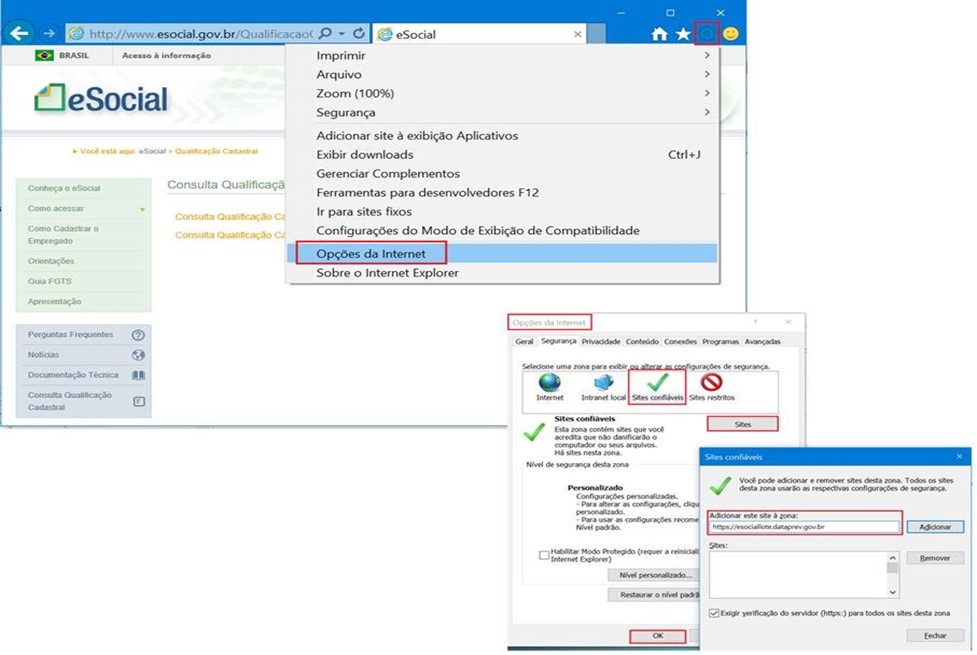
  1. Execute o navegador Internet Explorer e abra o site do eSocial | Qualificação Cadastral:
    http://www.esocial.gov.br/QualificacaoCadastral.aspx

  2. Na barra de Ferramentas do browser, clique na engrenagem amarela (Configurações), selecione
    Opções da Internet | Segurança | Sites confiáveis, clique no botão Sites, adicione o endereço
    https://esociallote.dataprev.gov.br/ e clique em OK;


  3. Usando um Certificado Digital válido, acesse a Consulta Qualificação Cadastral em Lote e tente fazer o Upload do arquivo QualifCadastral.txt.

Seguro Desemprego | Empregador WEB: erro na importação do arquivo (O upload do arquivo falhou. Formato de arquivo inválido)

Desde o dia 12/02/2016 até ontem a importação do arquivo SeguroDesemprego.SD vinha apresentando falhas que impediam a finalização do processo e obrigava o usuário a incluir o requerimento manualmente.

Mas hoje (24/02) esse serviço está aparentemente normalizado.

De acordo com o suporte obtido junto à Central de Atendimento do MTE (fone: 158) nos dias 12 e 22/02, o site Portal Mais Emprego | Empregador WEB está passando por alterações e talvez isso tenha gerado essa instabilidade.

Equipe QuartaRH

SEFIP: Como atualizar a tabela de INSS (Versão 35.0 – 11/01/2016)

A CEF disponibilizou a Tabela de INSS (35.0 – 11/01/2016) para atualizar o sistema SEFIP com os valores estabelecidos pela Portaria Interministerial MTPS/MF nº 1/2016, em vigor a partir da competência Janeiro/2016.

Para efetuar essa atualização, proceda da seguinte forma:

  1. Acesse a Internet e digite o seguinte endereço: http://quarta.com.br/downloads/governo.aspx#sefip

  2. Clique no item SEFIP – Tabela de INSS (35.0 – 11/01/2016) e faça o download salvando o arquivo Auxiliar_01_2016.zip em sua Área de Trabalho; 
  3. Após concluir o download, localize o Auxiliar_01_2016.zip em sua Área de Trabalho, clique sobre ele com o botão direito do mouse e selecione a opção Extrair aqui;

    OBS: Nesse momento, serão descompactados e acrescentados na Área de Trabalho dois novos arquivos: AUXILIAR.TXT e AUXILIAR.001

  4. Acesse o sistema SEFIP, clique no menu Ferramentas | Carga Manual de Tabelas | Auxiliares – INSS | Manual; 
  5. Na tela de Carga de Tabelas Auxiliares – INSS, selecione o arquivo Auxiliar.txt na Área de Trabalho e clique no botão Abrir.

    OBS: Quando aparecer uma mensagem informando que o movimento financeiro ainda não foi fechado, basta clicar no menu Ferramentas e executar a opção ‘Limpar a Base de Dados’ (os arquivos de Folha que foram importados serão apagados, então, será necessário fazer uma nova importação), depois, repetir a carga.

  6. Após concluir a carga da tabela, clique no menu Ajuda | Sobre o SEFIP e confirme se a versão da tabela do INSS está atualizada com a versão 35.0 – 11/01/2016.

Caso esse procedimento não funcione, por gentileza, entre em contato com a CEF através do telefone 3004-1104 para fazer essa atualização seguindo os procedimentos estabelecidos por eles.

Essa atualização é necessária para que os valores de INSS descontados dos segurados fiquem de acordo com o resultado apresentado pela Folha de Pagamento. No sistema de Folha de Pagamento QuartaRH, a partir da competência janeiro/2016, a tabela de INSS deve conter os mesmos valores da tabela publicada em nosso site: http://quarta.com.br/tabelas/segurados.aspx

SIMPLES Doméstico (Rescisão de Contrato): Receita Federal orienta sobre demissão de empregados no eSocial

Fonte:
EBC – Agência Brasil – em 04/01/2016 –
Marcelo Brandão
(Repórter da Agência Brasil)

O eSocial, ferramenta que unifica o recolhimento dos tributos e demais encargos referentes ao trabalhador doméstico, ainda carece de atualizações importantes, como a opção de rescisão do contrato de trabalho. A expectativa do governo federal era incluir essa funcionalidade para demissões no Simples Doméstico, como também é conhecido o eSocial, em dezembro do ano passado, o que acabou não ocorrendo.

A empregada doméstica Enilvânia Tavares, que cumpriu aviso prévio até 3 de dezembro, ainda aguarda a documentação para dar entrada no seguro-desemprego. “Ainda não consegui dar entrada nem no FGTS [Fundo de Garantia do Tempo de Serviço], nem no seguro-desemprego. E eu tenho direito, porque a minha patroa pagou [os encargos].”

Ainda não há uma data definida para que seja inserida a opção de desligamento do empregado no eSocial. Para resolver provisoriamente a questão, a Receita Federal orienta o empregador a gerar a guia para recolhimento do FGTS (GRRF) no site da Caixa Econômica Federal.

Na guia única – Documento de Arrecadação do eSocial (DAE) – devem ser cobrados somente os tributos relativos à rescisão trabalhista (contribuição previdenciária, seguro contra acidentes de trabalho e Imposto de Renda, se for o caso). Para excluir os valores pagos a título de FGTS nesse documento, o empregador deve editar o documento, conforme consta no Manual do eSocial no item 4.1.4.1.

A Receita Federal também informa que, no caso de empregados desligados no mês da folha de pagamentos, o valor final informado no campo Remuneração Mensal deverá conter as seguintes verbas remuneratórias relativas ao desligamento do empregado: saldo de salários, décimo terceiro salário proporcional, aviso prévio indenizado, décimo terceiro salário sobre aviso prévio indenizado, horas extras, adicional noturno, adicional de horas trabalhadas em viagens, descanso semanal remunerado (DSR), salário-maternidade, faltas, atrasos, desconto do DSR sobre faltas e atrasos e desconto do adiantamento do décimo terceiro salário.

No caso de haver outros empregados, aquele que foi desligado continuará aparecendo na folha de pagamento dos meses posteriores. O empregador deverá informar R$ 0,00 como Remuneração Mensal desse trabalhador.

No eSocial, o empregador recolhe, em documento único, a contribuição previdenciária, o FGTS, o seguro contra acidentes de trabalho e a indenização compensatória (multa do FGTS), além do Imposto de Renda dos empregados que recebem acima da faixa de isenção (R$ 1.903,98).

Edição: Nádia Franco


Conectividade Social ICP: Novo serviço de Cadastramento de NIS On-line

CEF – Conectividade Social ICP – Mensagem Institucional – NSU: 2015010 – Data de Envio: 25/09/2015

Título: Novo serviço de cadastramento de NIS On-line

Prezado Empregador,

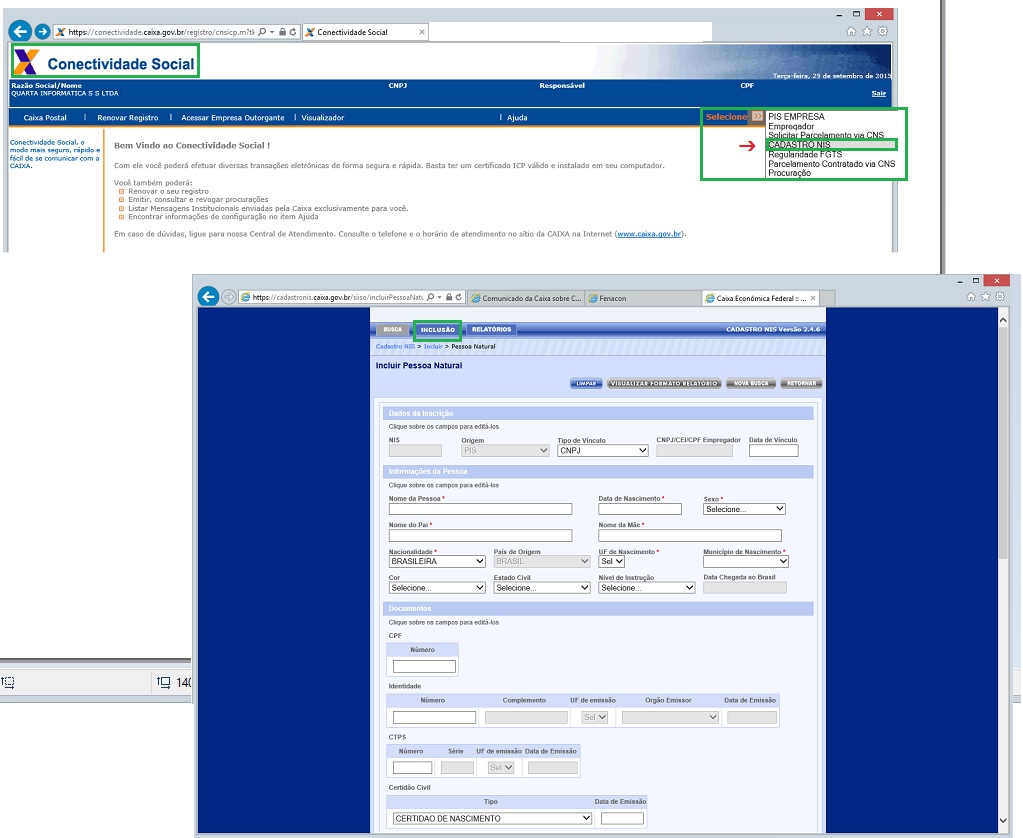
Informamos que está no Conectividade Social ICP o novo serviço: Cadastro NIS

Com esse serviço, será possível realizar o cadastramento on-line de novos trabalhadores, com a geração e conhecimento imediato do número do NIS.

O acesso à nova funcionalidade está disponível na cesta de serviços do empregador, contudo, para que a rotina seja executada por terceiros deverá ser realizada a procuração digital.

Com a disponibilização desse novo serviço, o acesso on-line ao Cadastro NIS pela internet, disponibilizado desde março de 2013, será totalmente integrado ao Conectividade Social ICP, e seu prazo final de funcionamento comunicado oportunamente.

Atenciosamente

Caixa Econômica Federal

CNS_CadNIS-1


Conectividade Social ICP: Pré-CNS – Ferramenta de monitoração de ambiente; para inconsistências no acesso e utilização do CNS

Tutorial Aplicação Pre-CNS
(Publicado em 05 de agosto de 2015 /Formato pdf / 453 Kb)

O Pré-CNS é uma importante ferramenta de monitoração do ambiente do usuário do Conectividade Social, uma vez que verifica se a máquina do usuário atende aos requisitos de hardwares e softwares necessários para o acesso e utilização do canal.

Sua aplicação deve ser realizada sempre que identificada alguma inconsistência no acesso e utilização do CNS, conforme orientações abaixo.

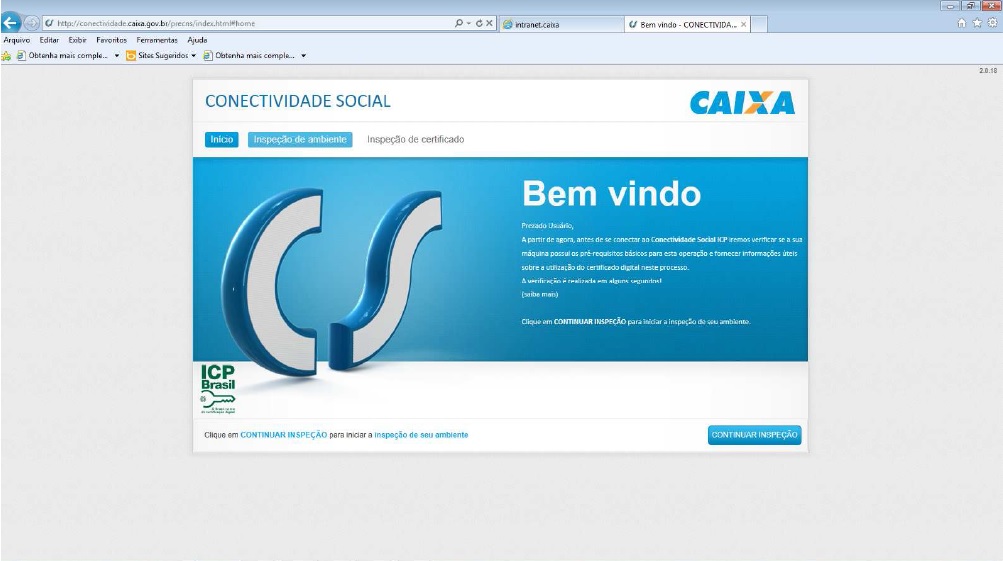
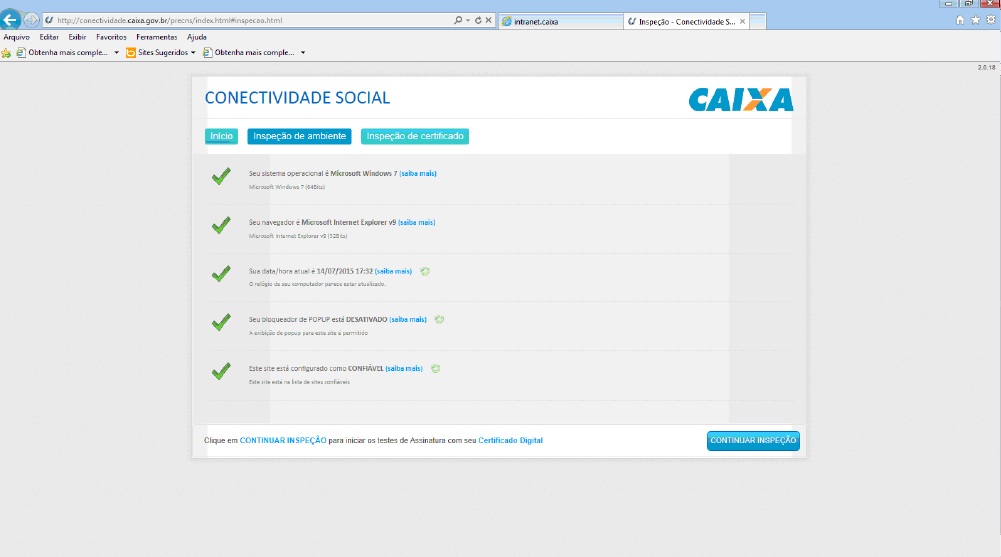
  1. Na mesma máquina utilizada na tentativa de acesso, acessar o endereço:
    http://conectividade.caixa.gov.br/precns/index.html
    PreCNS-1
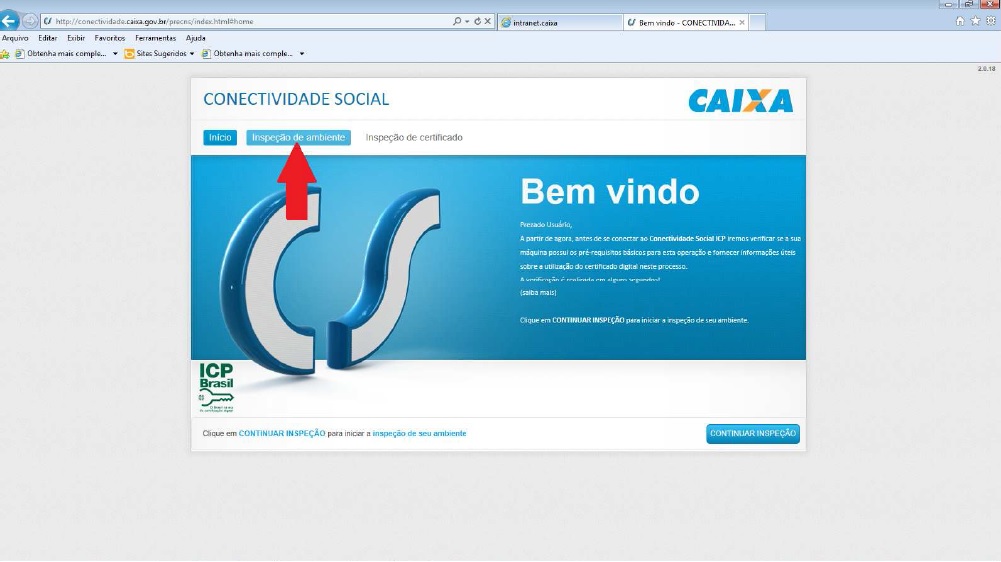
  2. Clicar no botão Inspeção de Ambiente.
    (assegurar-se que o certificado digital esteja inserido no leitor).
    PreCNS-2Será iniciada a verificação dos requisitos básicos necessários à navegação no CNS ICP.

    PreCNS-3
    A validação dos requisitos abrange os itens acima listados e em caso de atendimento ao recomendado é apresentada a indicação √.

    Quando do não atendimento aos requisitos é apresentada a indicação X, sendo que a orientação para regularização consta da opção Clique aqui.

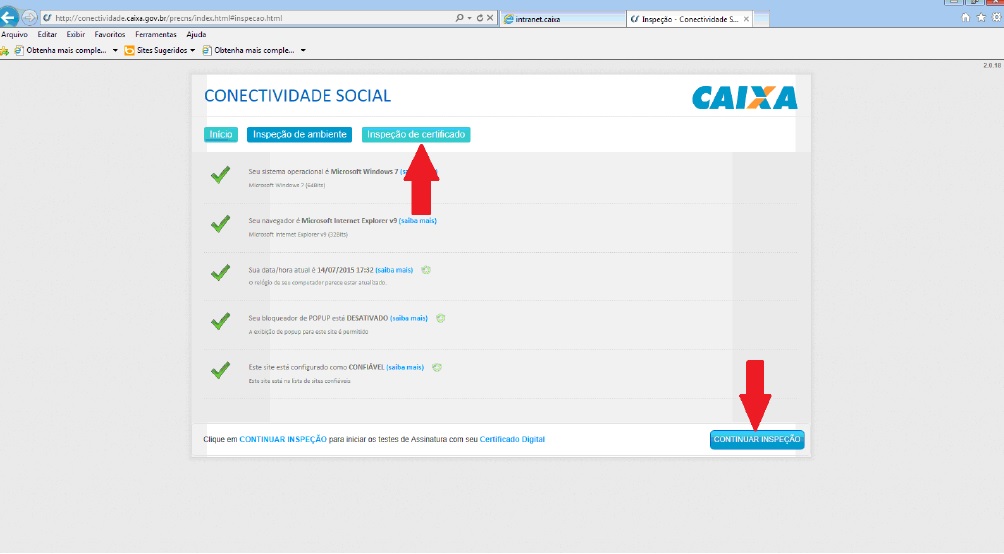
  3. Ao finalizar a inspeção de ambiente, clicar no botão Inspeção de certificado ou Continuar Inspeção.PreCNS-4
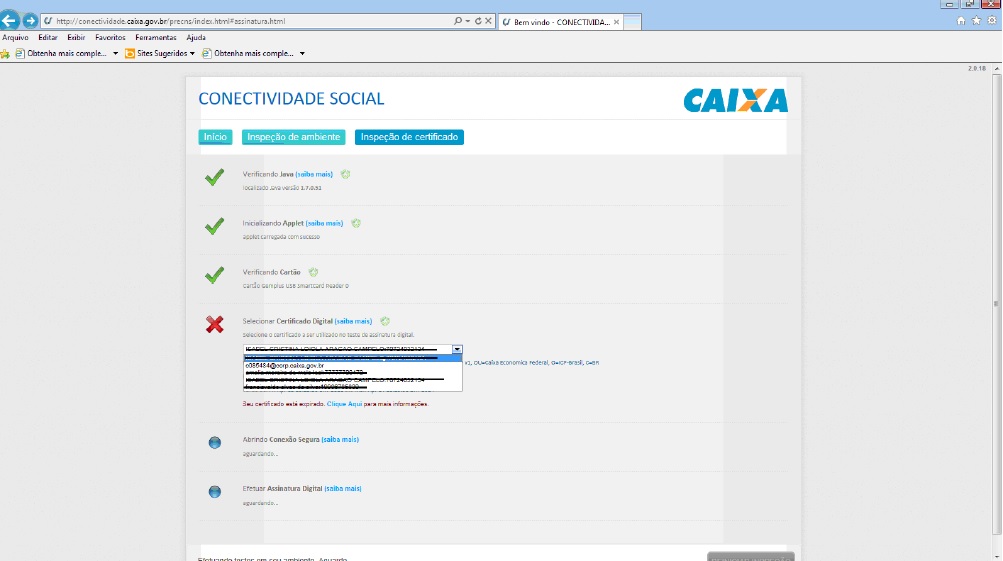
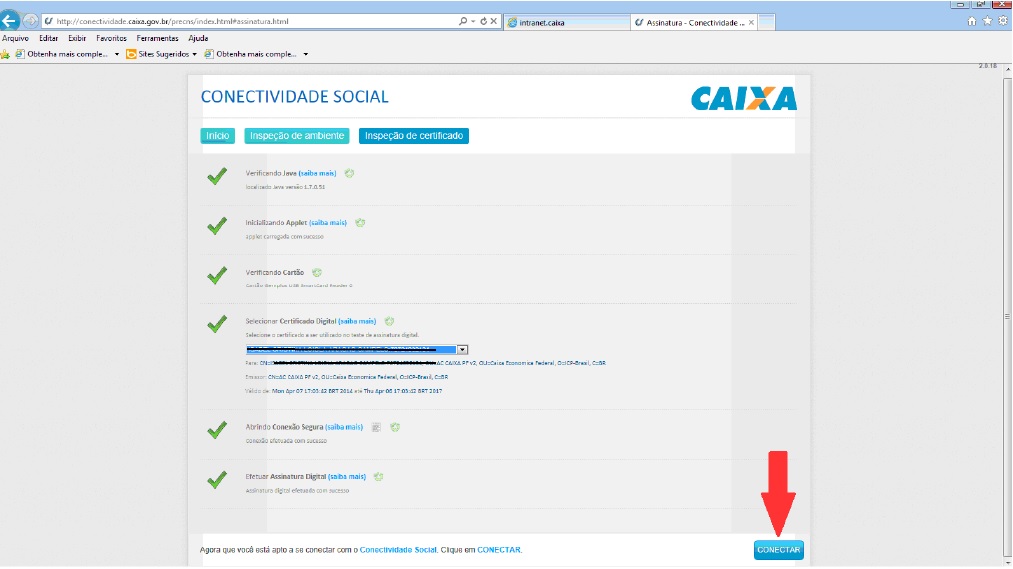
    Será iniciada a validação dos itens relacionados às validações da versão JAVA, certificado digital, assinatura de Applet e acesso aos ambientes.PreCNS-5
    Quando da verificação do certificado digital, serão relacionados aqueles registrados no navegador Internet Explorer- IE, sendo necessária a seleção do certificado a ser utilizado no acesso e aposição de senha.No caso de certificados renovados, será apresentada relação constando dois certificados.

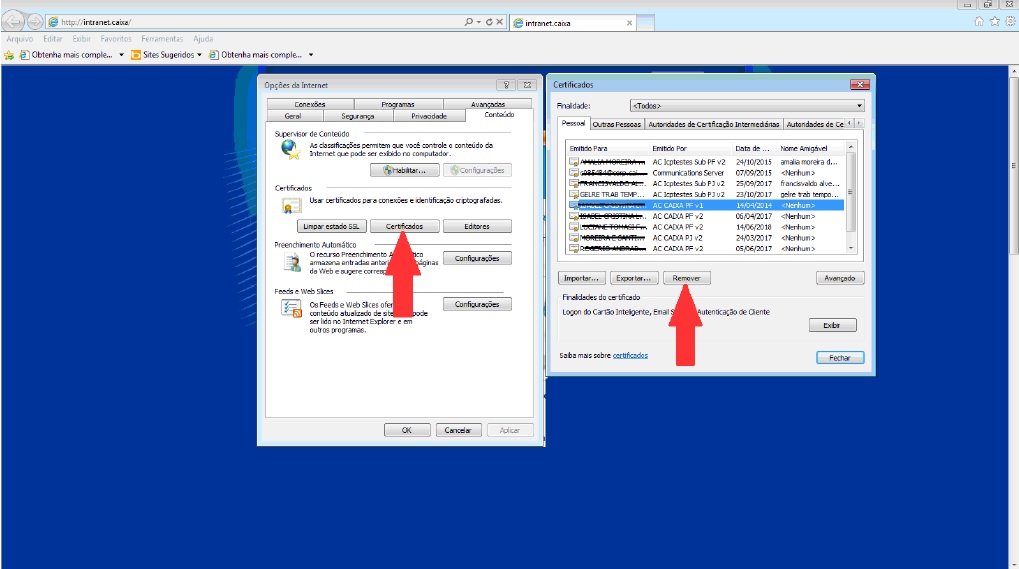
    Neste caso, será necessário acessar o navegador IE, menu Ferramentas, Opções da Internet, aba Conteúdo e clicar no botão Certificados.

    Na aba Pessoal, identificar o registro do certificado digital em duplicidade, selecionar aquele que contenha a data de validade expirada e promover a exclusão por meio do botão Remover.

    PreCNS-6
    Retornar ao aplicativo e clicar no botão Inspeção de Certificado ou Continuar Inspeção.

    A validação é realizada e os itens são marcados com √ ou X, sendo que, no caso de apontamento de erros, verificar as orientações que constam da opção Clique aqui.

    Ao finalizar a verificação com sucesso é apresentado o botão Conectar para acesso do usuário ao CNS ICP.

    PreCNS-7

Ressaltamos que o aplicativo Pré-CNS verifica e aponta os ajustes necessários ao atendimento dos requisitos básicos ao acesso e utilização do Conectividade Social, contudo, caso restem dúvidas ou a sua aplicação não foi suficiente à normalização, favor contatar a Central de Telesserviços CAIXA, por meio dos fones 3004 1104 (Capitais e regiões metropolitanas) ou 0800 7260104 (Demais localidades).

Fonte: Site Caixa (http://cef.gov.br/), menu Downloads | FGTS – Conectividade social.

SEFIP: Como atualizar a tabela de INSS (Versão 34.0-15/01/2015)

A CEF disponibilizou a Tabela de INSS (34.0 – 15/01/2015) para atualizar o sistema SEFIP com os valores estabelecidos pela Portaria Interministerial nº 13, de 09/01/2015, em vigor a partir da competência Janeiro/2015.

Para efetuar essa atualização, proceda da seguintes forma:

  1. Acesse a Internet e digite o seguinte endereço: http://quarta.com.br/downloads/governo.aspx#sefip

  2. Clique no item SEFIP – Tabela de INSS (34.0 – 15/01/2015) e faça o download salvando o arquivo Auxiliar_01_2015.zip em sua Área de Trabalho;

  3. Após concluir o download, localize o Auxiliar_01_2015.zip em sua Área de Trabalho e dê duplo clique sobre ele para descompactá-lo;

    OBS: Nesse momento, serão descompactados e acrescentados na Área de Trabalho dois novos arquivos: AUXILIAR.TXT e AUXILIAR.001

  4. Acesse o sistema SEFIP, clique no menu Ferramentas | Carga Manual de Tabelas | Auxiliares – INSS | Manual;

  5. Na tela de Carga de Tabelas Auxiliares – INSS, localize o arquivo Auxiliar.txt e clique no botão Abrir.

    OBS: Quando aparecer uma mensagem informando que o movimento financeiro ainda não foi fechado, basta clicar no menu Ferramentas e executar a opção ‘Limpar a Base de Dados’ (os arquivos de Folha que foram importados serão apagados, então, será necessário fazer uma nova importação), depois, repetir a carga.

  6. Após concluir a carga da tabela, clique no menu Ajuda | Sobre o SEFIP e confirme se a versão da tabela do INSS está atualizada com a versão 34.0 – 15/01/2015.

Caso esse procedimento não funcione, por gentileza, entre em contato com a CEF através do telefone 3004-1104 para fazer essa atualização seguindo os procedimentos estabelecidos por eles.

Essa atualização é necessária para que os valores de INSS descontados dos segurados fiquem de acordo com o resultado apresentado pela Folha de Pagamento. No sistema de Folha de Pagamento QuartaRH, a partir da competência janeiro/2015, a tabela de INSS deve conter os mesmos valores da tabela publicada em nosso site: http://quarta.com.br/tabelas/segurados.aspx

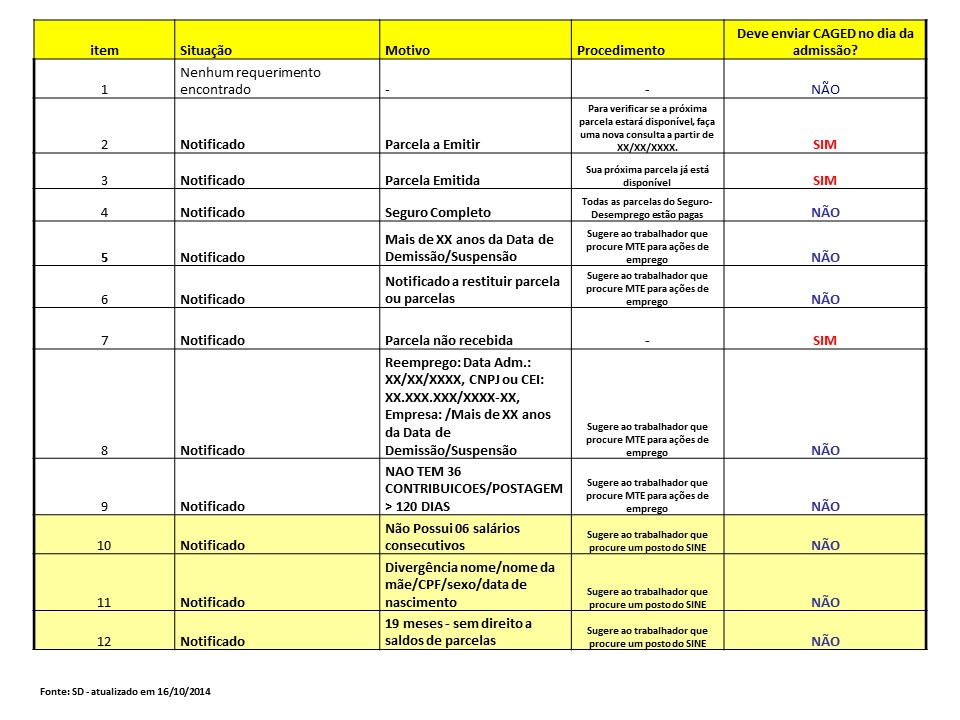
CAGED: Tabela de Situações Atualizadas do Seguro Desemprego para Envio do CAGED Diário (Atualizada em 16/10/2014).

CAGED: Tabela de situações atualizadas do Seguro Desemprego para envio do CAGED diário (atualizada em 16/10/2014). Tabela SegDesemprego_16102014

Fonte: MTE – Portal CAGED – Notícias em 16/10/2014 às 08:23 horas: Tabela de situações atualizadas do Seguro Desemprego para envio do CAGED diário (atualizada em 16/10/2014).