
|
De acordo com a Medida Provisória nº 528, de 25/03/2011, os novos valores para a tabela de Imposto de Renda a partir de 1º janeiro de 2012 serão:
No sistema de Folha de Pagamento QuartaRH a atualização da tabela de IRRF deve ser feita manualmente. Para saber como atualizá-la, veja o vídeo QuartaRH Primeiros Passos – Vídeo 7: Cadastrar Tabela de IR em nosso canal do youtube. Equipe QuartaRH |
||||||||||||||||||||||||||||||||
Registro Eletrônico QuartaRH – Nova Versão 1.00.0130 – Novembro/2011
|
Veja a seguir quais são as novidades: Menu Históricos Novo! Afastamentos: acrescentamos campos para registrar: Novo! Provisões: passa a demonstrar os valores de PIS sobre o 13º Salário e também sobre as Férias. |
|
Menu Relatórios Provisões (formato Listagem): passa a demonstrar os valores por período Acumulado e por Mês Corrente. |
Postado por: Rose Cristine
Folha de Pagamento QuartaRH – Nova Versão 1.00.0389 – Novembro/2011
|
Veja a seguir quais são as novidades: Menu Cálculos Atenção! Rescisão: foram feitos os seguintes ajustes:
Atenção! Férias: agora, a atualização dos períodos aquisitivos de férias na tela de Mais Cadastro ocorrerá somente após o Fechamento do Mês. Portanto, assim que as férias forem gravadas, os períodos aquisitivos serão os mesmos especificados no recibo de férias e serão atualizá-los automaticamente pelo sistema no mês seguinte. |
|
Menu Relatórios Novo! Gerenciais | Médias (gráfico): disponibilizamos o relatório de Médias em Modo Gráfico. Esse novo modelo apresenta um layout mais moderno e detalhado, facilitando ainda mais a conferência dos cálculos onde os valores de médias serão aplicados, ou seja, em férias, rescisão, 13º salário e provisões. |
|
Menu Fechamento Novo! Integração Contábil: acrescentamos na tela dessa rotina: – O Layout: Formato 29 – Sci Sucessor; – Opção para escolher se quer ou não utilizar a Tabela de Integração Contábil. |
Postado por: Rose Cristine
Operações com GRRF: Como atualizar os índices para GRRF
Para atualizar os índices para GRRF (Guia de Recolhimento Rescisório do FGTS) do sistema da CEF, proceda da seguinte forma:
- Acesse a Internet e digite o seguinte endereço: http://www.quarta.com.br/downloads/governo.aspx#sefip;
- Clique no item GRRF – Índices para GRRF;
- Na tela de download, clique no botão Salvar, escolha Salvar em | Área de Trabalho e clique no botão Salvar;
- Após concluir o download, localize o arquivo GRRFaaaamm.EXE, dê duplo clique sobre ele para que seja descompactado e acrescentado em sua área de Trabalho o arquivo IND_GRRF.ZIP;
- Então, acesse o sistema Conectividade Social e clique em Operações com GRRF;
- No menu Ferramentas, selecione Carga | Índices do FGTS, localize o arquivo IND_GRRF.ZIP e clique no botão Abrir;
- Após concluir a carga da tabela, clique no menu Ajuda | Sobre e confirme se a versão da tabela de Índices do FGTS está atualizada.
Os índices para GRRF mudam a cada 30 dias, portanto devem ser atualizados mensalmente ou quando for necessário gerar a GRRF.
O período do arquivo de índices deve compreender a data prevista para o pagamento da GRRF que será gerada.
Acompanhe essa orientação também no nosso canal do Youtube: http://www.youtube.com/QuartaRH#p/search/0/TNut5tkf2ZM
NOTA! No sistema de Folha de Pagamento QuartaRH os dados da rescisão são exportados automaticamente, através do arquivo GRRF.RE, para o sistema da GRRF.
Postado por: Rose Cristine
1ª Parcela do 13º Salário: prazo para pagamento, cálculo, encargos e outros detalhes
Prazo para pagamento: até 30 de novembro.
Quem receberá: trabalhador urbano ou rural, o trabalhador avulso e o doméstico.
Valor a receber: 50% do valor total do 13º salário.
O cálculo será proporcional ao tempo de serviço do funcionário prestado ao empregador. Considera-se também como mês integral parcela igual ou superior a 15 (quinze) dias trabalhados no mês.
Para os empregados admitidos no curso do ano, o adiantamento corresponderá à metade de 1/12 (um doze) avos da remuneração por mês de serviço ou fração igual ou superior a 15 dias.
Se a primeira parcela for paga no mês de novembro, o valor do adiantamento será calculado com base no salário do mês de outubro.
Base de Cálculo:
- Salário Fixo: o valor da parcela corresponderá a 50% do salário para quem for admitido até 17 de janeiro, uma vez que a fração superior a 15 dias é havida como mês integral. Para os admitidos no decorrer do ano é 1/12 da remuneração, por mês de serviço prestado.
- Salário Variável: deverá ser calculada a média para os empregados que recebem salário variável. Nesse caso, o 13º salário será calculado com base na soma dos valores variáveis devidos nos meses trabalhados até o anterior àquele em que se realizar o adiantamento. Portanto, a base de calculo será:
salário fixo + média de horas extras + média de valores variáveis + valores agregados.
Então, o valor da 1ª parcela do 13º salário será 50% deste resultado.
- Horas Extras e Noturnas: devem compor a base de cálculo do 13º salário.
- Adicional de Insalubridade e Periculosidade: devem compor a base de cálculo do 13º salário, e como são percentuais aplicados sobre valores determinados (salário-mínimo ou salário-base, conforme o caso), não se faz média.
Encargos:
- FGTS: incidirá sobre o valor do 13º pago no mês.
O recolhimento deve ser efetuado junto com a folha mensal, respeitando o prazo legal para pagamento. Ou seja, se o pagamento da 1ª parcela ocorrer em novembro o FGTS deverá ser recolhido até o dia 07 de dezembro.
- IRRF e INSS: não há incidência de IRRF e UNSS sobre a 1ª parcela do 13º salário. Eles serão calculados sobre o valor integral do 13º salário, que será quitado em dezembro ou por motivo de rescisão contratual.
13º Salário na FOLHA DE PAGAMENTO QuartaRH: No sistema de Folha de Pagamento QuartaRH, o cálculo do 13º salário é automático.
Para obter as instruções de como efetuá-lo, basta, por exemplo, acessar o menu Cálculos | 1ª Parcela do 13º Salário e consultar o botão Ajuda.
Sugerimos a leitura das outras matérias publicadas no Blog QuartaRH na Categoria 13º Salário.
Postado por: Rose Cristine

Dica: Como utilizar o campo ‘Seleção’ nos sistemas QuartaRH
Você sabe para que serve o campo Seleção, no canto superior direito do seu sistema QuartaRH?
Este campo é muito importante e conhecer suas funcionalidades com certeza vai ajudar muito na hora de efetuar cálculos, imprimir relatórios e gravar arquivos em qualquer um dos sistemas QuartaRH.
Você tem quatro opções de Seleção: Todos, Empresa Corrente, Funcionário Corrente e Seleção Personalizada (veja a figura abaixo):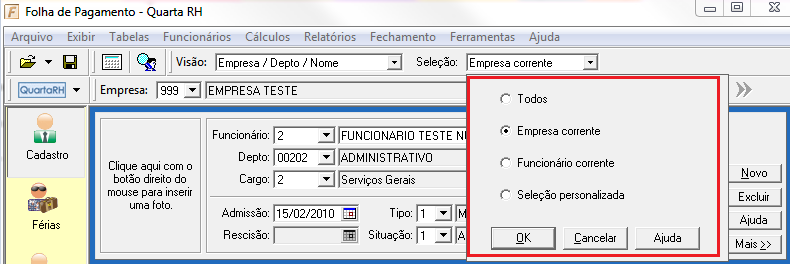
No campo Seleção você determina, por exemplo, quem fará parte do cálculo e dos relatórios que você irá emitir nos sistemas QuartaRH. Veja como trabalhar com cada uma das opções:
1) Todos: esta opção serve para quem tem mais de uma empresa cadastrada no arquivo. Quando você escolhe a opção Todos, o sistema utilizará todas as empresas cadastradas e seus respectivos funcionários de uma só vez.
2) Empresa corrente: se esta opção estiver marcada, então o sistema utilizará somente a empresa que estiver na tela. Utilizando a figura acima como exemplo, ele traria informações somente sobre a empresa 999 – EMPRESA TESTE.
3) Funcionário corrente: se esta opção estiver marcada, então o sistema utilizará somente o funcionário que estiver na tela. Utilizando a figura acima como exemplo, ele traria informações somente sobre o funcionário 2 – FUNCIONARIO TESTE.
4) Seleção Personalizada:
Caso você não queira nenhuma das opções citadas acima, você pode utilizar esta quarta alternativa, que dará um leque de opções de seleção. 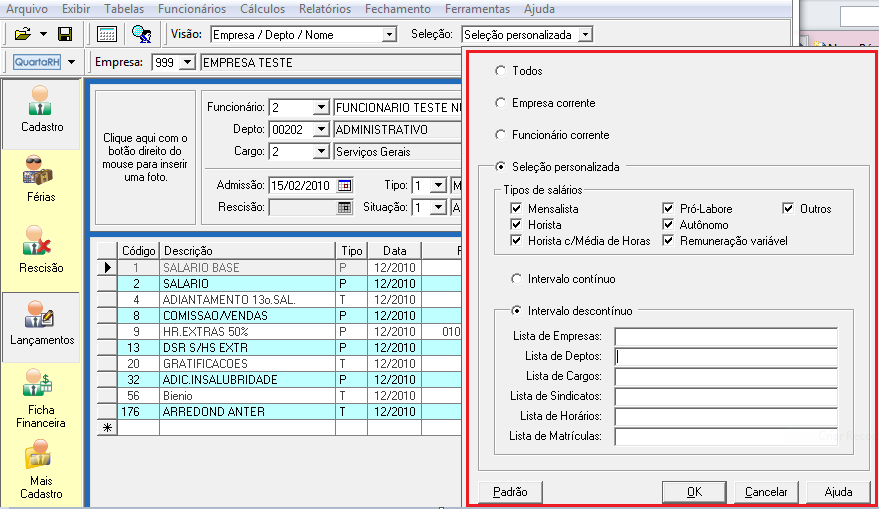
Nesta opção, você poderá fazer a seleção por tipo de salários, por exemplo só os horistas, ou só os mensalistas, ou ainda, somente pró labores e autônomos, e assim por diante.
Caso escolha a opção de Intervalo Descontínuo, como demonstra a figura acima, então você poderá selecionar algumas empresas, ou alguns departamentos ou ainda por cargos, sindicatos, horários e por fim por matrículas de funcionários. Basta preencher os respectivos campos.
Por exemplo, sua empresa tem 154 funcionários, mas você quer imprimir um relatório apenas de 5 funcionários específicos. Então preencha o campo ‘Lista de matrículas’ com as matrículas destes 5 funcionários, separadas por vírgula e clique em OK.
No caso da Folha de Pagamento, lembre-se de sempre refazer o cálculo após arrumar sua seleção, para que o sistema considere a nova seleção que foi escolhida.
Caso você escolha a opção Intervalo Contínuo, conforme ilustra a figura abaixo, você poderá fazer a seleção se os códigos estiverem em sequência, por exemplo, da empresa 300 até a 318:
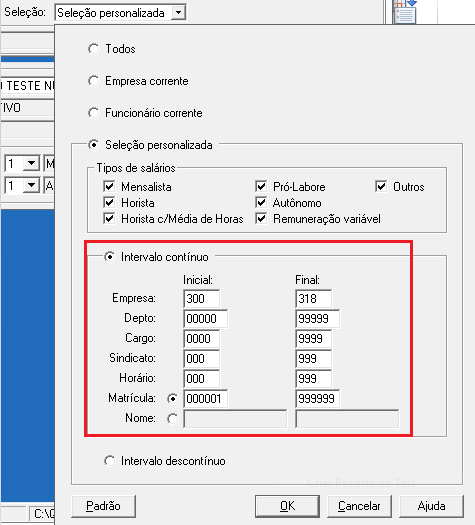 E desta forma você poderá fazer com o outros campos também, se a numeração dos códigos ou matrícula for sequencial: departamento, cargo, sindicato, horário, matrícula e até por nome (ordem alfabética).
Espero que aproveitem bem a dica e até a próxima!
Postado por Joana Gaspar
Dica: Integração Contábil – Folha de Pagamento QuartaRH
Você sabia que o sistema Folha de Pagamento QuartaRH faz Integração Contábil com mais de 25 sistemas contábeis do mercado?
Pois é! Muitos clientes, principalmente os escritórios de contabilidade, utilizam os mais diversos sistemas contábeis do mercado, mas mantém o nosso sistema de Folha de Pagamento por gostarem da facilidade de uso, da interface amigável, do atendimento de qualidade entre outros fatores.
No entanto, o que muitos clientes não sabem, é que existe a possibilidade do sistema de Folha de Pagamento QuartaRH exportar todas as informações mensais de Folha para estes sistemas contábeis, e, por não saberem disso, acabam fazendo esta rotina de forma manual, aumentando seu trabalho, que já é muito!
Agora que você já sabe, basta colocar mãos à obra e arrumar seu sistema de Folha QuartaRH para começar a realizar essa transição de informações para seu sistema contábil de forma automática. No primeiro mês você terá algum trabalho para parametrizar os sistemas, para que eles consigam ‘conversar’ entre si. Mas feito isso, nos próximos meses precisará apenas pressionar um botão e tudo estará feito!
Toda a rotina de integração contábil está descrita no manual de Ajuda do seu sistema de Folha de Pagamento, mas os passos se resumem a esses:
1º Passo:
Verifique se seu sistema contábil faz parte da nossa lista de integração contábil. Para isso, proceda da seguinte forma:
1) Acesse no sistema de Folha de Pagamento QuartaRH o menu ‘Fechamento | Integração Contábil’.
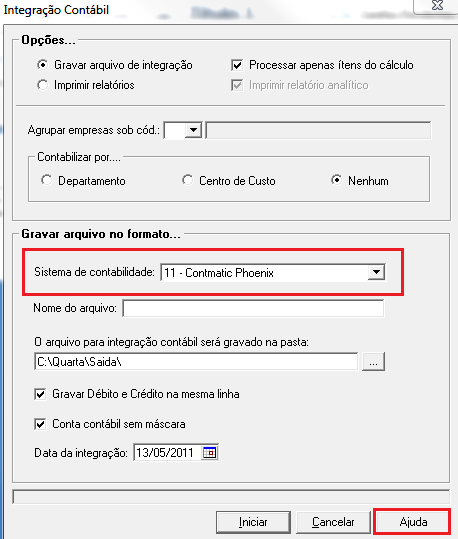
2) Nesta tela, acesse o campo ‘Sistema de Contabilidade’ (conforme indica a figura abaixo) e verifique a lista completa.
3) Caso seu sistema contábil não faça parte desta lista, entre em contato com nossa equipe através de e-mail (.br) ou telefone (http://quarta.com.br/).
4) Se seu sistema contábil faz parte desta lista, então clique no botão Ajuda contido nesta mesma tela:
2º Passo:
O segundo passo será iniciar a parametrização do sistema de Folha de Pagamento para que o seu sistema contábil consiga reconhecer as informações que vêm dele. Na tela de Ajuda que você clicou acima, você tem toda essa rotina, que se resume nos seguintes passos:
1) Cadastrar as contas de débito e crédito do sistema contábil na tabela de Eventos do sistema de Folha de Pagamento;
2) Caso você contabilize por departamento, cadastrar o código contábil de cada departamento do sistema de Folha QuartaRH e, se necessário, parametrizar a tabela de Integração Contábil;
3) Enviar as informações da Folha para o sistema contábil e verificar se todas ficaram conforme o esperado.
Esta rotina citada acima só precisará ser feita na primeira vez. Para os próximos meses, tudo já estará parametrizado, então basta enviar a informação através do menu ‘Fechamento | Integração Contábil’. Veja mais detalhes clicando no botão de Ajuda da tela mostrada acima.
Qualquer dúvida, lembre-se que nossa equipe de suporte estará sempre à sua disposição para auxiliá-lo no que for preciso.
Postado por Joana Gaspar
Conectividade Social – ICP: Lista de Documentação para acesso ao Perfil Restrito
O texto a seguir é uma reprodução parcial do comunicado publicado pela CEF em 18/08/2011 através do arquivo DOCUMENTACAO_PERFIL_RESTRITO.ZIP.
Senhor Usuário do Conectividade Social – ICP
O seu acesso e registro no aplicativo Conectividade Social – ICP são realizados por meio do endereço eletrônico https://conectividade.caixa.gov.br.
Caso você ou sua empresa já disponha de um certificado digital emitido no modelo ICP-Brasil, já tenha acessado o canal e realizado o registro nas opções EMPRESA* ou PESSOA FÍSICA, a permissão para utilização do aplicativo é automática e não é necessária a apresentação de quaisquer documentos comprobatórios para a esses perfis.
Entretanto, caso tenha realizado o pré-registro selecionando algum dos perfis restritos (veja o texto original publicado pela CEF) indicados, deverá ser entregue em qualquer agência da CAIXA a documentação (original e cópia ou apenas cópia autenticada) que comprova o enquadramento do solicitante ao perfil registrado.
Exclusivamente para comprovação de enquadramento em um dos perfis (veja o texto original publicado pela CEF), qualquer pessoa poderá fazer a entrega da documentação comprobatória.**
Confira a relação de documentos comprobatórios, de acordo com o perfil restrito requerido no registro, e apresente-os a alguma unidade da CAIXA para ter acesso a todas as funcionalidades e serviços disponíveis no aplicativo Conectividade Social ICP.
* Lembre-se de que os ESCRITÓRIOS DE CONTABILIDADE deverão realizar o registro no perfil EMPRESA e não necessitam entregar documentação comprobatória para esta finalidade.
** Para emissão do certificado digital, apenas o representante legal da empresa poderá fazer o requerimento, de acordo com a legislação e regulamentação vigente.
(veja o texto original publicado pela CEF)
Como atualizar novas versões (Usuários QuartaRH)
Para saber se sua versão está desatualizada, acesse em seu sistema QuartaRH o menu Ajuda | Sobre e verifique em qual versão você está. Em seguida, compare com as versões disponíveis em nosso site: http://quarta.com.br/downloads/demos.aspx
Se sua versão estiver desatualizada, então, para atualizá-la, proceda da seguinte forma:
1) Acesse o nosso site: http://quarta.com.br/downloads/demos.aspx
2) Clique no sistema que deseja atualizar
3) Clique em salvar na tela que se abre:
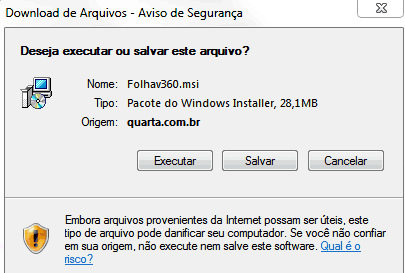
4) Salve de preferência em sua área de trabalho (ou desktop), para ficar mais fácil de visualizar
5) Feito o download, ficará criado em sua área de trabalho (ou desktop), um arquivo com o nome do sistema, seguido da letra v e o número da versão (Ex: Folhav360.msi)
6) Acesse o menu Iniciar do Windows e selecione Programas ou Todos os Programas;
7) Selecione a pasta Quarta Informática, clique na pasta Desinstalar e desisntale o sistema que deseja atualizar;
8 ) Voltando para o arquivo que ficou salvo na área de trabalho (ou desktop), dê um duplo clique neste arquivo e clique em executar na tela que surge:

9) Na tela do Assistente de Instalação, basta clicar no botão Próximo até finalizar a instalação.
OBS: Assim que a instalação for concluída será criado em sua Área de Tarabalho um ícone de atalho para o sistema que foi instalado.
Postado por Joana Gaspar